آموزش ارسال با الگو به وسیله اکسل
ویرایش این صفحهارسال با الگو به وسیله اکسل چیست؟
ارسال پیامک از طریق ارسال با الگو ابه وسیله اکسل یکی از روشهای کاربردی برای ارسال پیامک های خدماتی ، اطلاع رسانی به صورت انبوه میباشد . این روش با الگوی خاصی جهت ارسال متونی که همیشه ثابت هستند و مقادیری از آنها تغییر می کند استفاده میشود.
ارسال پیامک از طریق الگو باعث افزایش سرعت ارسال میشود زیرا الگوهای ثابت و مشخص، اصولا نیازی به مانیتورینگ و بررسی مجدد ندارند. در این روش فقط کافی است الگوی خود را انتخاب کرده و سپس بخشهای متغیر و شماره گیرندگان را از طریق اکسل وارد نمایید. از کاربردهای ارسال پیامک بر اساس الگو میتوان به موارد زیر اشاره کرد:
ارسال رمز عبور و نام کاربری
ارسال پیامکهای تشکر برای خرید
ارسال پیامکهای اطلاع رسانی
ارسال صورتحساب خریدها
آموزش استفاده از قابلیت ارسال با الگو به وسیله اکسل
برای یادگیری نحوه استفاده از ارسال با الگو ، کافی است قدم به قدم با این آموزش همراه شوید.
مرحله اول:
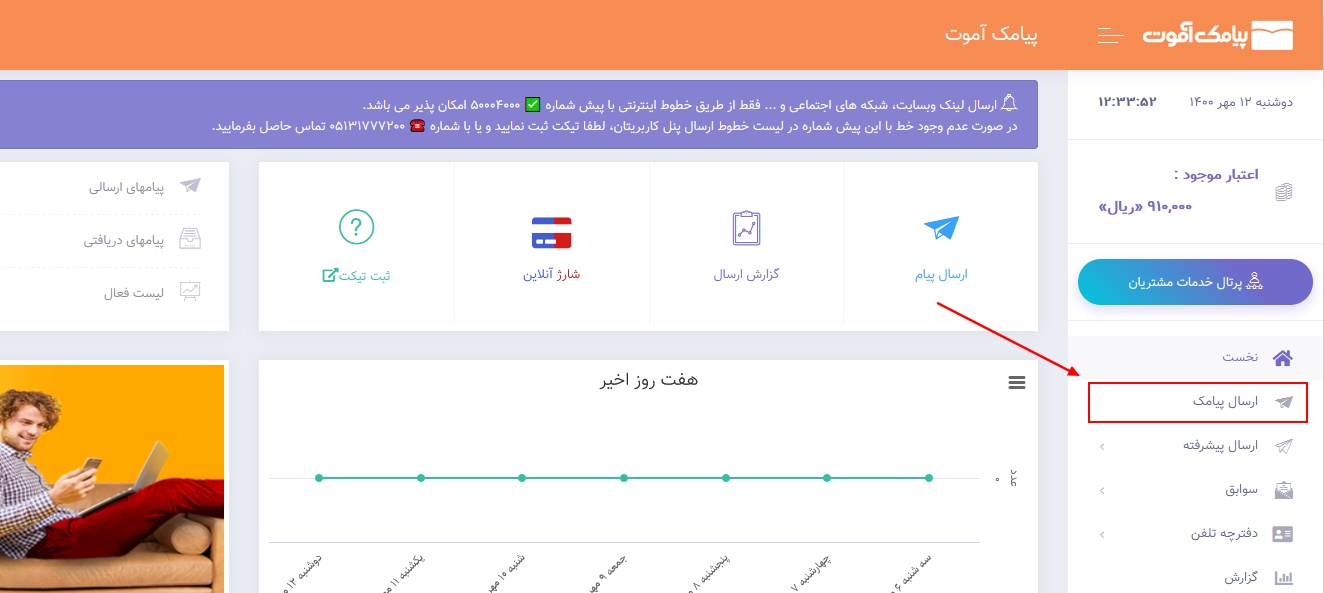
پس از وارد شدن به پنل کاربری خود ، گزینۀ ارسال پیامک را انتخاب کنید.
مرحله دوم:
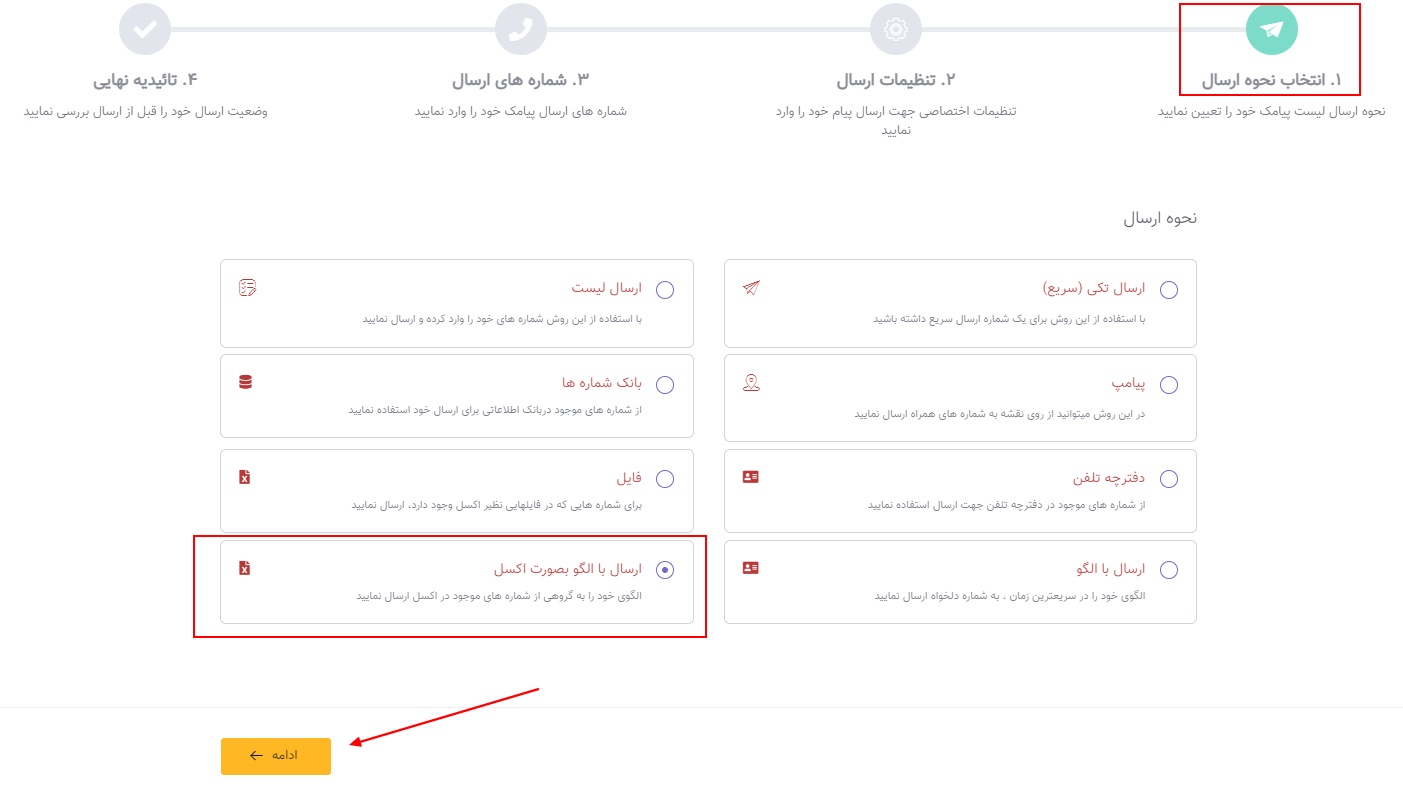
پس از انتخاب گزینه ارسال با الگو بصورت اکسل ، ادامه را کلیک نمایید.
مرحله سوم:
در این مرحله یک پنجره به شکل زیر برای شما باز میشود. در ادامه، ما تکتک بخشهای این پنجره را به شما توضیح خواهیم داد:
1. عنوان : انتخاب عنوان ، صرفاً جهت تفکیک ارسالهای مختلف میباشد و در پیامک شما هیچ تاثیری ندارد.
2. الگو : از این قسمت متن و الگویی که قصد ارسال آن را دارید انتخاب نمایید
نکته : شما میتوانید در منوی سمت راست پنل کاربری از قسمت امکانات ---> الگوها ، اقدام به ثبت الگو جدید نمایید.
3. متن پیامک : متن الگوی شما در این قسمت نمایش داده میشود
4. زمان ارسال هم اکنون : با انتخاب این گزینه، پیامک شما همین الان در صف ارسال قرار میگیرد.
5. زمان ارسال در آینده : پیامک شما در ساعت و تاریخ انتخابی بصورت خودکار ارسال می گردد.
6. تاریخ شروع : با انتخاب گزینه در آینده ، میتوانید تاریخ ارسال های خود را برای آینده تنظیم نمایید.
7. ساعت شروع : ساعت شروع ارسال پیامک را تنظیم نمایید ، دقت نمایید که ساعت مجاز جهت ارسال پیامک انبوه از ساعت 7 صبح میباشد
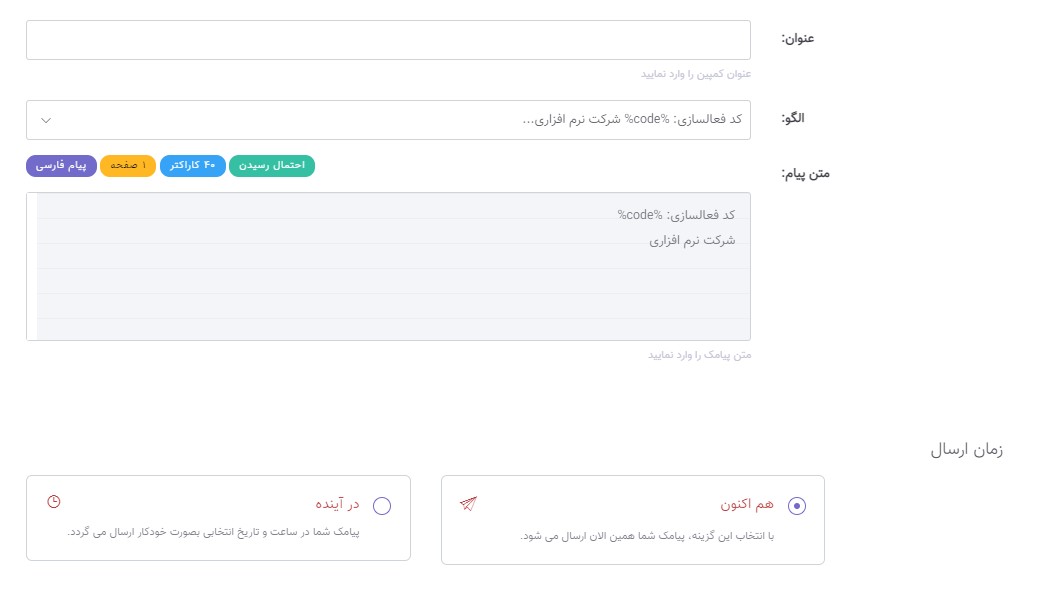
پس از انجام تنظیمات ارسال بر روی ادامه کلیک نمایید

مرحله چهارم:
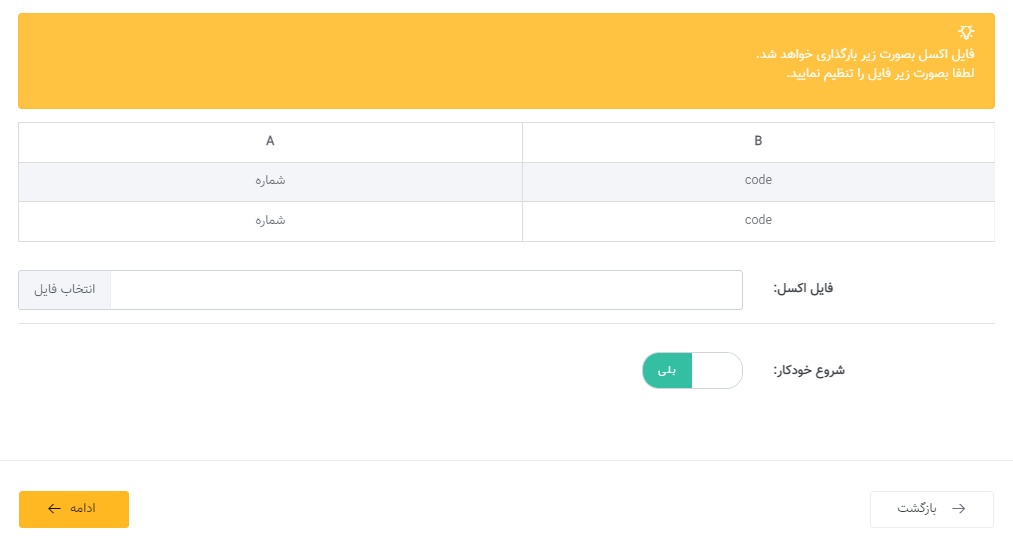
در این مرحله به صورت خودکار پنجره زیر باز میشود که شما میتوانید شماره های خود را جهت ارسال الگو به صورت فایل اکسل وارد نمایید.
1. شما میبایست فایل اکسل خود را بر اساس نمونه جدول نمایش داده شده تنظیم نمایید . به عنوان نمونه جدول زیر به شما میگوید که در ستون A شماره مخاطبین و درستون B مقادیر متغیر code را باید قرار دهید
3. فایل اکسل : پس از آماده نمودن فایل اکسل ، از این قسمت فایل خود را انتخاب نمایید
4. شروع خودکار : با فعال کردن این گزینه ارسال های شما در زمان تعیین شده به صورت خودکار ارسال میشوند اما چنانچه این گزینه غیر فعال باشد ارسال های شما انجام نمیشود تا زمانی که ، شما در سوابق ارسال خود این کمپین را شروع نمایید
مرحله ششم:
در این مرحله شما باید وضعیت ارسال خود را قبل از ارسال بررسی نمایید:
آیتم های این مرحله به شرح زیر میباشد
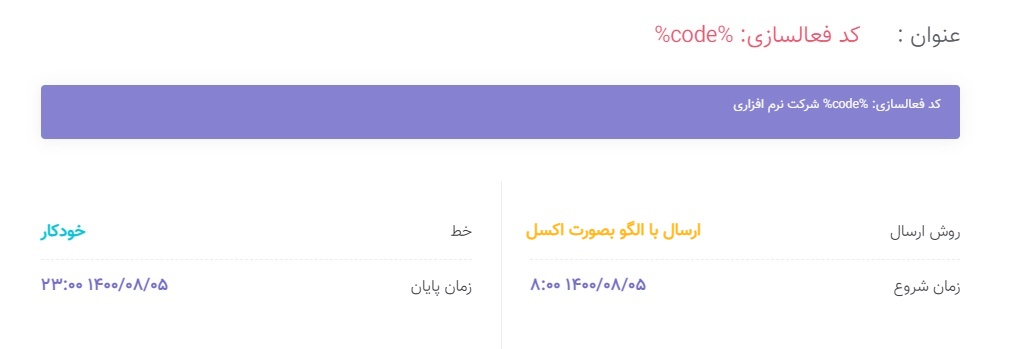
1: در این قسمت اطلاعاتی از قبیل عنوان ، خط ارسال و زمان ارسال را میتوانید بررسی نمایید
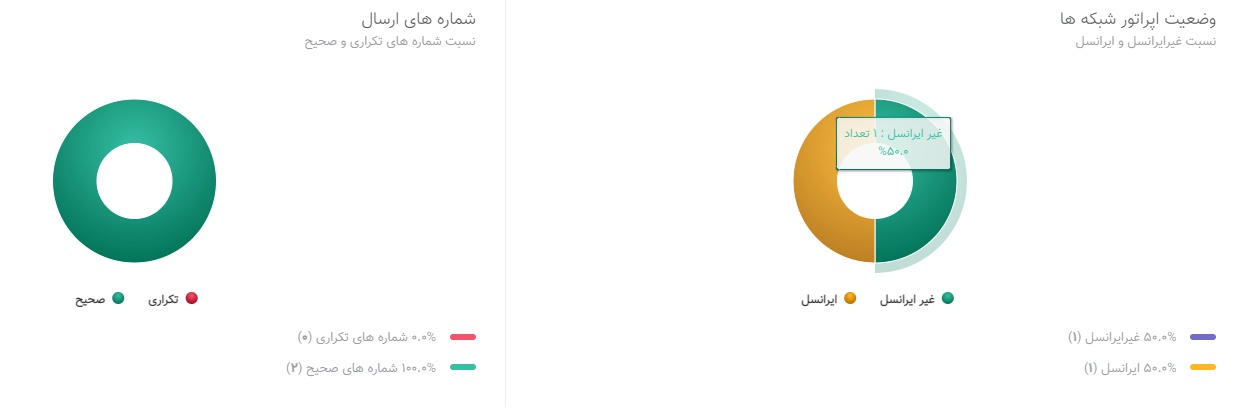
2 : در این قسمت میتوانید اطلاعاتی زیر را بررسی نمایید:
· نسبت تعداد شماره های ایرانسل و غیر ایرانسل
· نسبت شماره های تکراری و صحیح
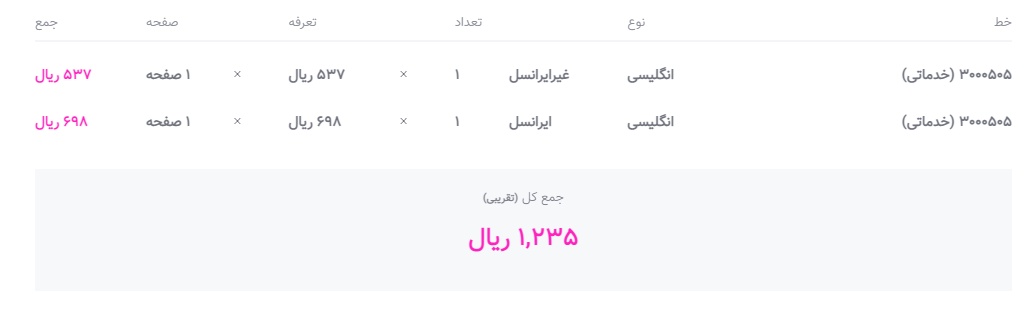
3 :در این قسمت شما میتوانید نحوه محاسبه هزینه ارسال خود را بررسی نمایید
4 : در نهایت پس از انتخاب گزینه ثبت ، ارسال شما در زمان تعیین شده انجام خواهد شد

موفق و پاینده باشید
آیا این راهنما به شما کمک کرد؟
در بهبود این راهنما مشارکت کنید!
 ویرایش این صفحه

به پشتیبانی نیاز دارید؟
سوالی دارید؟ مشکلی پیش آمده؟
اطلاعات بیشتری نیاز دارید؟ با پشتیبانی آموت تماس بگیرید.