


ارسال از بانک شماره ها
ویرایش این صفحهارسال از بانک شماره ها چیست؟
بانک شماره ، از مهمترین بخش های سامانه پیام صوتی میباشد . این بانک بر اساس نیازهای کاربران دستهبندی شدهاند.
کافی است وارد بخش بانک شماره ها شوید و بر حسب مخاطبان هدف خود ، شمارههای مورد نظرتان را انتخاب کنید. در این قسمت شمارهها به تفکیک شهرها و استانهای کشور ، اپراتورها (همراهاول و ایرانسل)، مشاغل ، اصناف کشور و اصناف استانها جداسازی شدهاند.
آموزش استفاده از قابلیت بانک شماره ها
برای یادگیری نحوه استفاده از بانک شماره ها، کافی است قدم به قدم با این آموزش همراه شوید.
مرحله اول:
پس از وارد شده به پنل کاربری خود ، گزینۀ ارسال پیام صوتی را انتخاب کنید.

مرحله دوم:
پس از انتخاب گزینه بانک شماره ها ، ادامه را کلیک نمایید.

مرحله سوم:
در این مرحله یک پنجره به شکل زیر برای شما باز میشود. در ادامه، ما تکتک بخشهای این پنجره را به شما توضیح خواهیم داد:
1. عنوان : انتخاب عنوان ، صرفاً جهت تفکیک ارسالهای مختلف میباشد و در پیام صوتی شما هیچ تاثیری ندارد.
2. پیام صوتی : در این بخش میتوانید صوت مورد نظر خود را جهت ارسال انتخاب نمایید ، دقت نمایید که صوت خود را از قبل ، باید در بخش صداها بارگذاری کرده باشید
3. مشخصات صوت : اطلاعات صوت خود را بررسی نمایید .
4. سرور : با انتخاب هر سرور با پیش شماره مخصوص به آن منطقه تماس برقرار خواهد شد.
5. تعداد تلاش : تعداد مرتبه ای است که در صورت عدم پاسخگویی مشترک ، سعی میشود مجدد با ایشان تماس گرفته شود.
6. مدت تاخیر : فاصله زمانی بین هر تلاش میباشد ، به عبارتی در صورت عدم پاسخگویی مشترک بعد از این مقدار مجدد با ایشان تماس برقرار خواهد شد.
7. تاریخ شروع : تاریخ شروع ارسال پیام صوتی را تعیین نمایید ، شما میتوانید ارسال های خود را حتی برای آینده تنظیم نمایید.
8. ساعت شروع : ساعت شروع ارسال پیام صوتی را تنظیم نمایید ، دقت نمایید که ساعت مجاز جهت ارسال پیام صوتی از ساعت 7 صبح میباشد
9. تاریخ پایان : تاریخ پایان ارسال پیام صوتی را تعیین نمایید .
10. ساعت پایان : دقت نمایید که پس از رسیدن به این زمان، درصورتی که ارسالهای شما تمام نشده باشد ، خاتمه می یابد، ساعت مجاز جهت ارسال حداکثر تا ساعت 23 میباشد .

پس از انجام تنظیمات ارسال بر روی ادامه کلیک نمایید

مرحله چهارم:
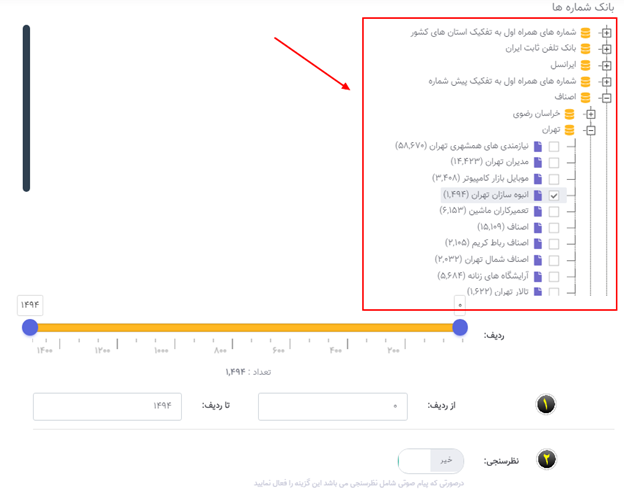
1. از ردیف / تا ردیف : پس از انتخاب بانک مورد نظر میتوانیم در این قسمت تعیین نماییم که برای چه تعدادی شماره از صنف انتخاب شده ارسال انجام شود . تعداد کل شماره های موجود در هر صنف داخل پرانتز نوشته شده است و بر اساس آن میتوانیم مقدار خود را وارد نماییم
2. نظرسنجی : با فعال کردن این گزینه چنانچه مشترک شما در هنگام شنیدن صوت ، عددی را بر روی صفحه کلید وارد نماید . شما میتوانید نتیجه آن را در سوابق ارسال دریافت نمایید
3. الویت ارسال : با فعالسازی این گزینه، 20% به هزینه ارسال اضافه میشود و کمپین شما با اولویت بالاتر و سرعت بیشتری ارسال خواهد گردید.
4. پیامک : در صورتی که با همین نام کاربری پنل پیامک آموت داشته باشید و آن پنل فعال باشد، و همچنین اعتبار کافی برای ارسال پیامک وجود داشته باشد، با فعالسازی این گزینه میتوانید تنظیماتی را اعمال کنید که پس از ارسال پیام صوتی، پیامک نیز برای کاربر ارسال گردد.
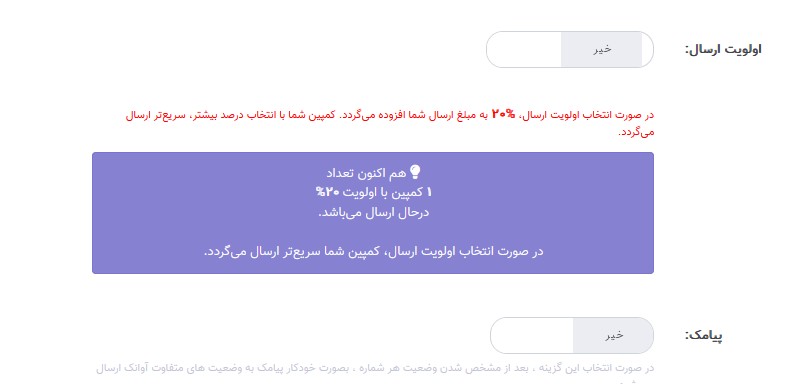
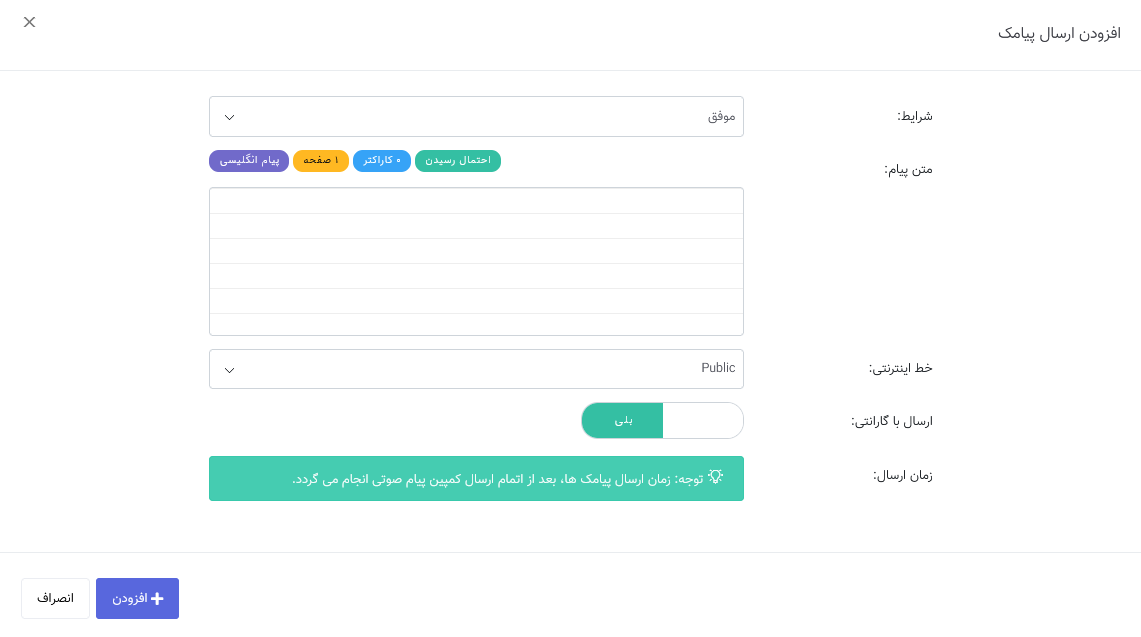
در صورت انتخاب گزینه پیامک، این گزینهها برای شما نمایش داده خواهد شد:
شرایط: برای تعیین شرایط ارسال پیامک، باید این بخش را تکمیل کنید.
متن پیام: اطلاعات و متن مورد نظر خود را جهت ارسال به مخاطب وارد نمایید.
خط ارسال: در این بخش، میتوانید خط مورد نظر خود را برای ارسال پیامک انتخاب کنید.
زمان ارسال: ارسال پیامکها پس از اتمام ارسال کمپین پیام صوتی انجام خواهد شد.
در نهایت، گزینه «افزودن» را انتخاب نمایید.
پس از انجام این مرحله بر روی ادامه کلیک نمایید.

مرحله پنجم:
در این مرحله شما باید وضعیت ارسال خود را قبل از ارسال بررسی نمایید:
آیتم های این مرحله به شرح زیر میباشد
1: در این قسمت اطلاعاتی از قبیل عنوان کمپین ، صوت و زمان ارسال را میتوانید بررسی نمایید

2 : در این قسمت میتوانید اطلاعاتی زیر را بررسی نمایید:
· نسبت تعداد شماره های داخل شبکه و خارج شبکه
· نسبت شماره های موبایل و تلفن ثابت

3 :در این قسمت شما میتوانید نحوه محاسبه هزینه ارسال خود را بررسی نمایید
نکته : منظور از تماس داخل شبکه ، تماس به همراه اول و تلفن ثابت میباشد و منظور از تماس خارج شبکه تماس به ایرانسل ، رایتل و ... میباشد

4 : در نهایت پس از انتخاب گزینه ثبت ، ارسال شما در زمان تعیین شده انجام خواهد شد

موفق و پاینده باشید
آیا این راهنما به شما کمک کرد؟
در بهبود این راهنما مشارکت کنید!
 ویرایش این صفحه

به پشتیبانی نیاز دارید؟
سوالی دارید؟ مشکلی پیش آمده؟
اطلاعات بیشتری نیاز دارید؟ با پشتیبانی آموت تماس بگیرید.



