


آموزش ماژول حضور و غیاب
حضور و غیاب
ماژول حضور و غیاب یکی از اصلیترین ابزارهای مدیریت منابع انسانی است که به شما امکان میدهد ورود و خروج کارکنان، برنامههای زمانی، نظارت مدیر، گزارشگیری و محاسبه خودکار ساعات کار را بهصورت کاملاً یکپارچه مدیریت کنید.
این ماژول بهطور پیشفرض با سیستمهای حقوق و دستمزد، مرخصیها، کارمندان و برنامهریزی شیفت یکپارچه است.
ورود به ماژول حضور و غیاب
برای شروع، از منوی اصلی وارد مسیر زیر شوید:
نمای کلی → حضور و غیاب
در این بخش داشبورد حضور و غیاب، ورود/خروج کارکنان، لیست کارکنان حاضر و غایب، و دسترسی به گزارشها قابل مشاهده است.
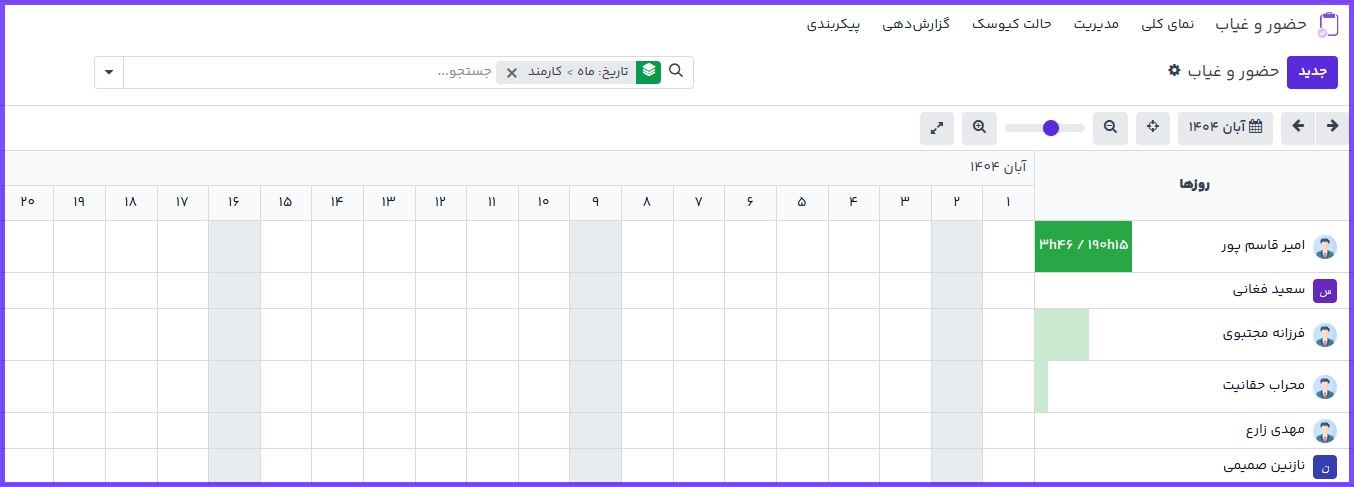
ثبت دستی توسط کارمند
کاربر میتواند مستقیماً وارد ماژول حضور و غیاب شود و با کلیک روی:
(ورود)
(خروج)
ورود و خروج خود را ثبت کند.
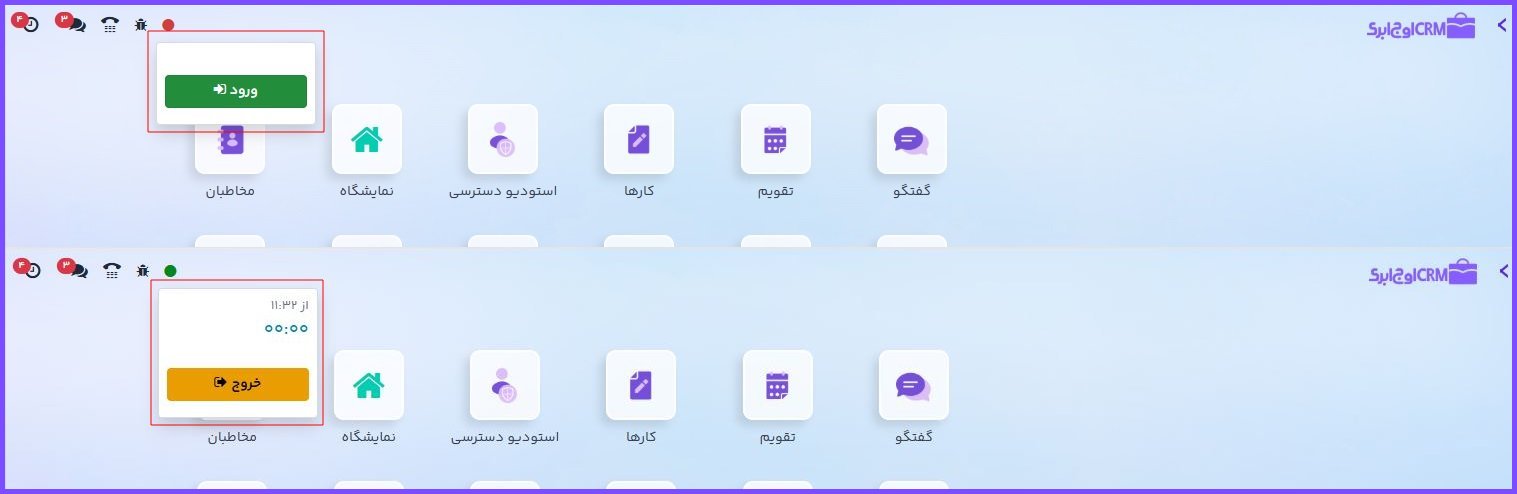
سیستم بهصورت خودکار:
تاریخ، ساعت، موقعیت مکانی (در صورت فعالسازی) را ذخیره میکند.
نکته: اگر ورود ثبت شده ولی خروج نشده باشد، سیستم آن را بهعنوان رکورد ناقص نمایش میدهد.
ثبت ورود از طریق کیوسک (Kiosk Mode)
این حالت برای سازمانهایی مناسب است که کارکنان ورود و خروج را با یک دستگاه مرکزی ثبت میکنند.
مسیر فعالسازی:
تنظیمات کیوسک → پیکربندی → حضور و غیاب
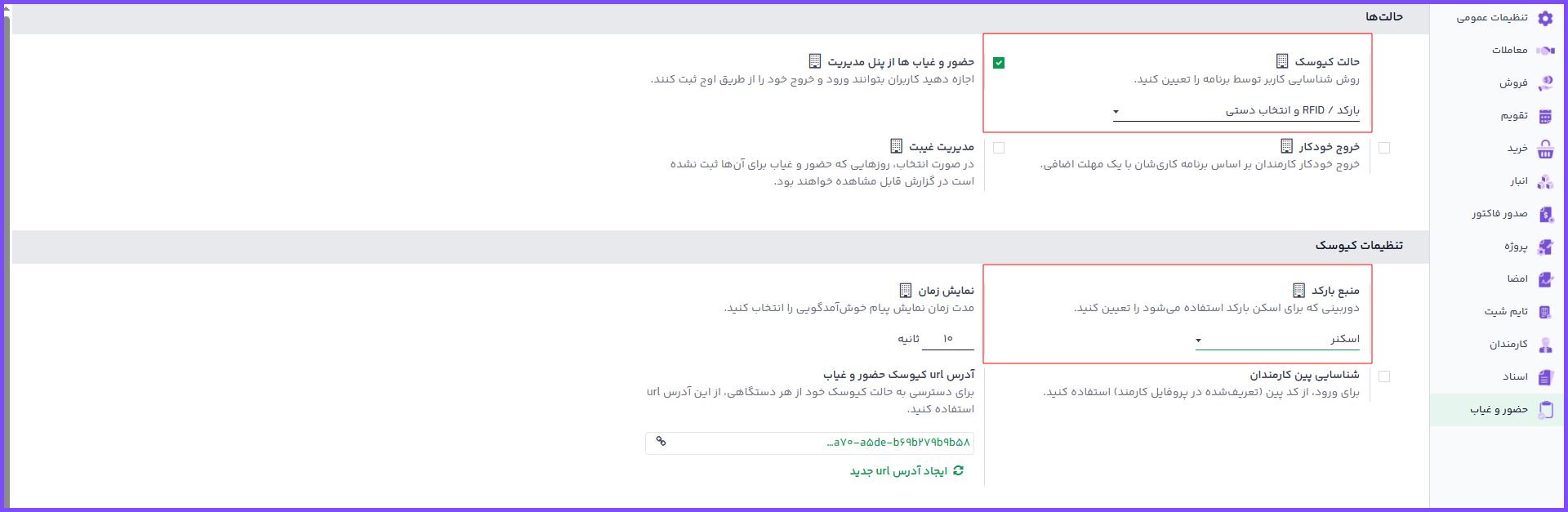
ثبت ورود و خروج توسط کارکنان در اوج ابری
گزارشگیری پیشرفته
مسیر:
گزارش دهی → حضور و غیاب
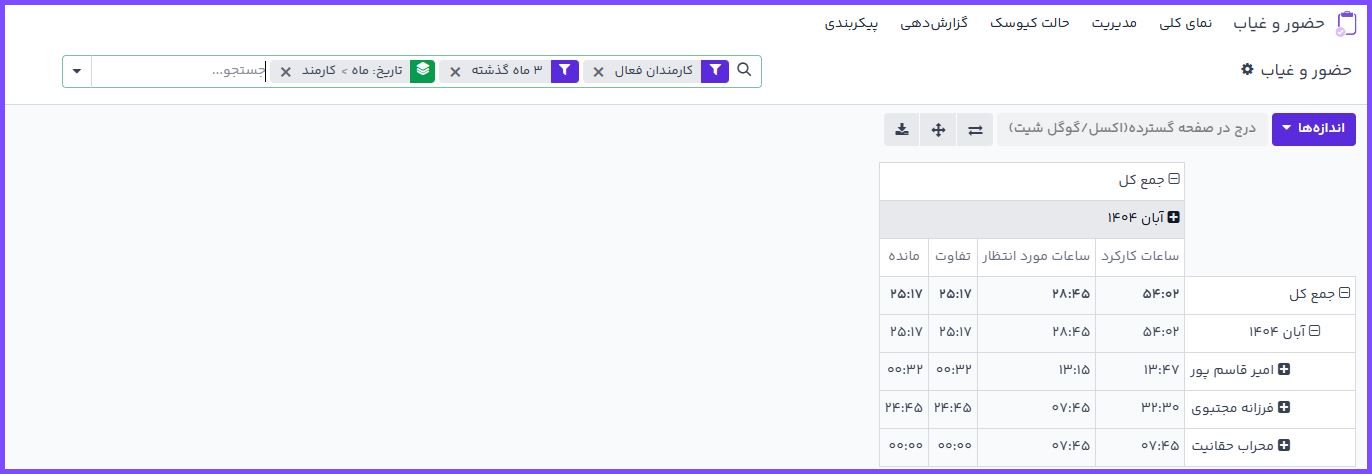
گزارش ساعات کاری ماهانه
نمایش:
ساعات واقعی کار
ساعات اضافهکار
ساعات ناهماهنگ با برنامه کاری
گزارش تأخیر و خروج زودهنگام برای مدیران منابع انسانی بسیار کاربردی است.
قوانین اضافهکار و کمکاری
برای اعمال قوانین اضافهکار، مسیر:
اضافه کاری → حضور و غیاب → پیکربندی
قوانین قابل تعریف:
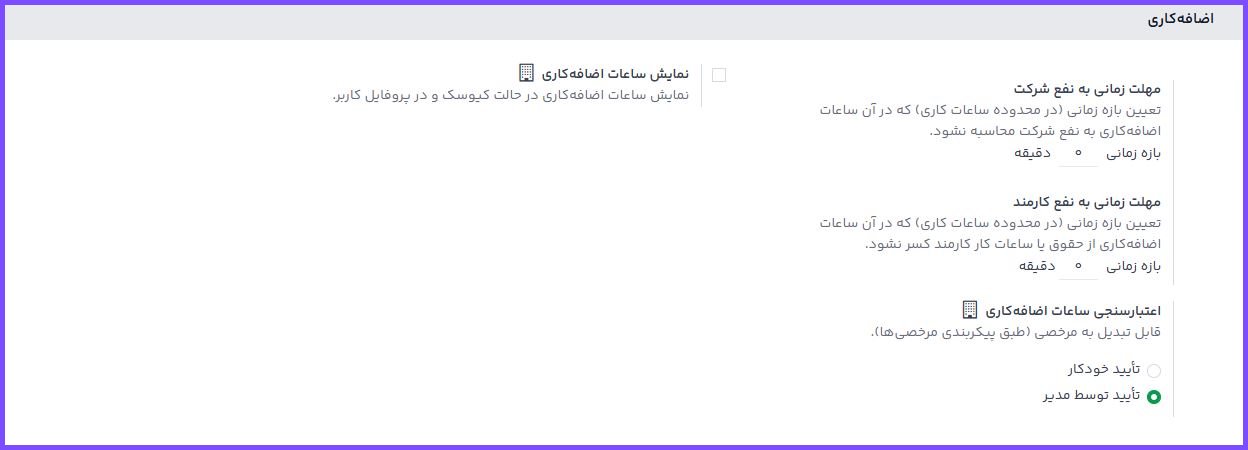
مهلت زمانی به نفع شرکت
این گزینه برای مدیریت دقیق اضافهکاریها طراحی شده است تا از ثبت اضافهکاریهای ناچیز و غیرواقعی به نفع شرکت جلوگیری کند.
با فعال کردن و مقداردهی این بخش، میتوان تعریف کرد چند دقیقه از اضافهکاری در محدوده ساعات کاری نادیده گرفته شود و برای شرکت محسوب نشود.
مهلت زمانی به نفع کارمند
این گزینه برعکس مورد قبل است و برای حمایت از کارکنان طراحی شده است.
گاهی کارمند چند دقیقه دیر حاضر میشود یا کمی زودتر میرود؛ اما سازمان نمیخواهد این زمان کوتاه را به عنوان دیرکرد یا کمکاری محاسبه کند.
با تنظیم این مقدار، شما مشخص میکنید که این بازه زمانی از حقوق یا ساعات کاری کارمند کسر نشود.
نمایش ساعات اضافهکاری
این گزینه مشخص میکند که آیا ساعات اضافهکاری کارمند در کیوسک و یا پروفایل کاربر نمایش داده شود یا خیر.
اگر این ویژگی فعال باشد:
کارمند هنگام ثبت ورود و خروج در میزان اضافهکاری روز یا ماه خود را میبیند یا در پروفایل شخصی نیز ساعات اضافهکاری در بخش پروفایل کاربر قابل مشاهده خواهد بود.
اعتبارسنجی ساعات اضافهکاری
این گزینه کنترل میکند که اضافهکاریها پس از ثبت اولیه نیاز به تأیید مدیر داشته باشند یا خیر و اینکه آیا قابل تبدیل شدن به مرخصی هستند یا نه.
این گزینه کنترل میکند که اضافهکاریها پس از ثبت اولیه نیاز به تأیید مدیر داشته باشند یا خیر و اینکه آیا قابل تبدیل شدن به مرخصی هستند یا نه.
توجه: حذف رکوردهای ناقص میتواند باعث گم شدن دادههای مهم شود.
مدیریت ورود و خروجها توسط مدیر
مشاهده همه رکوردهای حضور
مسیر:
مدیریت → حضور غیاب

در این صفحه مدیر میتواند:
ورود/خروجها را مشاهده کند، رکوردها را فیلتر و گروهبندی کند، گزارشگیری انجام دهد
ویرایش ورود و خروج
گاهی کارکنان ورود یا خروج خود را ثبت نمیکنند.
در این صفحه میتوانید:
ساعت ورود را ویرایش کنید
ساعت خروج را اضافه یا اصلاح کنید
دلیل اصلاح را در قسمت یادداشت ها توضیح دهید
Tip: برای اصلاح خروج، اطلاعات یادداشتها را پر کنید.
سوالات متداول
چگونه میتوان ورود را به صورت دستی ثبت کرد؟
در صورت فعالسازی کیوسک، چه راهنماییای برای تنظیم مسیر وجود دارد؟
چه زمانی میتوان زمان عدم ثبت خروج را تصحیح کرد؟
آیا این راهنما به شما کمک کرد؟
در بهبود این راهنما مشارکت کنید!
 ویرایش این صفحه

به پشتیبانی نیاز دارید؟
سوالی دارید؟ مشکلی پیش آمده؟
اطلاعات بیشتری نیاز دارید؟ با پشتیبانی آموت تماس بگیرید.



