


آموزش مخاطبین
مخاطبان
برنامه‑ی مخاطبان بیصورت پیشفرض روی تمام پایگاههای دادهی اوج ابری نصب شده است. برای تمام مشتریانی که شرکت از طریق اوج ابری با آنها تجارت میکند، مخاطب ایجاد میشود. هر مخاطب، مخزنی از اطلاعات حیاتی تجاری است که ارتباطات و تراکنشهای تجاری را تسهیل میکند.
فرم مخاطب
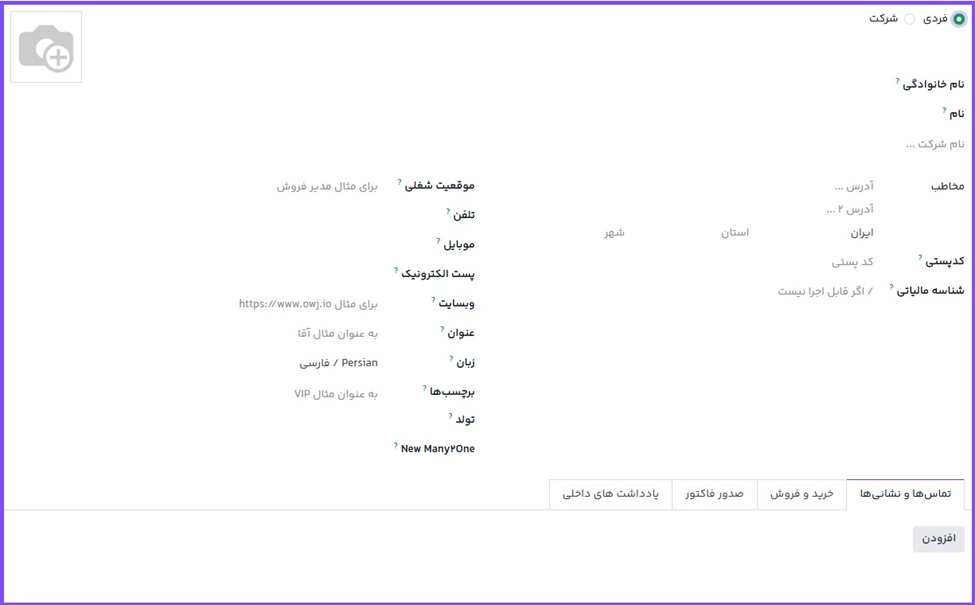
برای ایجاد مخاطب جدید، به برنامه‑ی مخاطبان بروید و روی جدید کلیک کنید. یک فرم جدید ظاهر میشود که میتوانید اطلاعات مختلف مخاطب را در آن اضافه کنید.
نوع مخاطب
اوج ابری امکان ایجاد دو نوع مخاطب فردی و شرکتی را فراهم میکند. بسته به نوع مخاطبی که اضافه میکنید، یکی از گزینههای فردی یا شرکت را انتخاب کنید.
مخاطبان فردی میتوانند یک مخاطب شرکت-لیnk شده داشته باشند. پس از انتخاب گزینه فرد، فیلد جدیدی با عنوان نام شرکت… زیر فیلد نام ظاهر میشود.
نام
ابتدا، نام فرد یا شرکت را وارد کنید. این نام در کل پایگاه داده نمایش داده خواهد شد. این فیلد اجباری است.
آدرس
سپس آدرس شرکت یا فرد را وارد کنید.
در صورتی که گزینه فرد انتخاب شود، نوع آدرس را میتوان از منوی کشویی انتخاب کرد. گزینههای این منوی کشویی عبارتند از: مخاطب، آدرس صورتحساب، آدرس تحویل، آدرس دیگر و آدرس خصوصی.
سایر فیلدها
جزئیات بیشتر در فرم اولیه گنجانده شده است. فیلدهای زیر در دسترس هستند:
شناسه مالیاتی: شناسه مالیات بر ارزش افزوده.
موقعیت شغلی: موقعیت شغلی فرد را وارد کنید (تنها برای نوع فردی).
تلفن: شماره تلفن را وارد کنید. با نگهداشتن ماوس روی فیلد در فرم ذخیره شده و سپس انتخاب گزینهی دلخواه، میتوانید تماس بگیرید یا پیامک ارسال کنید.
موبایل: شماره تلفن همراه را وارد کنید. با نگه داشتن ماوس روی فیلد در فرم ذخیره شده و کلیک کردن روی گزینه دلخواه، میتوانید تماس بگیرید یا پیامک ارسال کنید.
ایمیل: آدرس ایمیل را به همراه دامنه آن وارد کنید.
وب سایت: آدرس کامل وب سایت را با http یا https وارد کنید.
عنوان: یکی از موارد دکتر، بانو، خانم، آقا، استاد را انتخاب کرده یا مستقیماً از این فیلد عنوان جدیدی ایجاد کنید.
برچسبها: برچسبهای از پیش پیکربندی شده را با تایپ کردن در فیلد یا انتخاب از منوی کشویی وارد کنید. برای ایجاد یک برچسب جدید، برچسب را در فیلد تایپ کنید و ایجاد را کلیک کنید.
تب اطلاعات تماس
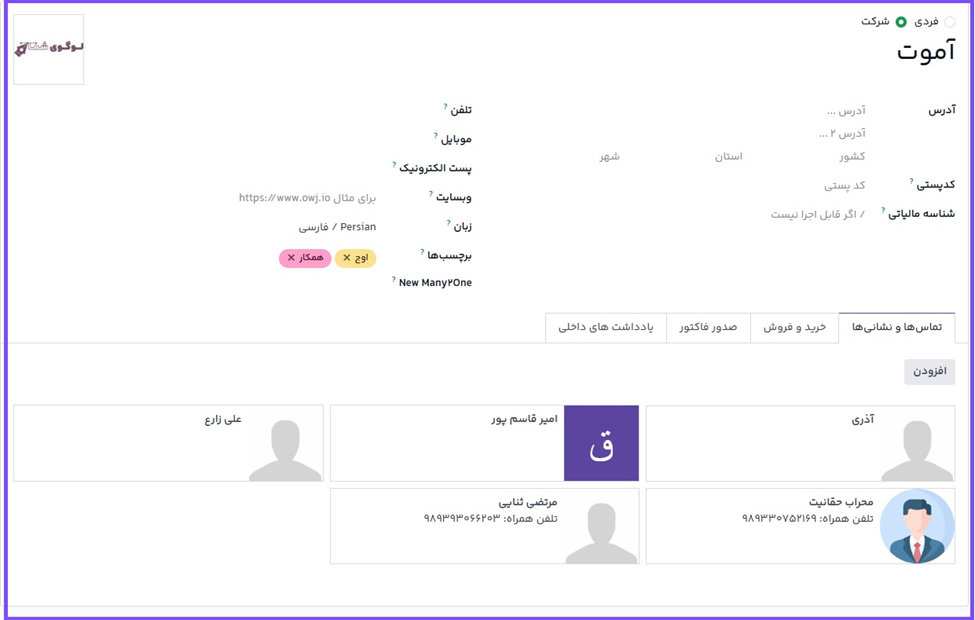
در پایین فرم مخاطب، چند تب وجود دارد. در تب اطلاعات تماس و آدرسها، آدرسهای تماس را میتوان اضافه کرد که به یک شرکت و آدرسهای آن مرتبط هستند. برای مثال، یک مخاطب خاص برای شرکت را میتوان برای تماس در اینجا عنوان کرد.
برای هر دو مخاطب فردی و شرکت امکان افزودن چند آدرس وجود دارد. برای این کار، در تب اطلاعات تماس و آدرسها روی افزودن کلیک کنید. با این کار، فرم پاپآپ ایجاد مخاطب ظاهر میشود که در آن امکان پیکربندی آدرسهای اضافی وجود دارد.
در فرم پاپآپ ایجاد مخاطب، انواع آدرسها به شکل دکمههای رادیویی در بالا قابل مشاهده هستند.
یکی از گزینههای زیر را انتخاب کنید:
تماس: یک مخاطب دیگر به فرم مخاطب موجود اضافه میکند.
آدرس فاکتور: یک آدرس مشخص برای صدور فاکتور به فرم مخاطب موجود اضافه میکند.
آدرس تحویل: یک آدرس تحویل مشخص به فرم مخاطب موجود اضافه میکند.
آدرس دیگر: یک آدرس جایگزین دیگر به فرم مخاطب موجود اضافه میکند.
آدرس خصوصی: یک آدرس خصوصی به فرم مخاطب موجود اضافه میکند.
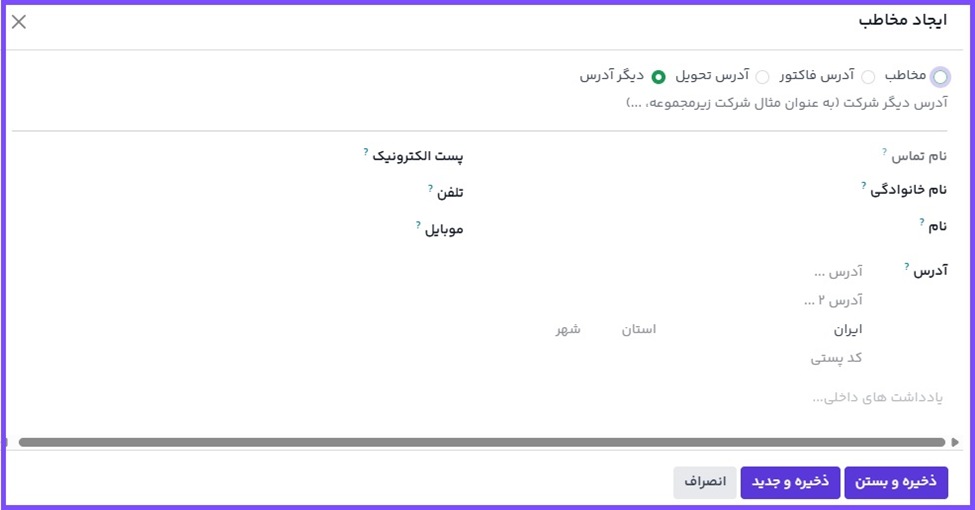
پس از انتخاب یک گزینه، اطلاعات تماس مربوطه را که باید برای نوع آدرس مشخص شده استفاده شود، وارد کنید.
در زیر، نام مخاطب، آدرس، ایمیل و همچنین شمارههای تلفن یا همراه را اضافه کنید.
اگر گزینه آدرس مخاطب انتخاب شود، موقعیت شغلی را انتخاب کنید. این حالت مشابه تنظیم یک مخاطب فردی است.
برای افزودن یادداشت، بر روی فیلد متنی یادداشتها کلیک کنید و هر چیزی که به مشتری یا مخاطب مربوط است را یادداشت کنید.
برای ذخیره شدن آدرس ذخیره و بستن را کلیک کرده و پنجره ایجاد مخاطب را ببندید. یا برای ذخیره شدن آدرس و ایجاد یک آدرس دیگر بر روی ذخیره و جدید کلیک کنید.
تب خرید و فروش
در ادامه تب خرید و فروش را داریم، که تنها وقتی ظاهر میشود که برنامههای فروش، خرید، یا پایانه فروش نصب شده باشند.
موقعیت مالی را میتوان در تب خرید و فروش تنظیم کرد. از منوی باز شده یک موقعیت مالی انتخاب کنید.
بخش فروش
در بخش فروش یک فروشنده را میتوان به یک مخاطب اختصاص داد. برای این کار، روی فیلد کشویی فروشنده کلیک کرده و یکی را انتخاب کنید. با تایپ کردن نام کاربر و انتخاب فروشنده مربوطه، یک فروشنده جدید ایجاد کنید.
بخش پایانه فروش
در بخش پایانه فروش، یک بارکد وارد کنید که برای شناسایی مخاطب استفاده خواهد شد. از فیلد امتیاز وفاداری برای ردیابی امتیازاتی که کاربر به عنوان بخشی از یک برنامه مشتریان وفادار به دست آورده است، استفاده کنید.
بخش خرید
در این بخش شرایط پرداخت و روش پرداخت ترجیحی را مشخص کنید. همچنین، امکان تنظیم یادآوری دریافت نیز وجود دارد.
تب صدور فاکتور
در اینجا، کاربر میتواند هر حساب بانکی مرتبطی را اضافه کند، یا ثبتهای حسابداری پیش فرض را تنظیم کند.
تب یادداشتهای داخلی
پس از تب صدور فاکتور ، تب «یادداشتهای داخلی» را داریم، که در آن میتوان یادداشتهایی را میتوان برای این فرم اضافه کرد؛ درست مانند فرم مخاطب ذکر شده در بالا.
دکمههای هوشمند
در بالای فرم مخاطب، چند گزینه دیگر وجود دارد که به دکمههای هوشمند معروف هستند.
در این قسمت، اوج ابری مجموعه متنوعی از سوابق مرتبط با این مخاطب را که در برنامههای دیگر ایجاد شدهاند، نمایش میدهد. اوج ابری اطلاعات را از تک تک برنامهها ادغام میکند، بنابراین دکمههای هوشمند زیادی وجود دارد.
مثال
برای مثال، یک دکمه هوشمند با عنوان فرصتها وجود دارد که در آن، به تمام فرصتهای مرتبط با این مشتری از برنامهی معاملات میتوان دسترسی پیدا کرد.
اگر برنامههای مرتبط نصب شده باشند، دکمههای هوشمند آنها بهطور خودکار روی فرم مخاطب ظاهر میشوند.
کاربر می تواند از طریق منوی کشویی، هر گونه جلسات، فروش، سفارشهای پایانه فروش، اشتراکها، وظایف پروژه و گزینههای دیگری را که با دکمه هوشمند بیشتر نمایش داده میشود، مشاهده کند. کاربر حتی میتواند به سرعت به خریدها، وظایف سامانه پشتیبانی، نرخ تحویل به موقع برای تحویلها، اطلاعات فاکتور شده، صورتحسابهای فروشنده و دفتر کل طرف همکار مرتبط با این مخاطب دسترسی پیدا کند.
تحویلها، اسناد، کارتهای وفاداری و بدهیهای مستقیم نیز به دکمههای هوشمند مرتبط هستند، البته در صورتی که موردی برای این مخاطب به صورت تسویه نشده یا در پرونده وجود داشته باشد.
بایگانی کردن مخاطبها
اگر کاربری تصمیم بگیرد که دیگر این مخاطب را فعال نگه ندارد، رکورد را میتوان بایگانی کرد. برای انجام این کار، به منوی عمل در بالای فرم تماس بروید و بایگانی را انتخاب کنید.
سپس، روی دکمهی تأیید در پنجرهی پاپآپ «تأیید» کلیک کنید.
با بایگانی موفقیت آمیز این مخاطب، که با بنری در بالا نشان داده شده است، دیگر در صفحه اصلی مخاطبان نمایش داده میشوند، اما همچنان میتوان با فیلتر بایگانی شده آنها را جستجو کرد.
سوالات متداول
چه نوع مخاطبانی میتوانم ایجاد کنم؟
چگونه مخاطب را بایگانی کنم؟
آیا میتوانم چند آدرس برای مخاطب داشته باشم؟
دکمههای هوشمند چیستند؟
آیا این راهنما به شما کمک کرد؟
در بهبود این راهنما مشارکت کنید!
 ویرایش این صفحه

به پشتیبانی نیاز دارید؟
سوالی دارید؟ مشکلی پیش آمده؟
اطلاعات بیشتری نیاز دارید؟ با پشتیبانی آموت تماس بگیرید.



