


مصاحبه اول و دوم
فرآیند مصاحبه شغلی
مصاحبه اول
بعد از اینکه متقاضی مرحله واجد شرایط اولیه را پشت سر گذاشت، میتوان کارت را به مرحله مصاحبه اول منتقل کرد. برای انتقال متقاضی به مرحله بعد، کارت متقاضی را به مصاحبه اول بکشید و رها کنید، یا در بالای کارت متقاضی فرد دکمه مصاحبه اول را وارد کنید.
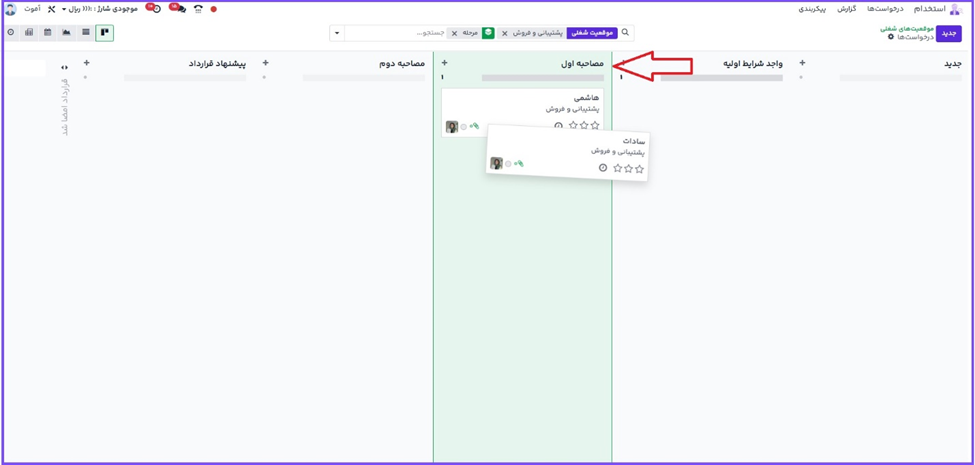
وقتی کارت متقاضی به مرحله مصاحبه اول منتقل شد، ایمیل پذیرش به صورت خودکار به متقاضی ارسال میشود. این ایمیل با استفاده از قالب ایمیل متقاضی: پذیرش ایجاد میشود. این ایمیل در اوج ابری با استفاده از نگهدارندههای پویا برای آن موقعیت شغلی، نام استخدام کننده و اطلاعات شرکت تکمیل میشود. بعد از ارسال، ایمیل در کادر پیام نمایش داده میشود.
زمانبندی جلسه
بعد از توافق متقاضی و مصاحبهکننده بر سر تاریخ و زمان، میتوان مصاحبهای زمانبندی کرد. برای زمانبندی مصاحبه جدید، با استفاده از تلفن یا حضوری، دکمه هوشمند جلسه را در بالای رکورد متقاضی کلیک کنید.
کارت متقاضی در داشبورد برنامه استخدام قابل مشاهده است، دکمه متقاضیان جدید موقعیت شغلی مورد نظر را کلیک کنید، سپس کارت متقاضی را باز کنید.
توجه اگر در حال حاضر جلسهای وجود نداشته، دکمه هوشمند بدون جلسه نمایش داده میشود. برای متقاضیانی که در مرحله مصاحبه اول هستند، این حالت پیشفرض خواهد بود. اگر از قبل جلسهای زمانبندی شود، دکمه هوشمند به جلسه بعد تغییر وضعیت میدهد و تاریخ جلسه بعدی را نشان میدهد.
با این کار برنامه تقویم نمایش داده میشود، که جلسات و رویدادهای فعلی مربوط به کاربر را نشان میدهد. جلسهها و رویدادها برای کارمندانی است که در بخش شرکتکنندگان در نوار کناری تقویم نمایش داده میشوند. برای تغییر جلسات بارگیری شده فعلی و رویدادهایی که نمایش داده میشوند، تیک اشخاصی که رویداد تقویم آنها را نمیخواهید ببینید غیرفعال کنید. تنها شرکتکنندگانی که تیک دارند در تقویم نمایش داده خواهند شد.
نمای پیشفرض نمایش داده شده هفتگی است. برای تغییر نمای تقویم، دکمه مربوط به تغییر بازه تقویم را کلیک کنید: روز، ماه یا سال. برای تغییر بازه تاریخ نمایش داده شده در تقویم، از دکمههای ⬅️ (چپ) و ➡️ (راست) یا امروز در بالای تقویم استفاده کرده یا تاریخی را در تقویم سمت چپ کلیک کنید.
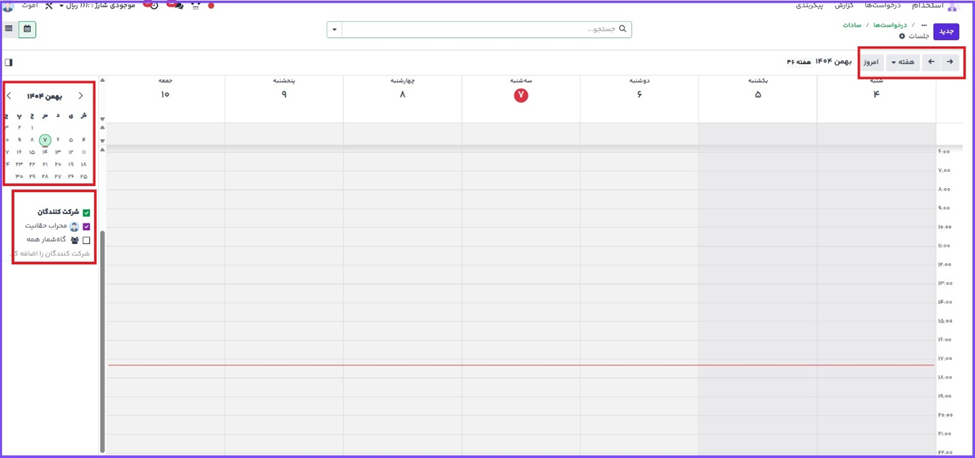
برای افزودن جلسه به تقویم، روزی را در تقویم انتخاب کنید تا جلسه برای آن تعریف شود. یا زمان آغاز جلسه را کلیک کرده و تا زمان پایان و به طول مدت جلسه، زمان را بکشید و رها کنید. اگر تقویم در حال نمایش حالت هفتگی یا روزانه است، بر روی روز و بازه زمانی جلسه کلیک کنید. پنجره رویداد جدید نمایش داده میشود، و موضوع جلسه نیز مطابق با نام/درخواست تکمیل میشود. اسلات زمانی پیشفرض 30 دقیقه است. اگر اطلاعات وارد شده صحیح است، دکمه ایجاد را کلیک کنید تا جلسه به تقویم اضافه شود. برای ویرایش جلسه نیز دکمه ویرایش را کلیک کنید.
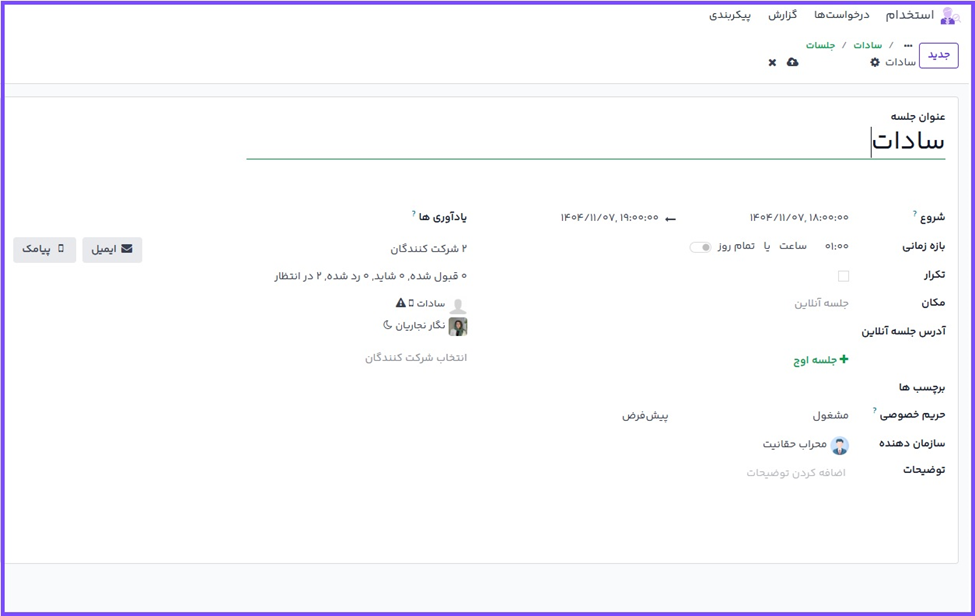
با کلیک شدن دکمه ویرایش، کارت جلسه جدید نمایش داده میشود. تغییرات لازم را برای فرم وارد کنید.
کارت رویداد جدید
فیلدهایی که در کارت رویداد جدید قابل ویرایش و تکمیل هستند در ادامه آمده است. تنها فیلدهای الزامی موضوع جلسه، شروع در و پایان در هستند. بعد از وارد کردن اطلاعات کارت، برای ذخیره تغییرات و ایجاد جلسه جدید ذخیره را کلیک کنید.
موضوع جلسه: موضوع جلسه را وارد کنید. این موضوع باید به روشنی هدف جلسه را مشخص کند. موضوع پیشفرض موضوع/درخواست کارت متقاضی است.
شرکتکنندگان: اشخاصی که قرار است در جلسه حضور داشته باشند را انتخاب کنید. کارمند پیشفرض لیست شده، همان شخصی است که در حال ایجاد جلسه است. در این فیلد میتوان به تعداد دلخواه اشخاصی اضافه کرد.
تب جزئیات جلسه
شروع در: با استفاده از تقویم، تاریخ و زمان شروع جلسه را مشخص کنید.
پایان در: با استفاده از تقویم، تاریخ و زمان پایان جلسه را مشخص کنید.
مدت زمان: این فیلد بر اساس تاریخ شروع و تاریخ پایان وارد شده محاسبه میشود. اگر زمان جلسه تغییر کند، این فیلد به صورت خودکار با مدت زمان درست اصلاح میشود.
کل روز: اگر جلسه قرار است کل روز طول بگیرد، گزینه کل روز را مطالعه نمایید. بعد از فعال شدن این گزینه، فیلد مدت زمان و همچنین زمان آغاز و پایان جلسه پنهان خواهد بود.
برگزار کننده: کارمندی که جلسه را ایجاد میکند در این فیلد به صورت خودکار وارد میشود. با استفاده از منوی کشویی باز شده کارمند مورد نظر را انتخاب کنید.
توضیح: توضیح کوتاهی در این فیلد وارد کنید. همچینین میتوانید مطلب فرمتبندی شده نیز وارد کنید، از جمله لیست عددی، تیتر، جدول، لینک، عکس و غیره. با تایپ کاراکتر / ویژگی جعبه ابزار باز میشود، و لیستی از گزینههای مختلف نمایش داده میشود. آیتم مورد نظر در فیلد نمایش داده میشود میتوان آن را ویرایش کرد. هر دستور پنجره جدیدی ارائه میکند. برای تکمیل اطلاعات هریک از دستورات ارائه شده را دنبال کنید.
یادآورها: از منوی کشویی یادآوری را انتخاب کنید. گزینهها عبارتند از: اعلان، ایمیل، پیام متنی SMS که هر کدام دارای بازه زمانی مشخصی قبل از رویداد هستند (ساعت، روز و غیره). یادآور انتخاب شده به شرکتکنندگان از طریق گزینههای انتخاب شده اطلاعرسانی انجام خواهد داد.
مکان: مکانی را برای جلسه وارد کنید.
آدرس URL: اگر جلسه مجازی است، لینک جلسه را در این فیلد وارد کنید.
برچسبها: برچسب(هایی) را با استفاده از منوی کشویی برای جلسه انتخاب کنید. محدودیتی از لحاظ تعداد برچسبهای قابل استفاده وجود ندارد.
تب گزینهها
نکته: برای تنظیم بهتر زمانبندی، از جدول زمانبندی استفاده کنید.
تکرارشونده: اگر قرار است جلسه در بازههای زمانی مشخص تکرار شود (که برای مصاحبه اول زیاد کاربردی نیست)، تیک گزینه تکرار شونده را فعال کنید. با این کار بخش تکرار نمایش داده میشود. جزئیات تکرار جلسه را وارد کنید، از جمله تاریخ پایان.
حریم خصوصی: قابلیت مشاهده شدن جلسه را انتخاب کنید. گزینههای موجودی عبارتند از: عمومی، خصوصی و فقط کاربران داخلی. گزینه عمومی اجازه میدهد هر کسی جلسه را ببیند، گزینه خصوصی فقط اجازه میدهد شرکتکنندگان لیست شده جلسه را ببینند، و فقط کاربران داخلی اجازه میدهد هر کسی که وارد پایگاه داده شرکت شده است جلسه را ببیند.
نمایش به صورت: از منوی کشویی مشخص کنید که آیا زمان جلسه در زمانبندی شرکتکنندگان باید به شکل مشغول نمایش داده شود یا در دسترس. توصیه میشود این فیلد در حالت مشغول باشد، پس جلسات دیگری را نمیتوان برای حضور همان شرکتکنندگان تنظیم کرد.
ارسال جلسه به شرکتکنندگان
بعد از اعمال تغییرات و اطمینان از صحت جزئیات، جلسه را میتواند از طریق ایمیل یا پیام کوتاه به شرکتکنندگان ارسال کرد.
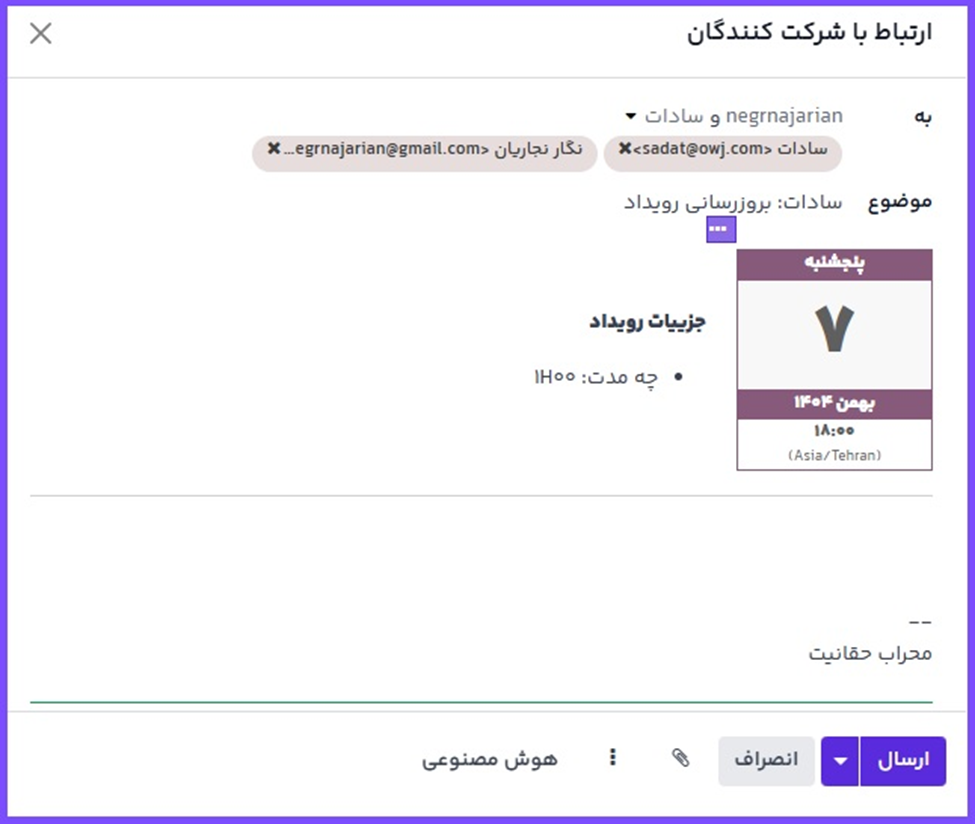
برای ارسال جلسه از طریق ایمیل، دکمه ایمیل را در کنار لیست شرکتکنندگان کلیک کنید. پنجرهای برای پیکربندی تماس به شرکتکنندگان نمایش داده میشود. ایمیلی فرمتبندی شده با استفاده از قالب ایمیل پیشفرض تقویم: بهروزرسانی رویداد در فیلد محتوای ایمیل ظاهر میشود. دنبالکنندگان سند (تقاضای شغل) و همچنین کاربری که جلسه را ایجاد کرده است در حالت پیشفرض به عنوان گیرنده اضافه میشوند. آدرس ایمیل متقاضی را به لیست اضافه کرده و ایمیل را به متقاضی نیز ارسال کنید. تغییرات لازم را در ایمیل اعمال نمایید. اگر ضمیمهای لازم است، بر روی دکمه پیوستها کلیک کرده و فایل مربوطه را از دستگاه پیدا کنید و Open را کلیک نمایید. بعد از آمادگی، ارسال را کلیک کنید.
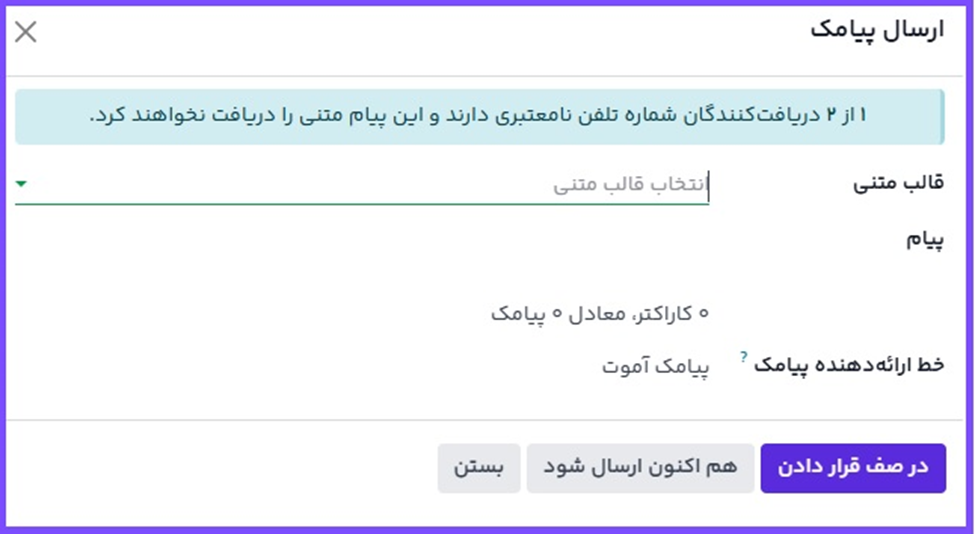
برای ارسال جلسه از طریق پیام کوتاه، دکمه پیامک را در کنار لیست شرکتکنندگان کلیک کنید. پنجره ارسال پیامک باز میشود. در کادر بالایی اطلاعات مربوط به پیام نمایش داده میشود. سطر اول نشان میدهد که چند رکورد (شماره تلفن) انتخاب شده است. سطر دوم تعداد گیرندگان و تعداد گیرندگان نامعتبر را نشان میدهد. اگر برای مخاطب شماره تلفن معتبری لیست نشده است، بستن را کلیک کنید، رکورد شرکتکننده را ویرایش کنید، سپس دوباره گامها را طی کنید.
هشدار توصیه میشود در این قسمت گزینه ارسال به رکوردها فعال نشود. با این کار پیام به تمام مخاطبهایی که دارای شماره تلفن معتبر هستند ارسال خواهد شد.
هرگاه در پیام نوشته شود 0 مورد نامعتبر است، پیام مورد نظر را در فیلد پیام وارد کنید. در قسمت پایین فیلد پیام، تعداد کاراکترها و تعداد پیامکهای مورد نیاز برای ارسال پیام نمایش داده میشود. برای اینکه متن بعداً ارسال شود، قرار دادن در صف را کلیک کنید تا پیام بعد از سایر پیامهای زمانبندی شده ارسال شود، یا برای ارسال فوری پیام ارسال فوری را کلیک کنید.
مصاحبه دوم
بعد از اینکه متقاضی از مرحله مصاحبه اول گذر کرد، میتواند او را به مرحله مصاحبه دوم انتقال داد. برای انتقال متقاضی به مرحله بعد، کارت او را به مرحله مصاحبه دوم بکشید و رها کنید، یا در کارت متقاضی بر روی دکمه مصاحبه دوم کلیک کنید.
بر خلاف مرحله مصاحبه اول، هرگاه کارت متقاضی به مرحله مصاحبه دوم منتقل میشود، فعالیت یا ایمیل خودکاری برای آن تنظیم نشده است. استخدام کننده میتواند مصاحبه دوم را با متقاضی برنامهریزی کند، که فرآیند آن مشابه مصاحبه اول است.
سوالات متداول
چگونه میتوان جلسه را در تقویم تعیین کرد؟
کدام اطلاعات برای ارسال دعوتنامه جلسه لازم است؟
چگونه میتوان یادآور برای جلسه تنظیم کرد؟
اگر هیچ شماره تلفن معتبر برای مخاطب وجود نداشته باشد، چه کار کنیم؟
آیا این راهنما به شما کمک کرد؟
در بهبود این راهنما مشارکت کنید!
 ویرایش این صفحه

به پشتیبانی نیاز دارید؟
سوالی دارید؟ مشکلی پیش آمده؟
اطلاعات بیشتری نیاز دارید؟ با پشتیبانی آموت تماس بگیرید.



