


ماژول گفتگو
ماژول گفتگو اوج ابری
ماژول گفتگو در اوج ابری یکی از اصلیترین ابزارهای ارتباط داخلی است که برای ارسال پیام، همکاری تیمی، گفتگوی گروهی و برگزاری تماسهای آنلاین بین کاربران استفاده میشود.
این ماژول به کاربران کمک میکند بدون نیاز به ابزارهای جانبی، ارتباط سریع و متمرکز داشته باشند و تمام مکالمات کاری در یک محیط یکپارچه مدیریت شود.
نکته: امکان ارسال فایل در مکالمه.
هشدار: حریم خصوصی در تماسهای آنلاین.
Tip: برای درگیری در تماس، دکمه میکروفون را فعال کنید.
بخشهای اصلی ماژول گفتگو
در این بخش:

شروع تماس آنلاین
با کلیک روی این گزینه میتوانید یک تماس صوتی یا تصویری با کاربران دیگر آغاز کنید.
بیشتر بدانیم! دستگاههای استفاده شده #
پیامهای مستقیم
در این بخش:
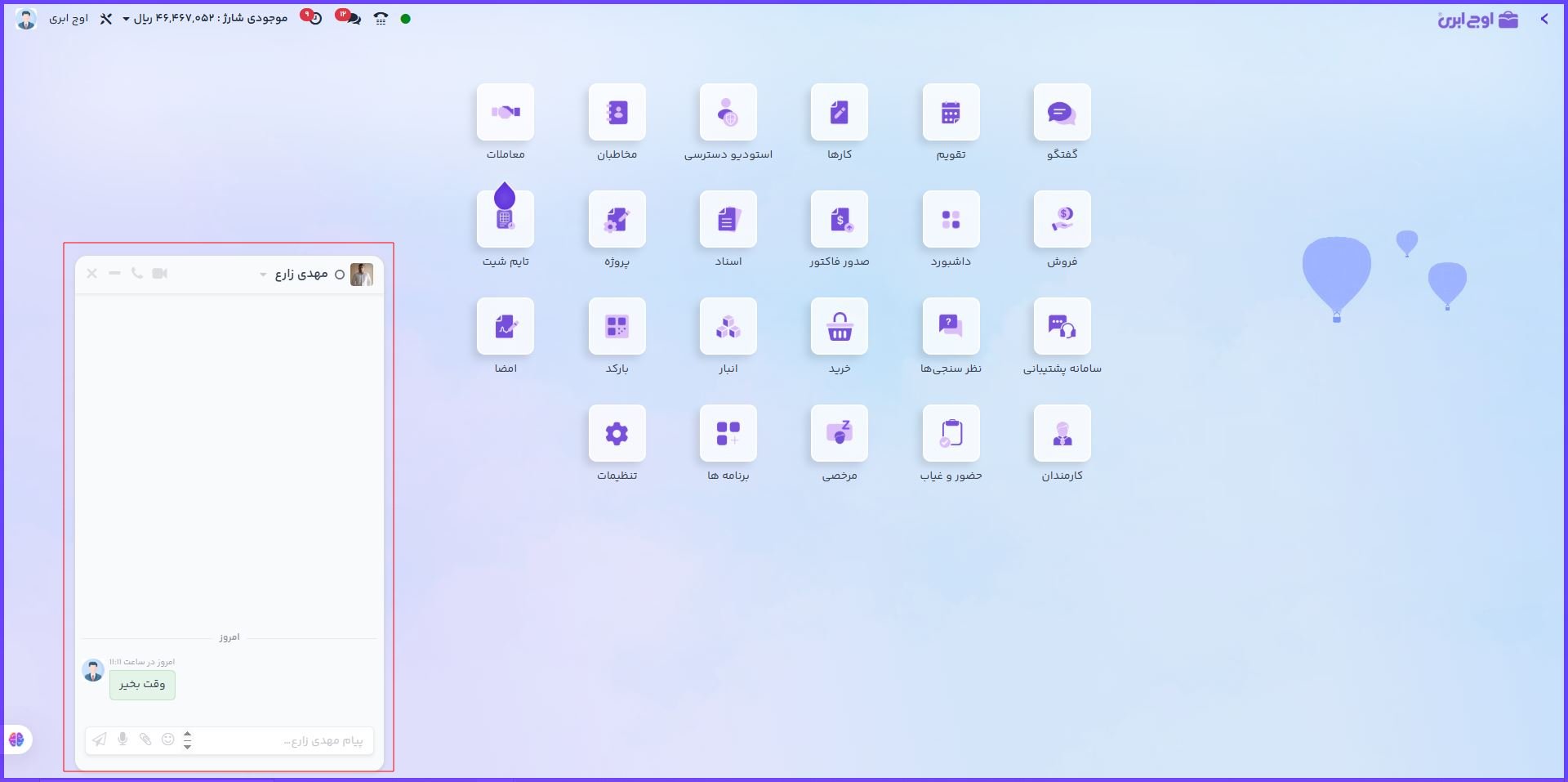
پیامهای ارسالشده توسط سایر کاربران
گفتگوهای خصوصی
نمایش داده میشوند.
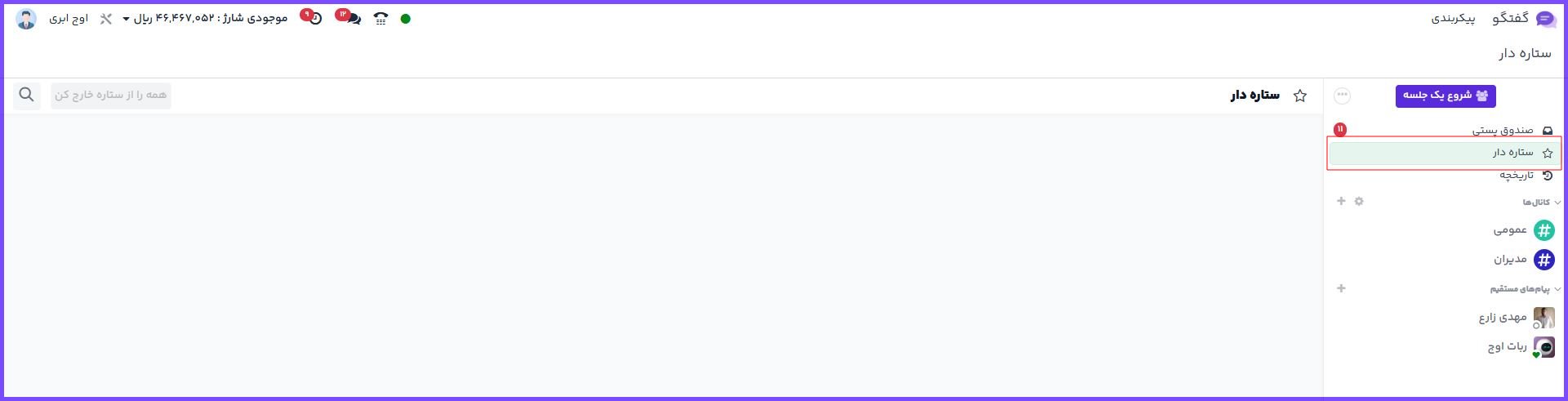
پیامهای ستارهدار
پیامهایی که بهعنوان مهم یا قابل پیگیری علامتگذاری کردهاید، در این قسمت قابل مشاهده هستند.
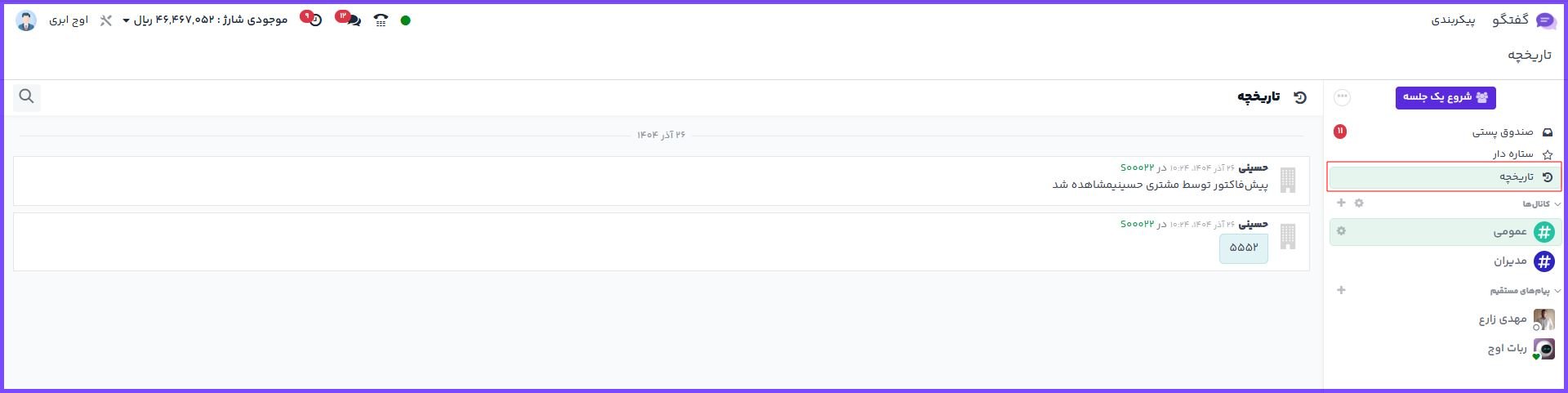
تاریخچه گفتگوها
تمام گفتگوهای اخیر شما، چه خصوصی و چه گروهی، در این بخش نمایش داده میشود تا دسترسی سریعتری به مکالمات قبلی داشته باشید.
کانالها
در این قسمت:
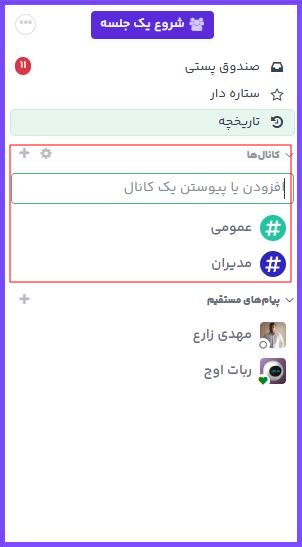
کانالهایی که عضو آنها هستید نمایش داده میشوند
با کلیک روی + میتوانید کانال جدید ایجاد کنید
از بخش تنظیمات کانالها میتوانید لیست کانالهای موجود را مشاهده کرده و درخواست عضویت ارسال کنید
کانالها معمولاً برای تیمها، واحدها یا پروژهها استفاده میشوند.
ارسال پیام و یادداشت
در کادر ارسال پیام میتوانید:
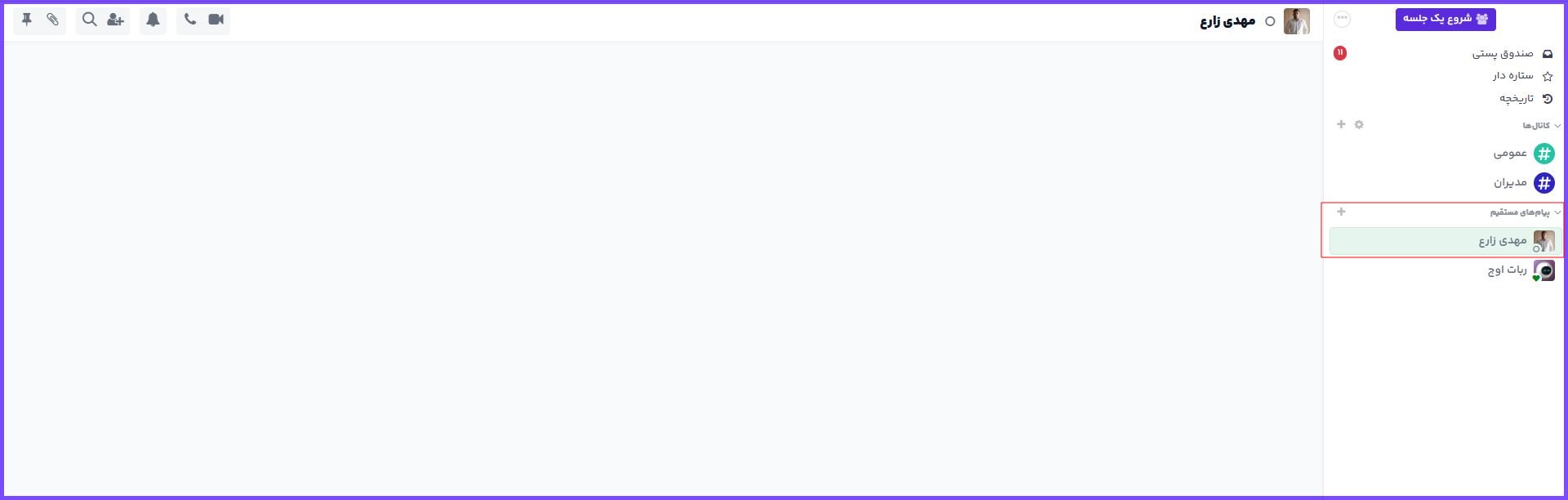
پیام متنی ارسال کنید
برای پیامها توضیح یا یادداشت اضافه نمایید
شروع تماس صوتی : با انتخاب این گزینه، تماس صوتی بین اعضای گفتگو بر"ار میشود.

شروع تماس تصویری : با انتخاب این گزینه، تماس تصویری گروهی یا دو نفره آغاز میگردد.

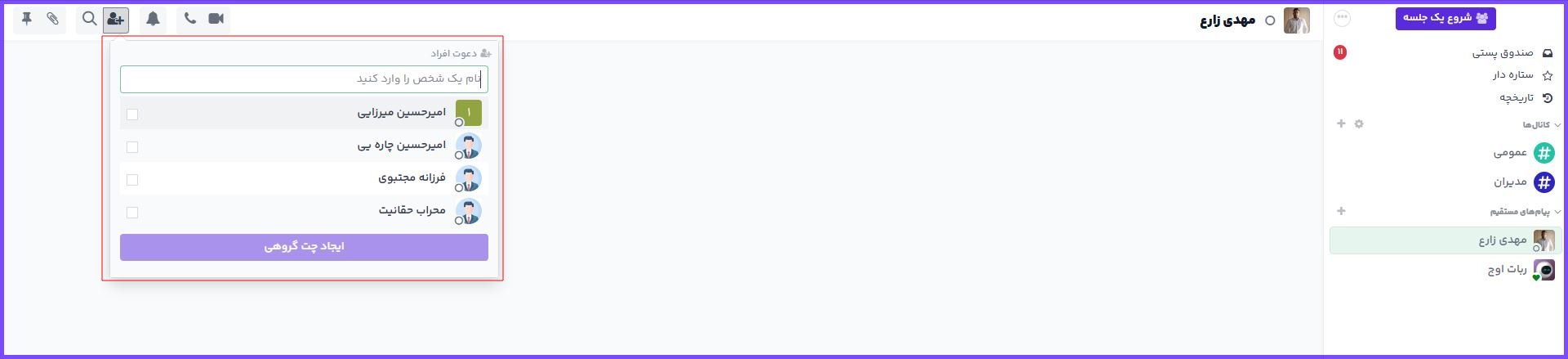
دعوت کاربران جدید : در طول گفتگو یا تماس، میتوانید کاربران جدید را به جلسه یا کانال دعوت کنید.
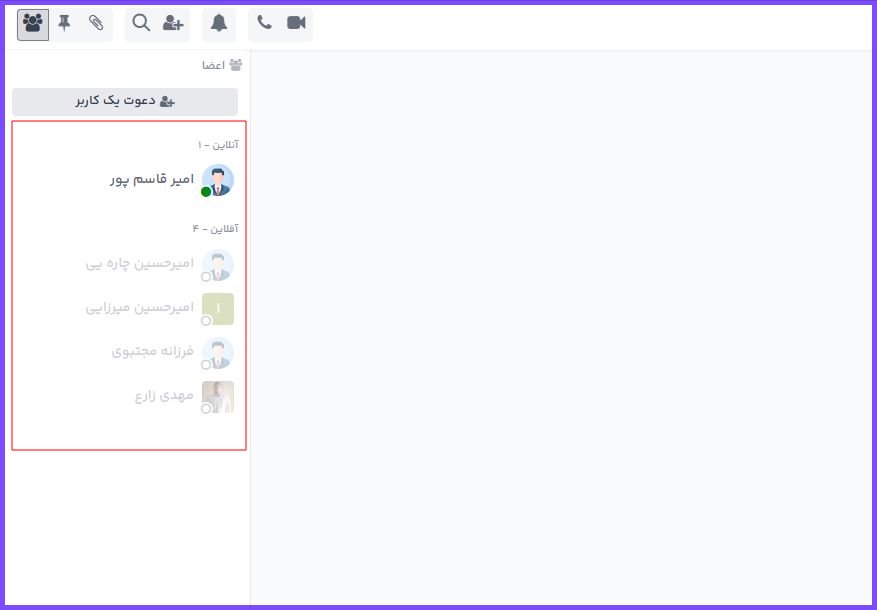
مشاهده لیست اعضا : لیست اعضای حاضر در گفتگو یا تماس از این بخش قابل مشاهده است.
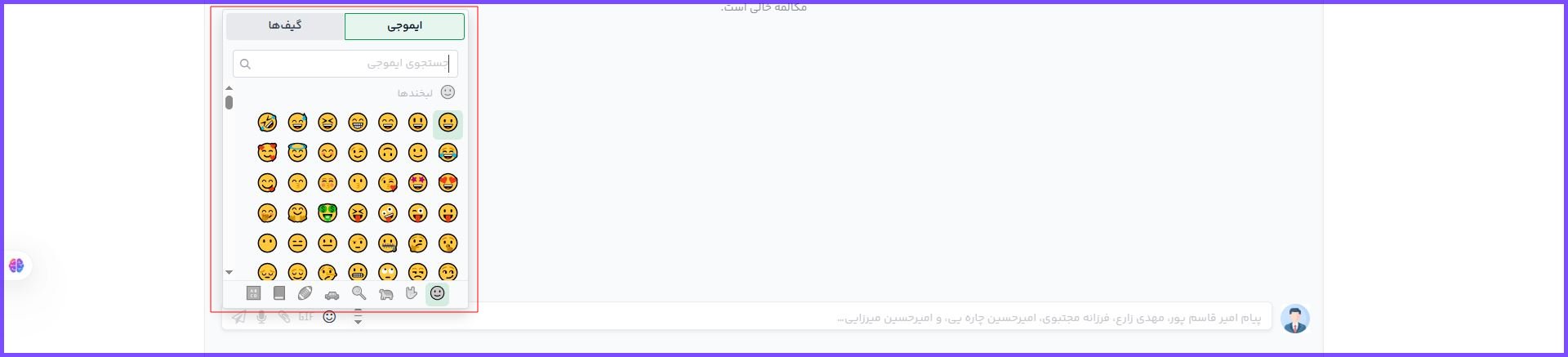
واکنش به پیامها : کاربران میتوانند با استفاده از ریاکشنها (Emoji) به پیامها واکنش نشان دهند.
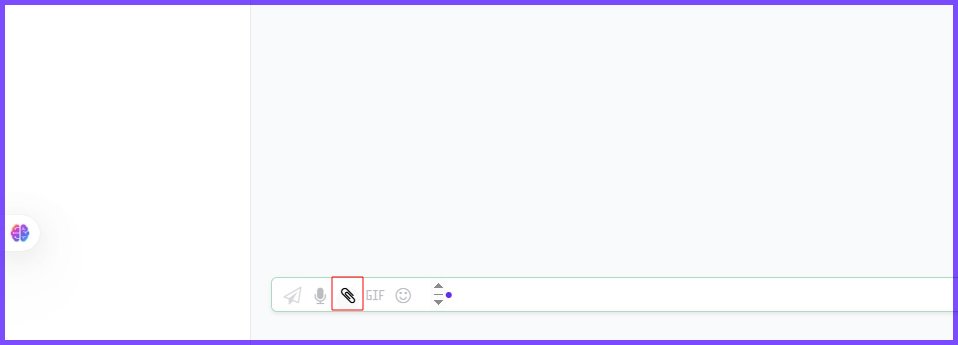
ارسال فایل : امکان ارسال فایل، تصویر و مستندات مستقیماً داخل گفتگو وجود دارد.
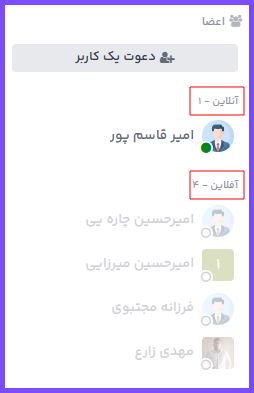
وضعیت کاربران : وضعیت کاربران نمایش داده میشود:
دسترسی به میکروفون و دوربین
در اولین استفاده، مرورگر از شما اجازه دسترسی به:
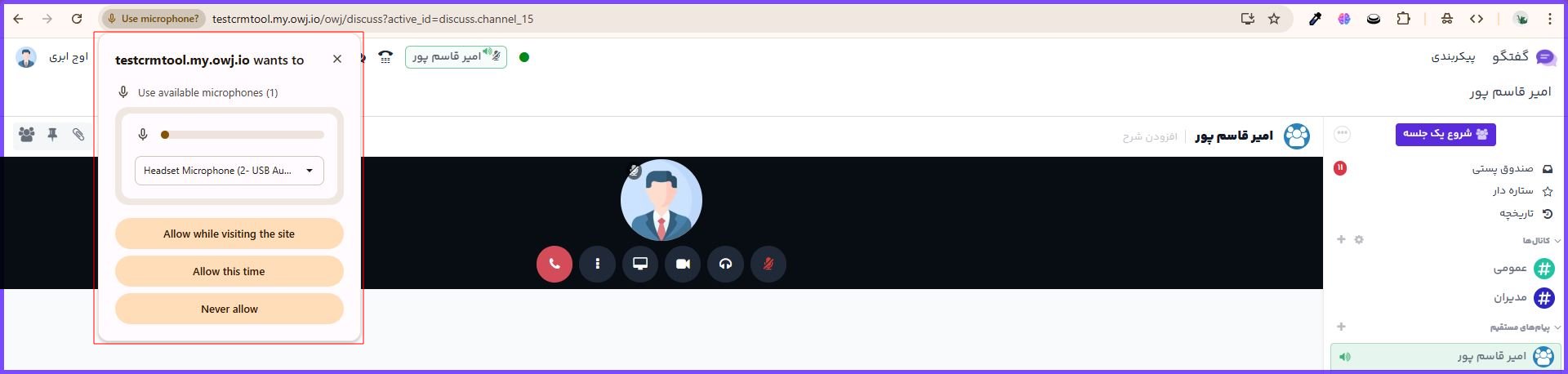
میکروفون و یا دوربین را درخواست میکند.
برای استفاده از تماس تصویری یا صوتی، باید گزینه Allow را انتخاب کنید.
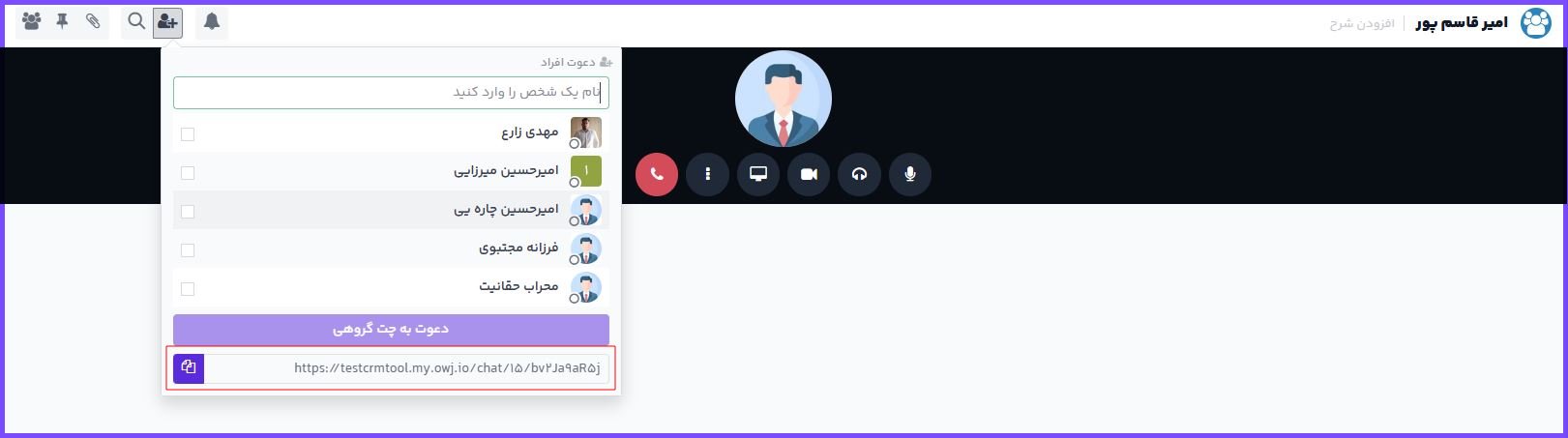
دعوت مشتریان
در این بخش:
امکان ارسال لینک جلسه برای دعوت از افراد بهعنوان مهمان نیز وجود دارد
کنترلهای تماس
پایان تماس
با انتخاب این گزینه، تماس پایان یافته و از جلسه خارج میشوید.

حالت تمامصفحه
با فعالسازی این گزینه، تماس بهصورت تمامصفحه نمایش داده میشود.

اشتراکگذاری صفحه
با این گزینه میتوانید صفحه نمایش خود یا یک تب خاص را با سایر شرکتکنندگان به اشتراک بگذارید.

فعال / غیرفعال کردن دوربین
امکان روشن یا خاموش کردن دوربین در طول تماس.

قطع صدای تماس
میتوانید صدای دریافتی از سایر افراد را بهطور موقت غیرفعال کنید.

قطع میکروفون
با این گزینه، میکروفون شما غیرفعال میشود تا صدایی ارسال نگردد.

بیشتر بدانیم! توصیههای امنیتی #
سوالات متداول
چه امکاناتی در ماژول گفتگو وجود دارد؟
چگونه میتوانم تماس تصویری را آغاز کنم؟
آیا تاریخچه مکالمات بهصورت خودکار ذخیره میشود؟
چگونه میتوانم دوربین در تماس را غیرفعال کنم؟
آیا این راهنما به شما کمک کرد؟
در بهبود این راهنما مشارکت کنید!
 ویرایش این صفحه

به پشتیبانی نیاز دارید؟
سوالی دارید؟ مشکلی پیش آمده؟
اطلاعات بیشتری نیاز دارید؟ با پشتیبانی آموت تماس بگیرید.



