


مدیریت کاربران
مدیریت کاربران در اوج ابری
کاربر در اوج ابری کسی است که به یک پایگاه داده دسترسی دارد. مدیر میتواند به تعداد لازم کاربر اضافه کند و با استفاده از سطوح دسترسی و قوانین امنیتی، تعیین کند که هر کاربر چه دادههایی را مشاهده یا ویرایش کند. کاربران و دسترسیها در هر زمان قابل ایجاد، تغییر یا غیرفعالسازی هستند.
افزودن کاربر جدید
برای افزودن کاربر: مسیر تنظیمات ◄ تنظیمات عمومی ◄ کاربران را باز کنید.
در قسمت "دعوت کاربران جدید" اطلاعات لازم: نام، نام خانوادگی و شماره موبایل را تکمیل کنید.
سپس برروی دعوت کلیک کنید.
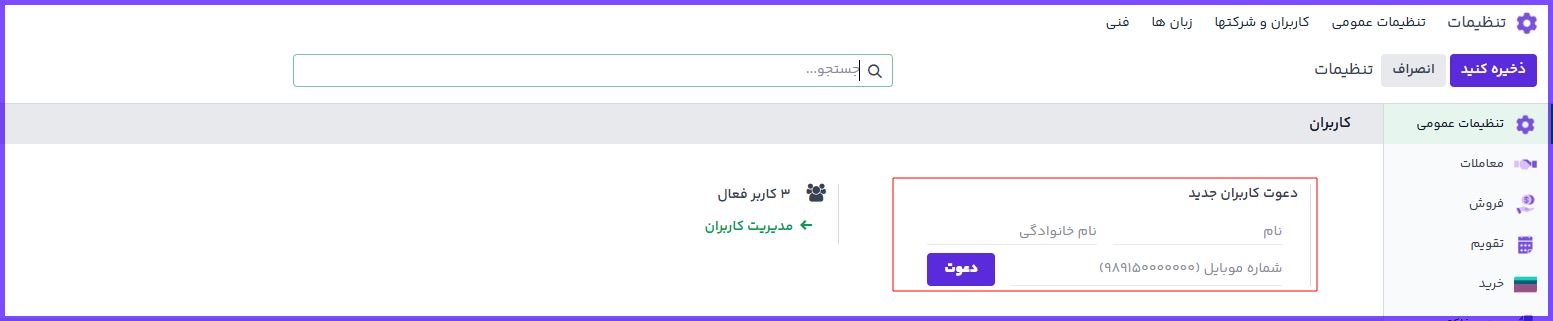
یک پیامک دعوتنامه به شماره وارد شده ارسال میشود. کاربر باید روی لینک موجود در پیامک کلیک کند تا حسابش فعال شود و بتواند وارد پایگاه داده شود.
نوع کاربر
در اوج ابری سه نوع کاربر وجود دارد:
کاربر داخلی: کاربران سازمان که به برنامههای نصبشده دسترسی دارند.
کاربر پورتال: کاربران خارجی (مانند مشتریان یا تأمینکنندگان) که فقط به پورتال دسترسی دارند تا سوابق مربوط به خود را مشاهده کنند.
کاربر عمومی: بازدیدکنندگان وبسایت یا فروشگاه آنلاین.
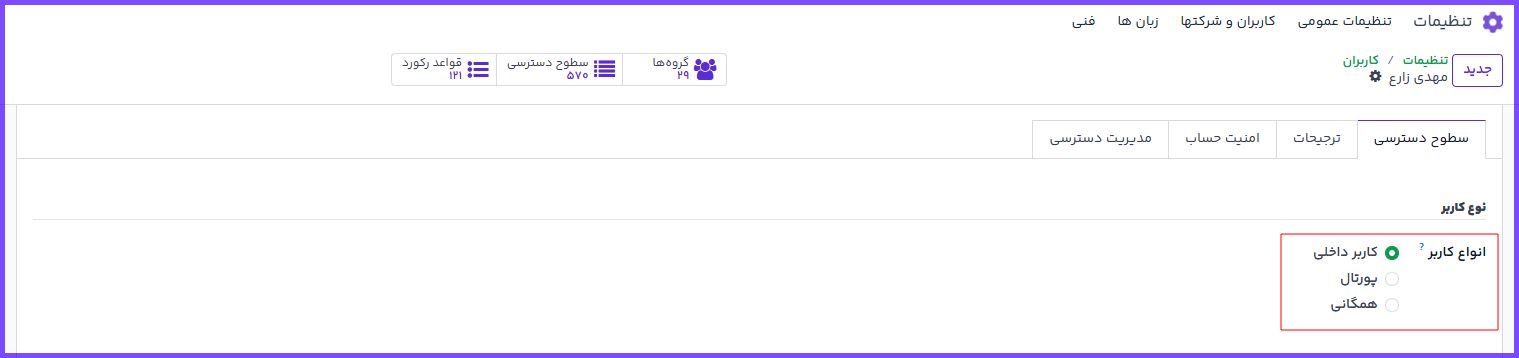
نکته: فقط کاربران داخلی قابل پیکربندی با گروههای دسترسی مختلف هستند. کاربران پورتال و عمومی دسترسیهای محدود و از پیش تعریفشده دارند.
دسترسی به منوها
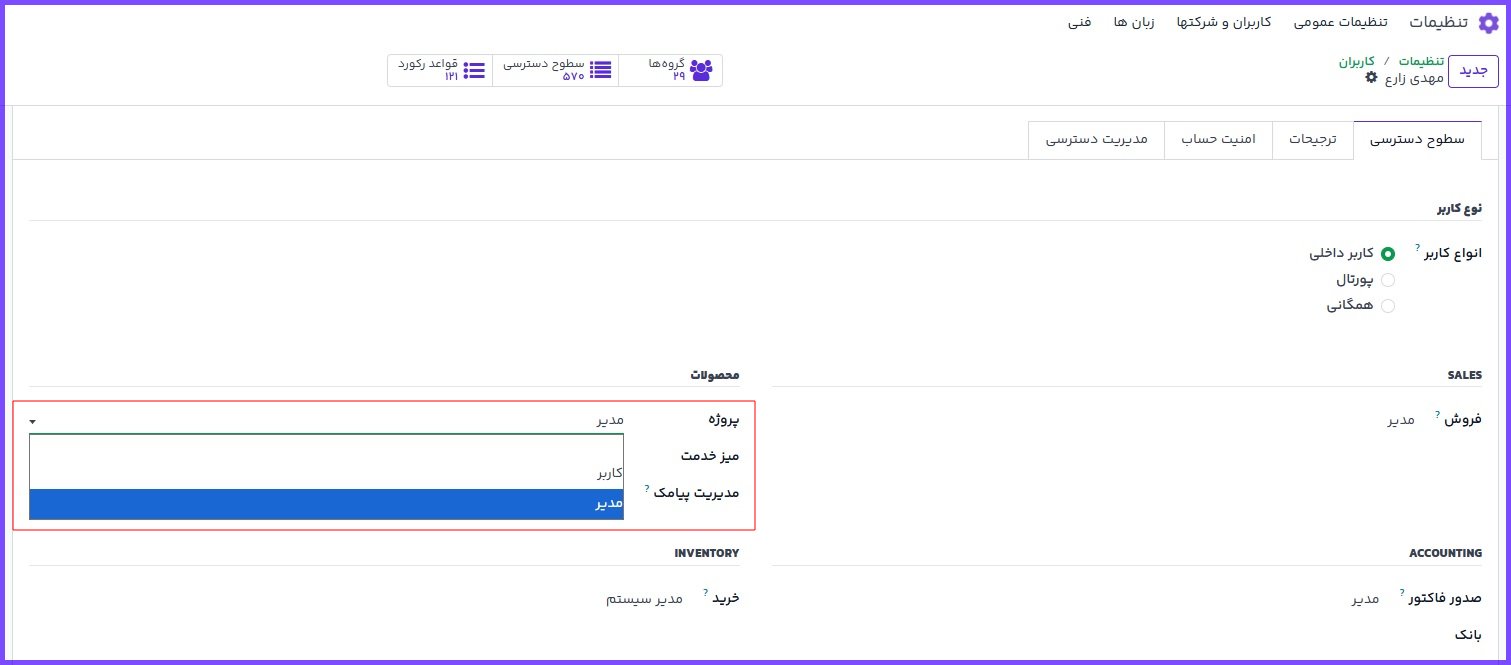
مدیریت دسترسی کاربران به منوها از طریق تنظیمات کاربری انجام میشود. این تنظیمات مشخص میکنند که هر کاربر به چه منوهایی دسترسی داشته باشد یا نداشته باشد.
برای هر کاربر میتوان دسترسیها را در دو سطح تعریف کرد: کاربر عادی یا مدیر. در صورتی که دسترسی یک کاربر به عنوان مدیر برای یک ماژول تعریف شود، کاربر به تمامی منوها و امکانات آن ماژول دسترسی کامل خواهد داشت.
بیشتر بدانیم! توضیحات بیشتر در مورد دسترسی
امضای دیجیتال کاربر
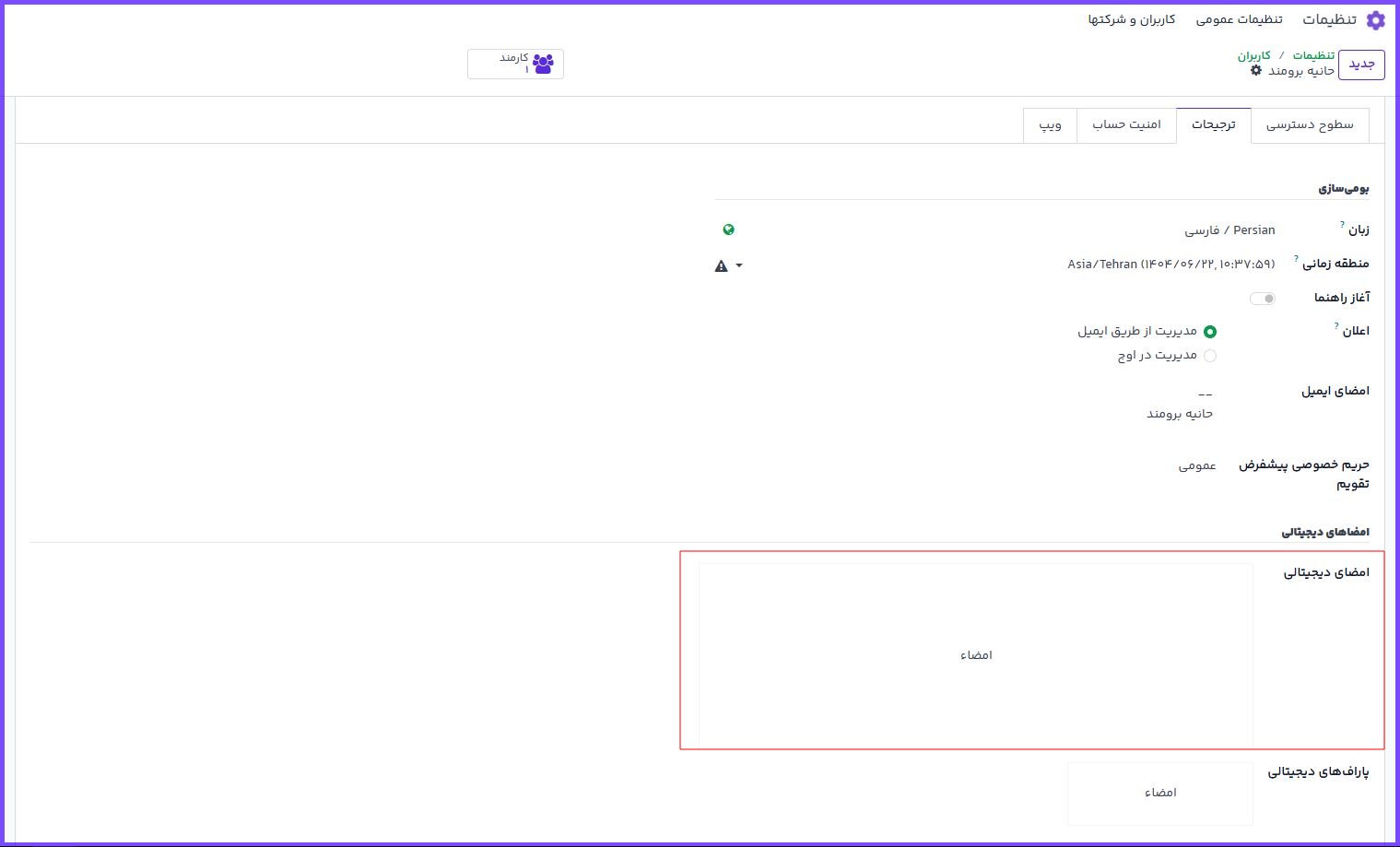
هر کاربر در اوج ابری میتواند یک امضای دیجیتال شخصی داشته باشد:
امضا در فرم کاربر (تب ترجیحات) قسمت امضاهای دیجیتال بارگذاری میشود.
این امضا در اسناد رسمی (مثل تأیید سفارشها یا قراردادها) به صورت خودکار نمایش داده میشود.
امضای دیجیتال هم در نسخه چاپی و هم در نسخه الکترونیکی سند قابل استفاده است.
اعلانات
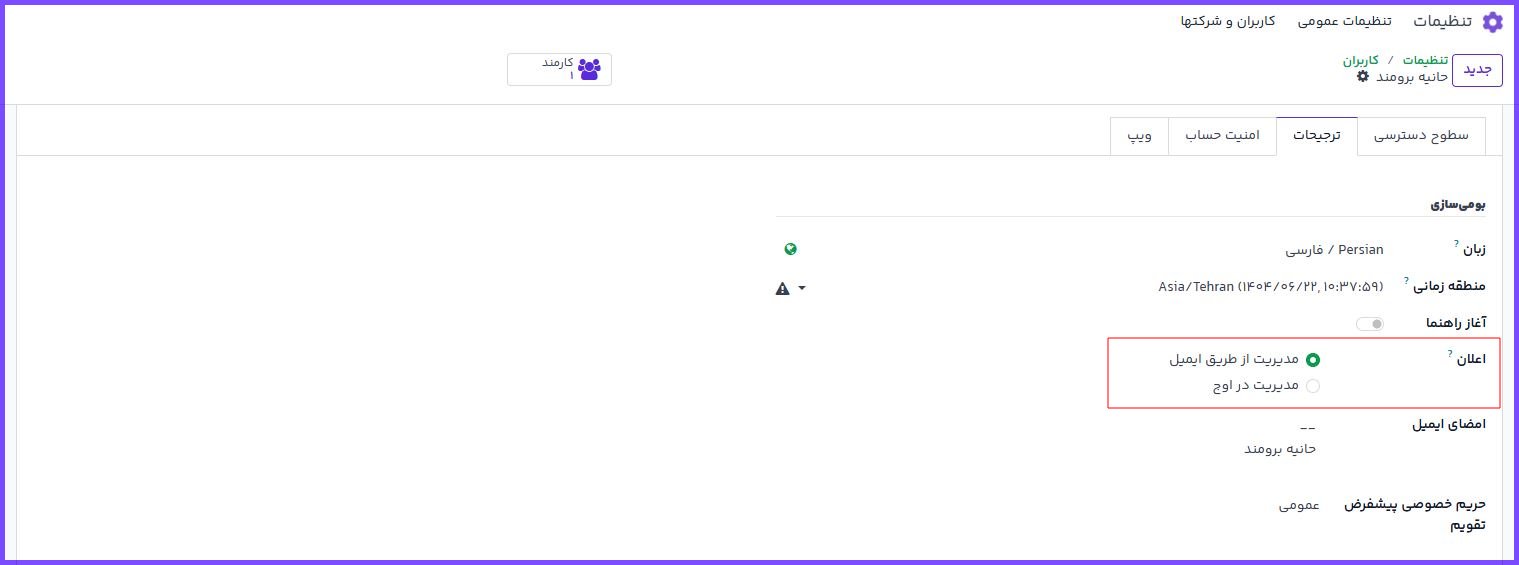
کاربران میتوانند اعلانهای مرتبط با فعالیتهای سیستم را دریافت کنند:
اعلانها در گوشه بالا سمت چپ محیط کاربری نمایش داده میشوند.
در فرم کاربر میتوان تنظیم کرد که اعلانها به صورت یادآور دسکتاپ یا ایمیل دریافت شوند.
این قابلیت باعث میشود کاربر هیچ تغییر مهمی (مثل وظایف جدید، تأییدها یا پیامها) را از دست ندهد.
احراز هویت دو مرحلهای
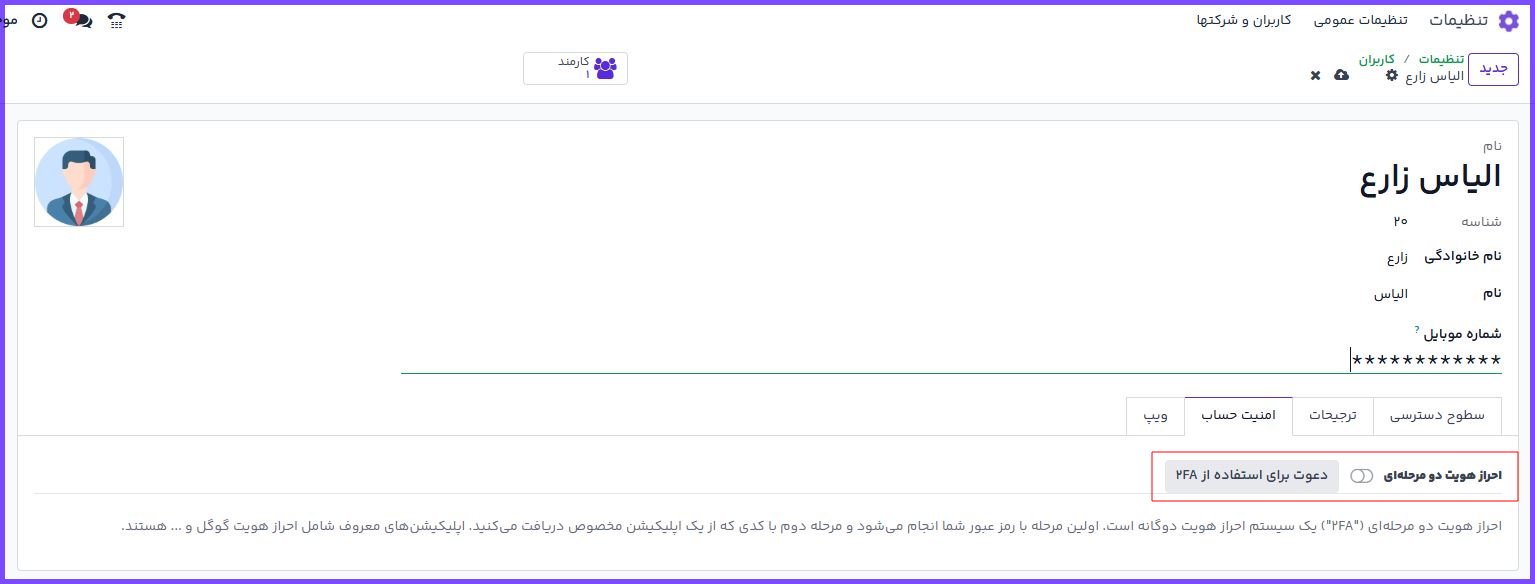
برای افزایش امنیت حسابهای کاربری، اوج ابری از احراز هویت دو مرحلهای پشتیبانی میکند:
این قابلیت از مسیر تنظیمات ◄ امنیت فعال میشود.
هر کاربر میتواند اپلیکیشن احراز هویت (مثل Google Authenticator یا Authy) را متصل کند.
پس از فعالسازی، کاربر هنگام ورود علاوه بر رمز عبور، باید کدی که در اپلیکیشن تولید میشود را وارد کند.
غیرفعالسازی کاربران
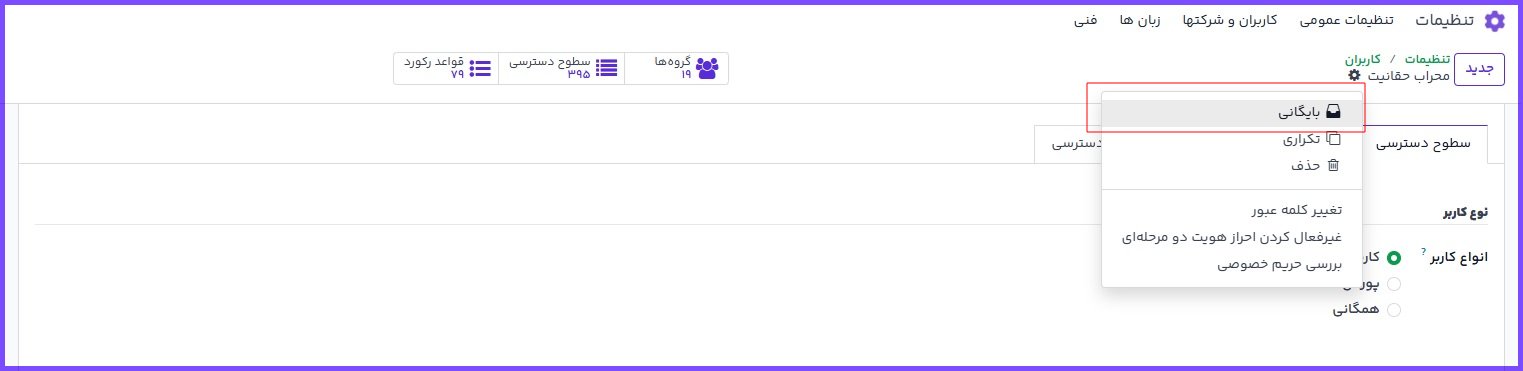
برای غیرفعال کردن (بایگانی) کاربر:
به تنظیمات ◄ کاربران و شرکتها ◄ کاربران بروید.
کاربر(های) موردنظر را انتخاب کنید.
از منوی تنظیمات⚙️ گزینه بایگانی را انتخاب کنید.
⚠️ هشدار: هرگز کاربر اصلی مدیر (admin) را غیرفعال نکنید، زیرا میتواند باعث از دسترس خارج شدن تنظیمات حیاتی پایگاه داده شود.
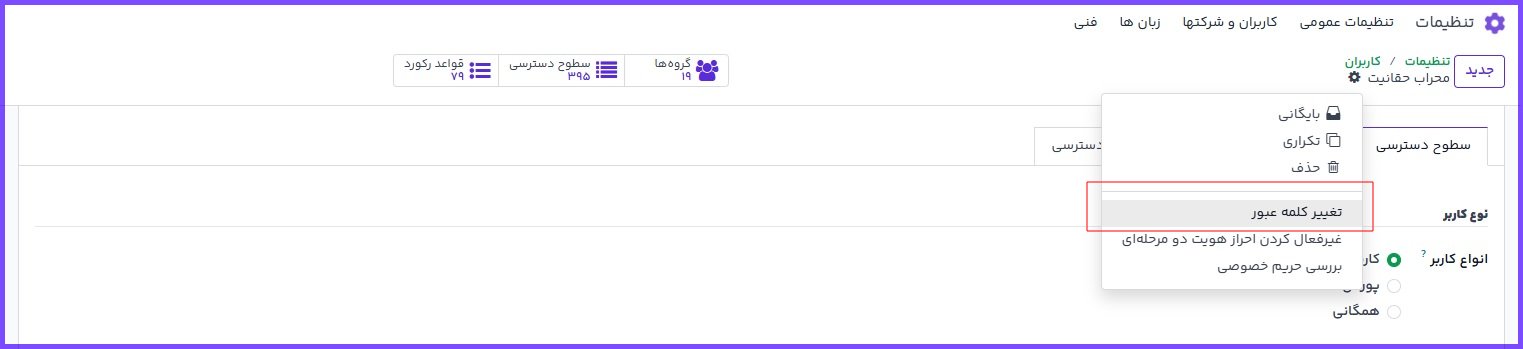
تغییر مستقیم رمز عبور
در همان فرم کاربر، از منوی ⚙️ گزینه تغییر کلمه عبور را انتخاب کنید.
رمز جدید را وارد کرده و تغییر را تأیید کنید.
حالت چندشرکتی
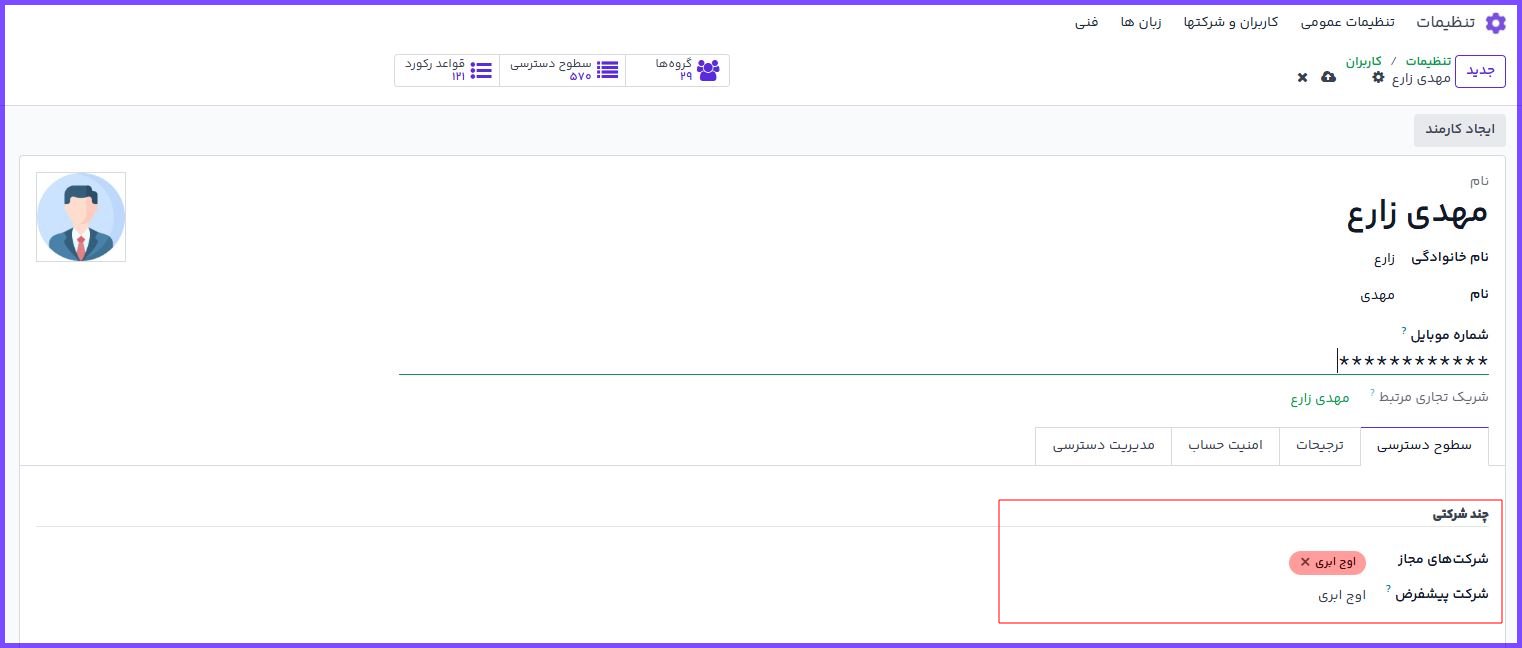
میتوان برای هر کاربر دسترسی به چند شرکت را تعریف کرد. این قابلیت زمانی کاربرد دارد که پایگاه داده شامل چندین شرکت یا واحد تجاری باشد.
در فرم کاربر (تب سطوح دسترسی):
شرکتهای مجاز: شرکتهایی که کاربر میتواند به دادهها و منوهای آنها دسترسی داشته باشد. کاربر میتواند در بالای محیط کاربری بین این شرکتها جابهجا شود.
شرکت پیشفرض : شرکتی که پس از ورود کاربر به سیستم، به صورت خودکار فعال میشود. فقط یک شرکت میتواند پیشفرض باشد.
نکته: دسترسی کاربر به دادههای هر شرکت همچنان به سطوح دسترسی گروهها بستگی دارد.
اگر کاربر چندشرکتی باشد، میتواند در گزارشها و منوها دادههای شرکتهای مختلف را همزمان مشاهده کند (بسته به مجوزها).
سوالات متداول
چگونه کاربر جدید را دعوت کنیم؟
آیا میتوانم دسترسیهای دقیقتری به منوها تعیین کنم؟
چه زمانی باید از حساب کاربری چندشرکتی استفاده کنم؟
کجا میتوانم امضای دیجیتال را بارگذاری کنم؟
آیا این راهنما به شما کمک کرد؟
در بهبود این راهنما مشارکت کنید!
 ویرایش این صفحه

به پشتیبانی نیاز دارید؟
سوالی دارید؟ مشکلی پیش آمده؟
اطلاعات بیشتری نیاز دارید؟ با پشتیبانی آموت تماس بگیرید.



