


شرکتها
شرکتها
محیط مدیریتی متمرکز، امکان انتخاب همزمانِ چند شرکت، انبار، مشتری، تجهیزات و قراردادهای آنها را فراهم میکند. با این کار میتوانید بدون نیاز به تغییر رابط کاربری، گزارشهایی تجمیعی از اعداد و مبالغ داشته باشید و انجام کارهای روزمره و فرآیند کلی مدیریت را تسهیل کنید.
مدیریت شرکتها و رکوردها وارد منوی تنظیمات ◄تنظیمات عمومی ◄ شرکتها شوید، و دکمه جدید را بزنید. سپس، فرم را مطابق با اطلاعات شرکت تکمیل کنید. اگر در فیلد شرکت والد، شرکتی انتخاب شده باشد، رکوردها بین دو شرکت مشترک خواهند بود (البته اگر هر دو محیط فعال باشند).
بیشتر بدانیم! درباره مدیریت چند شرکت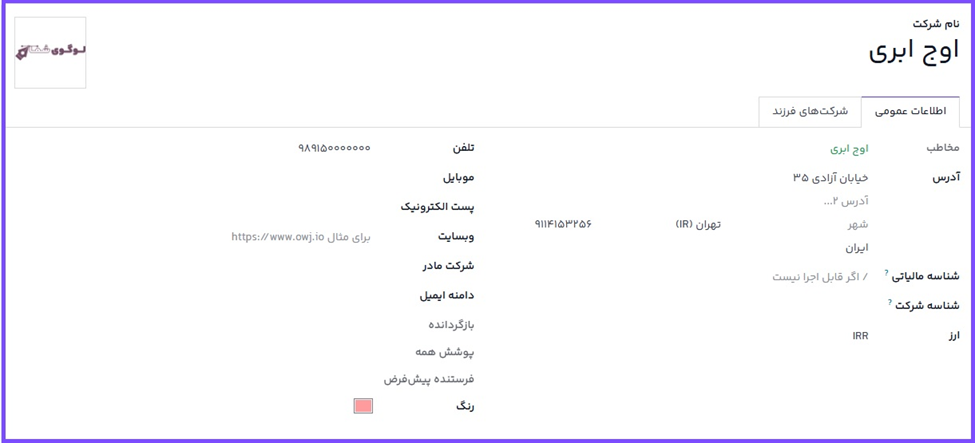
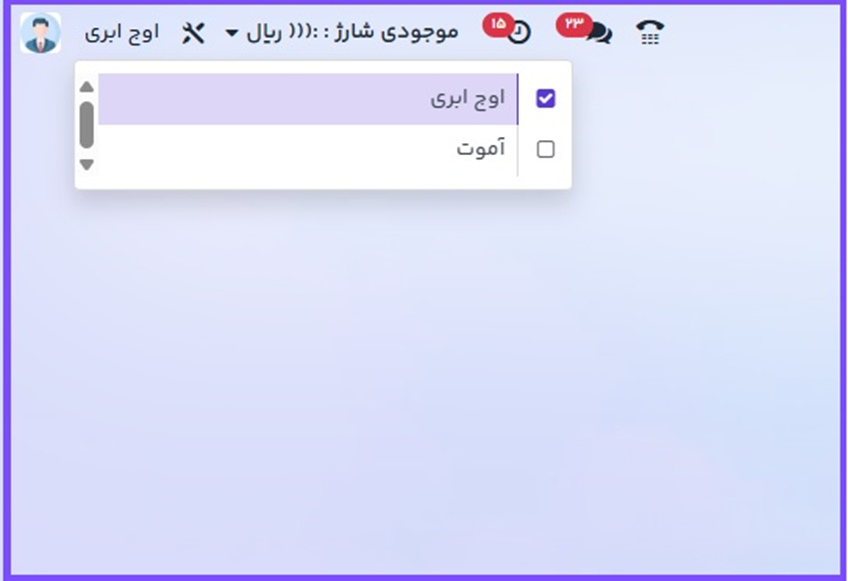
پس از تعریف و ایجاد شرکت، میتوانید به آسانی و با فعال کردن تیک هر شرکت بین آنها سوئیچ کنید. شرکتی که به رنگ بنفش روشن نمایش داده میشود، شرکتی است که هماکنون محیط آن در حال استفاده است. برای سوئیچ بین محیطها، تنها کافیست نام شرکت مورد نظر را کلیک کنید. در مثال زیر، کاربر به دو شرکت دسترسی دارد، دو شرکت فعال هستند، و محیط مورد استفاده نیز شرکت اوج ابری است.
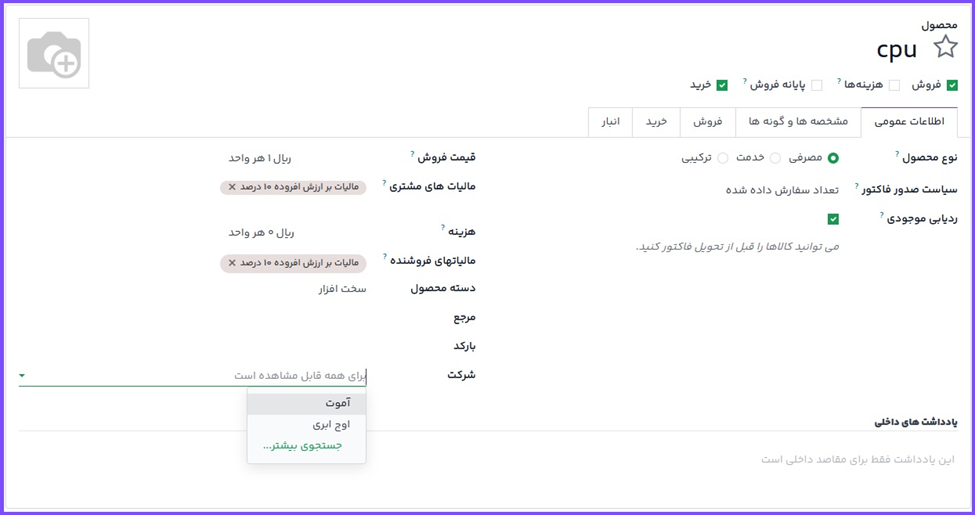
هنگامی که از حالت چند شرکتی استفاده میشود، میتوان دادههایی همچون محصولات، مخاطبان، و تجهیزات را بین شرکتها به اشتراک گذاشته و یا استفاده از آنها را فقط برای یک شرکت خاص محدود کرد. برای این کار، در فرمهای مربوطه (مثلِ یکی از محصولات)، گزینههای زیر را در اختیار خواهید داشت:
اگر فیلد خالی باشد: رکورد بین تمام شرکتها به اشتراک گذاشته میشود.
افزودن شرکت: رکورد برای کاربران وارد شده به آن شرکت قابل مشاهده است.
دسترسی کاربران
پس از ایجاد شدن شرکتها، میتوانید سطوح دسترسی کاربران به چند شرکت را مدیریت کنید.
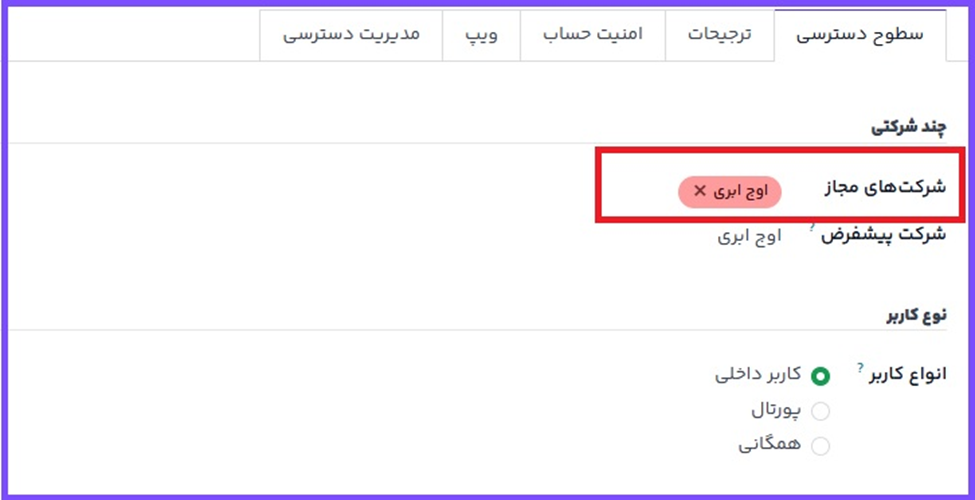
اگر برای یک کاربر چند شرکت در پایگاه دادهاش فعال شده باشد، و او در حال ویرایش یک رکورد باشد، ویرایش در شرکت مرتبط با رکورد اعمال میشود. مثال: هنگام ویرایش سفارش فروش صادر شده در شرکت من (تهران) در محیط شرکت من (تبریز)، تغییرات در محیط شرکت من (تهران) (یا همان شرکتی که سفارش فروش از آن صادر شده است) اعمال خواهد شد. هنگام ایجاد یک رکورد، شرکتی که مد نظر قرار خواهد گرفت به این صورت است: شرکت فعلی (شرکتِ فعال)، شرکتی تنظیم نشده است (مثال، در فرمهای مخاطبان و محصولات)، شرکتی که به سند لینک شده است (عینِ وقتی که رکورد در حال ویرایش است).
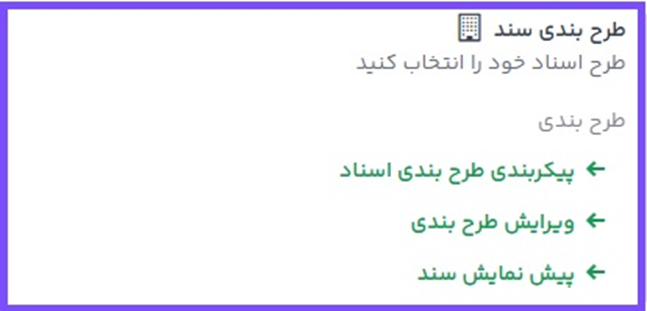
طرح سند
برای تنظیم فرمت و طرح اسناد بر اساس هر شرکت، شرکت مربوطه را فعال و انتخاب کنید و در برنامه تنظیمات بر روی پیکربندی طرح سند کلیک کنید.
تراکنشهای بین شرکتی
با استفاده از این قابلیت در اوج ابری، میتوانید تنظیماتی را در خصوص موارد زیر انجام داده و از صحت اجرای آنها اطمینان حاصل نمایید:
جدول حسابها مالیاتها موقعیتهای مالی دفاتر روزنامه بومیسازی مالی لیستهای قیمت
برای انجام تنظیمات مربوطه، در برنامه تنظیمات تیک گزینه تراکنشهای بین شرکتی را فعال کنید. بر اساس شرکت فعال و انتخاب شده، چند گزینه نمایش داده میشود.
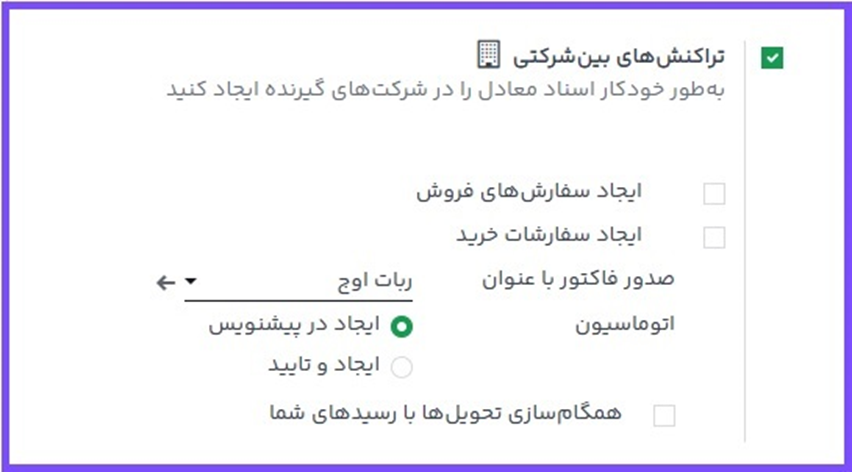
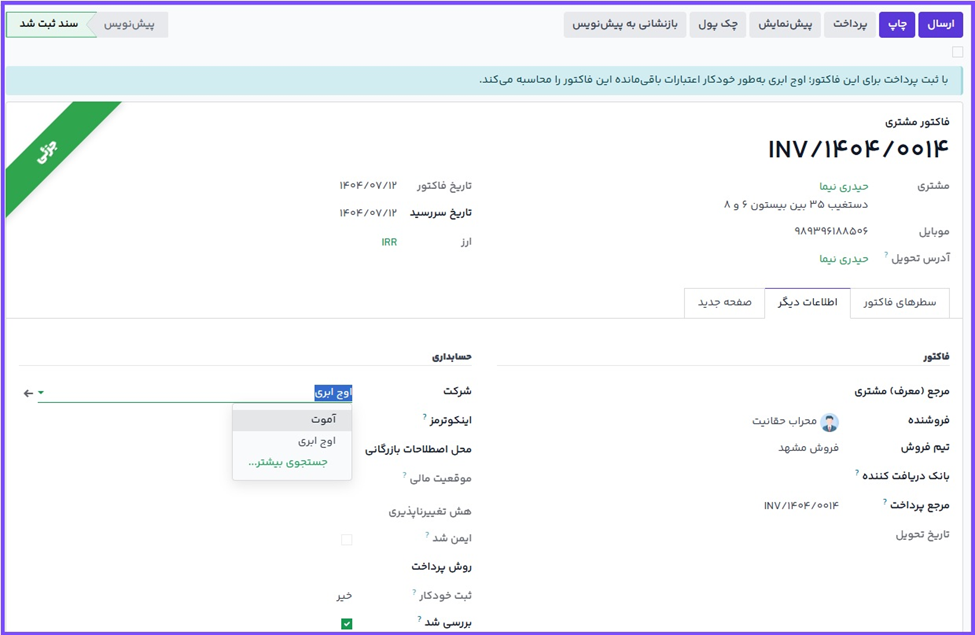
همگامسازی فاکتورها / صورتحسابها: هرگاه شرکتی صورتحساب یا فاکتوری را تأیید میکند، یک صورتحساب یا فاکتور برای شرکت انتخابی تولید میشود.
مثال: هرگاه فاکتوری در شرکت من (تهران) برای شرکت من (تبریز) ثبت میشود، به صورت خودکار یک صورتحساب فروشنده نیز از شرکت من (تهران) در شرکت من (تبریز) ایجاد میشود.
همگامسازی سفارش فروش و خرید: با استفاده از انبار شرکت منتخب، به هنگام تأیید سفارش فروش یا خرید در شرکت منتخب، یک سفارش فروش یا خرید به صورت پیشنویس تولید میشود. اگر میخواهید به جای سفارش پیشنویس، سفارش تأیید شده ایجاد شود، تیک گزینه تأیید خودکار را فعال کنید.
مثال: هنگامی که سفارش فروشی برای شرکت من (تبریز) در شرکت من (تهران) تأیید شود، یک سفارش فروش در شرکت من (تهران) به صورت خودکار ایجاد خواهد شد (و اگر ویژگیِ تأیید خودکار فعال شده باشد، به صورت خودکار تأیید میشود).
سوالات متداول
چگونه میتوانم شرکت جدید اضافه کنم؟
محدودیت چه رکوردهای را میتوان بین شرکتها به اشتراک گذاشت؟
نحوه همگامسازی فاکتورها چیست؟
آیا این راهنما به شما کمک کرد؟
در بهبود این راهنما مشارکت کنید!
 ویرایش این صفحه

به پشتیبانی نیاز دارید؟
سوالی دارید؟ مشکلی پیش آمده؟
اطلاعات بیشتری نیاز دارید؟ با پشتیبانی آموت تماس بگیرید.



