چت آنلاین ابزار تعاملی اوج ابری برای پاسخگویی فوری به بازدیدکنندگان وبسایت است. با این ابزار میتوانید به سوالات پشتیبانی پاسخ دهید، سرنخهای فروش را شناسایی و پیگیری کنید و گفتگوها را به تیکت یا فرصت فروش تبدیل نمایید.
نکته: برای فعالسازی چت، ابتدا وارد برنامهها شوید و چت آنلاین را فعال کنید.
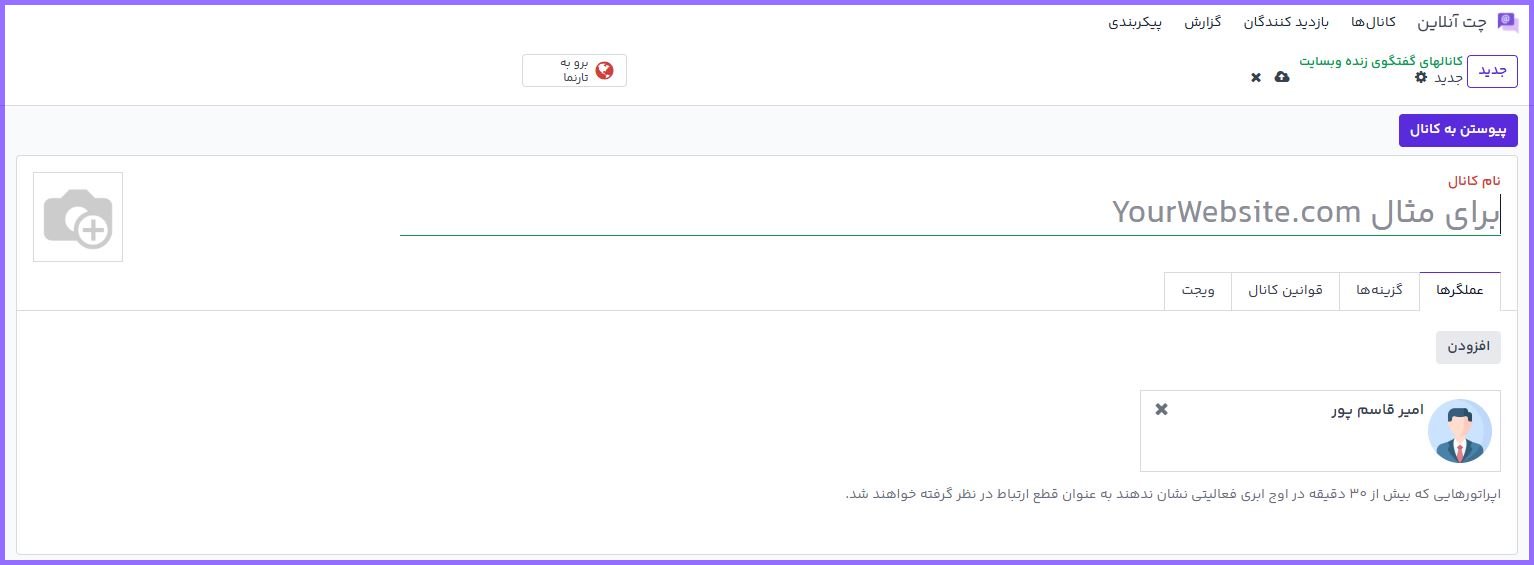
فعالسازی
وارد برنامهها شوید و چت آنلاین را فعال کنید.
(در صورت وجود برنامه وب سایت) از مسیر وب سایت → پیکربندی → تنظیمات گزینه مربوط به نمایش ویجت چت را فعال کنید.
اپراتور باید دسترسی لازم و وضعیت آنلاین (Connected) داشته باشد تا پیامها دریافت شود.
افزودن کاربر جدید از همان پنجره امکانپذیر است.
گزینهها
پیام خوشآمدگویی خودکار
جانمای ورودی چت
رنگ سربرگ کانال
تغییرات دکمه ی گفتگوی زنده
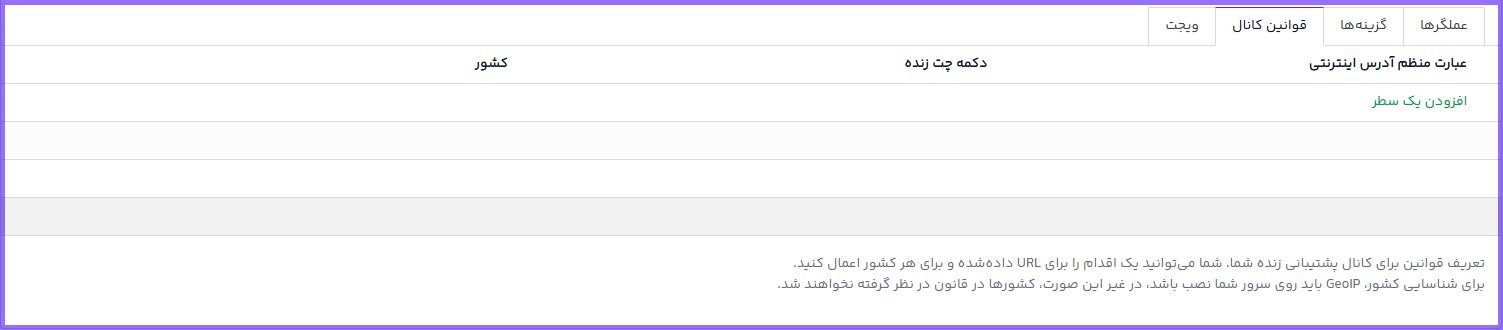
قوانین کانال
تعریف قوانین نمایش ویجت و دعوت خودکار، مثلاً:
نمایش فقط در صفحات مشخص (/contact، /product/*)
نمایش براساس GeoIP یا زبان کاربر
نمایش بعد از ماندن کاربر برای N ثانیه
هر قانون میتواند پیام ورود متفاوت و شرطهای هدفمند داشته باشد.
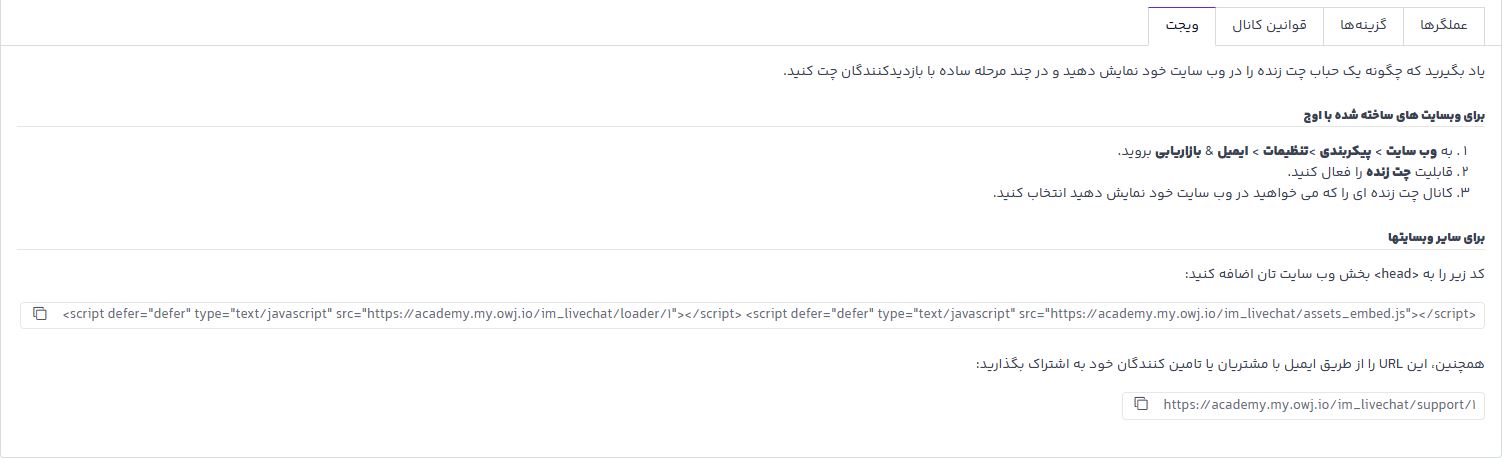
ویجت
تنظیم ظاهر ویجت: رنگ دکمه، متن عنوان، موقعیت (پایین راست/چپ).
کد جاسازی (embed script) برای سایتهای خارجی: کد را در <head> یا قبل از </body> قرار دهید.
امکان استخراج لینک مستقیم جلسه (share link) برای فرستادن به مشتری.
Tip: برای بهبود تجربه کاربری، رنگ و متن دکمه ویجت را مطابق با برند خود تغییر دهید.
مدیریت گفتگوها
گفتوگوها در پنل اپراتور ظاهر میشوند با نوتیفیکیشن.
قابلیت استفاده از پاسخهای از پیش نوشتهشده برای پاسخ سریع.
تبدیل گفتگو به سرنخ/فرصت فروش یا تیکت.
ارسال فایل/اسکرینشات توسط کاربر و اپراتور پشتیبانی میشود.
حضور اپراتورها و اعلانها
اپراتور باید در کانال «پیوسته» باشد تا پیامها را دریافت کند؛ در صورت غیبت طولانی (مثلاً ۳۰ دقیقه)، اپراتور از لیست فعال حذف میشود.
اعلانها و صدا میتوانند برای اپراتورها فعال شوند.
یکپارچگی با سایر ماژولها
تبدیل سریع گفتگوها به سرنخ یا الصاق گفتگو به کارت مشتری.
ایجاد تیکت پشتیبانی از گفتگو.
پیشنهاد مقالات مرتبط در حین پاسخ.
پاسخهای خودکار و سناریوهای ابتدایی (قابلیت ساخت چند اسکریپت یا قوانین اتوماتیک).
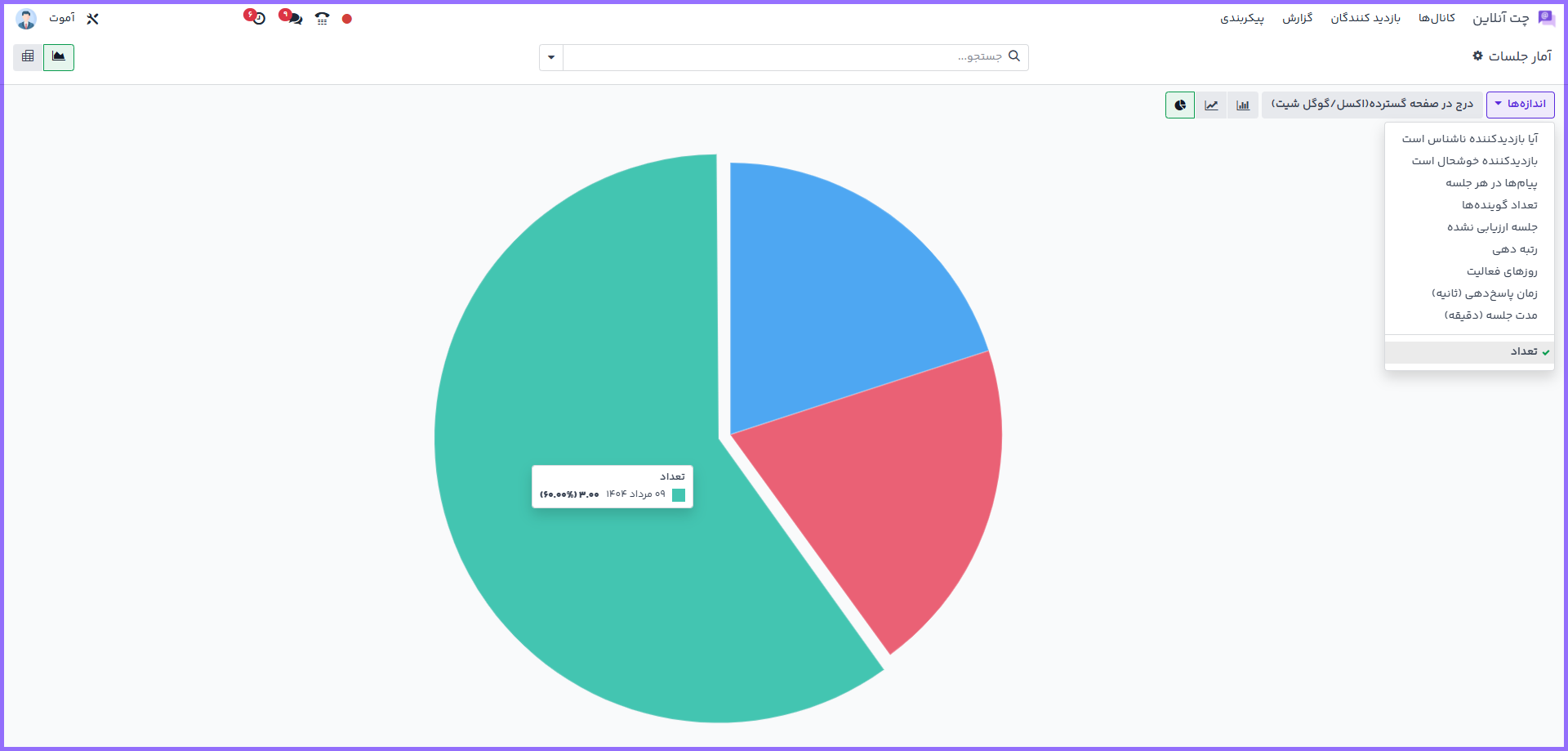
گزارشها و شاخصها
گزارش تعداد گفتگوها، متوسط زمان پاسخ، نرخ تبدیل به سرنخ/تیکت و عملکرد اپراتورها.
داشبورد قابل فیلتر براساس کانال، بازه زمانی و اپراتور.
پنجره گفتگوی آنلاین در اوج ابری
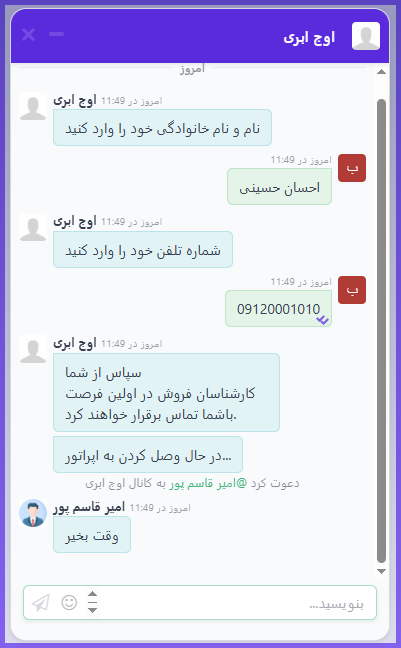
پنجره گفتگوی آنلاین محیطی است که امکان برقراری مکالمه زنده با بازدیدکنندگان وبسایت را فراهم میکند.
پیام خوشامدگویی: هنگام شروع یک گفتگوی جدید، بازدیدکنندگان پیامی را مشاهده میکنند که بهصورت خودکار از طرف اپراتور نمایش داده میشود. این پیام همزمان نقش خوشامدگویی و دعوت به ادامه مکالمه را ایفا میکند. برای تغییر این متن، کافی است پیام خوشامدگویی را در تنظیمات کانال ویرایش کنید.
متن نگهدارنده (Placeholder) کادر پیام: این متن، که در داخل کادر تایپ پیام نمایش داده میشود، بازدیدکننده را به آغاز مکالمه تشویق میکند. با ویرایش این بخش، میتوانید متن دلخواه خود را جایگزین کنید.
سربرگ کانال: بخش رنگی بالای پنجره گفتگو که عنوان کانال را نمایش میدهد، قابل شخصیسازی است. میتوانید رنگ سربرگ را مشابه تغییر رنگ دکمه گفتگوی آنلاین تنظیم کنید تا هماهنگی بصری با برند شما حفظ شود.
ترک یا پیوستن به کانال گفتگوی آنلاین
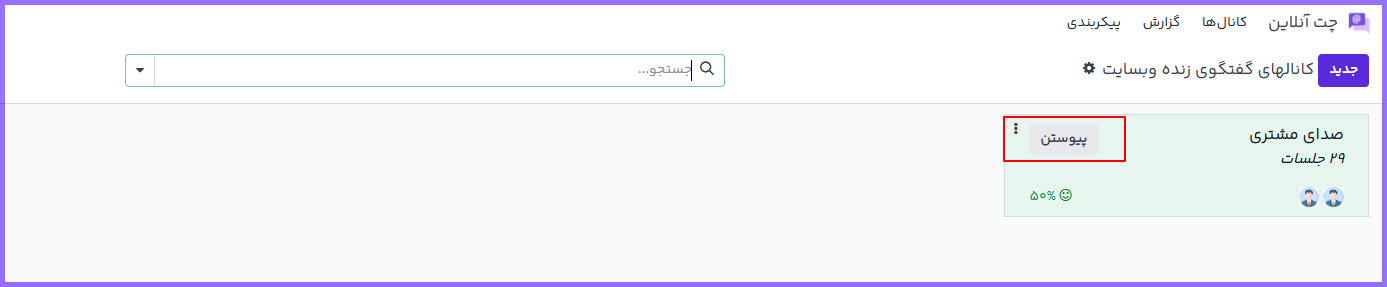
پیوستن به کانال: برای عضویت در یک کانال گفتگوی آنلاین، وارد برنامه گفتگوی آنلاین شوید و در نمای کانبان کانال، روی دکمه پیوستن کلیک کنید.
ترک کانال: اگر کاربر در یک کانال فعال باشد، بهجای دکمه پیوستن، دکمه ترک نمایش داده میشود. با انتخاب این گزینه، اتصال کاربر از کانال قطع خواهد شد.
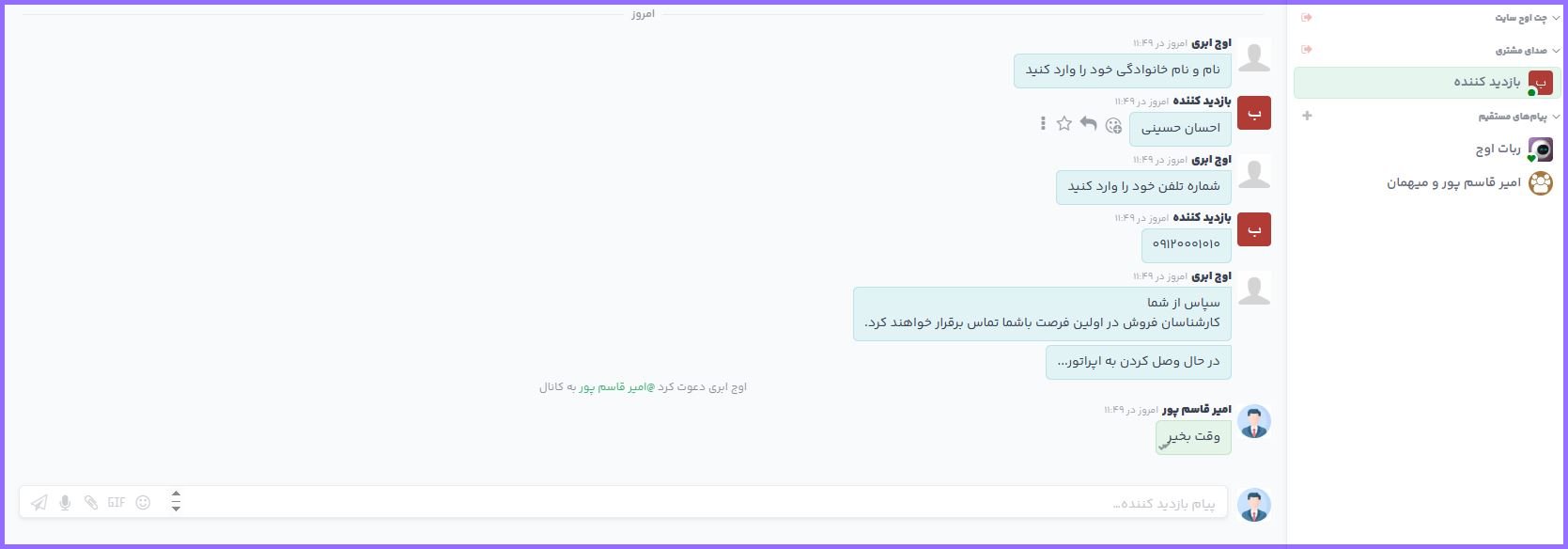
مدیریت درخواستهای گفتگو: وقتی اپراتور در یک کانال فعال است، پنجرههای گفتگو در گوشه سمت چپ صفحه نمایش داده میشوند، بدون توجه به اینکه کاربر در کدام بخش سیستم مشغول کار باشد. اپراتورها میتوانند بدون ترک صفحه فعلی، به مکالمهها پاسخ دهند.
دسترسی سریع به گفتگوها: از طریق آیکون 💬 پیامها در نوار منو، میتوان به گفتگوی فعال دسترسی پیدا کرد. همچنین با ورود به داشبورد بحث و گفتگو، مکالمههای گفتگوی آنلاین در پنل سمت راست نمایش داده میشوند و پیامهای جدید با فونت برجسته مشخص میشوند.
باز کردن مکالمه: برای مشاهده یا پاسخگویی به یک مکالمه، کافی است در پنل سمت راست روی آن کلیک کنید تا در حالت گفتگوی کامل باز شود. در این نما، اپراتور میتواند همانند یک پنجره چت معمولی به مکالمه ادامه دهد.
سوالات متداول
چگونه چت آنلاین را فعال میکنم؟
در منوی برنامهها، به بخش چت آنلاین بروید و گزینه فعالسازی را روشن کنید. سپس تنظیمات ویجت را در بخش وبسایت تنظیم نمایید.
چگونه یک کانال جدید ایجاد کنم؟
در بخش گفتگوی زنده، کانالها → جدید را انتخاب کنید و نام، وبسایت و سایر پارامترها را پر کنید.
آیا میتوانم پاسخهای از پیش نوشتهشده استفاده کنم؟
بله، در بخش مدیریت گفتگوها، قسمت پاسخهای از پیش نوشتهشده را باز کرده و پیامهای سفارشی را اضافه کنید.
چگونه گزارشهای عملکرد را دریافت کنم؟
در داشبورد گزارشها، بازه زمانی و کانال موردنظر را انتخاب کنید تا آمار تعداد گفتگو، زمان پاسخ و نرخ تبدیل نمایش داده شود.





 ویرایش این صفحه




