


ایجاد وظیفه در اوج ابری
وظایف در اوج ابری (ماژول پروژه)
وظایف در اوج ابری (ماژول پروژه) میتوانند بهصورت دستی یا خودکار ایجاد شوند.
ایجاد خودکار معمولاً از طریق ایمیلها، فرمهای وبسایت، سفارشهای فروش، یا الگوهای پروژه انجام میشود.
اما شما میتوانید در هر زمان، بهصورت دستی نیز وظیفه جدیدی ایجاد کنید.
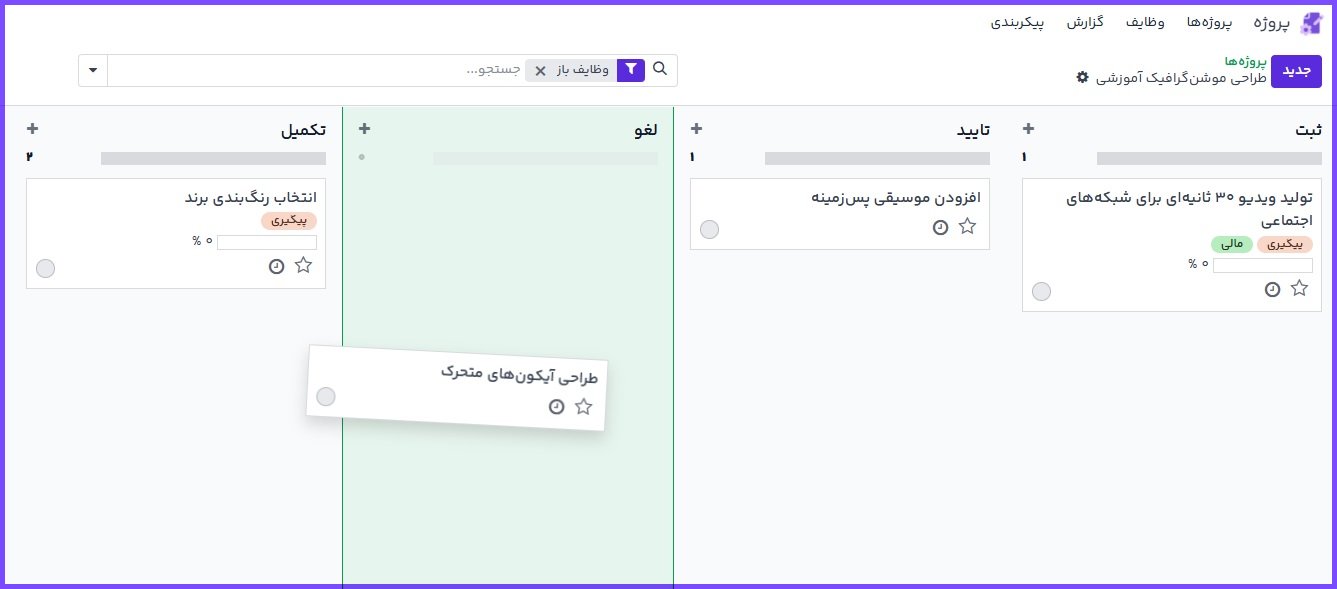
ایجاد دستی وظیفه
وارد ماژول پروژه شوید.
پروژه مورد نظر خود را باز کنید.
با روش زیر یک وظیفه جدید بسازید:
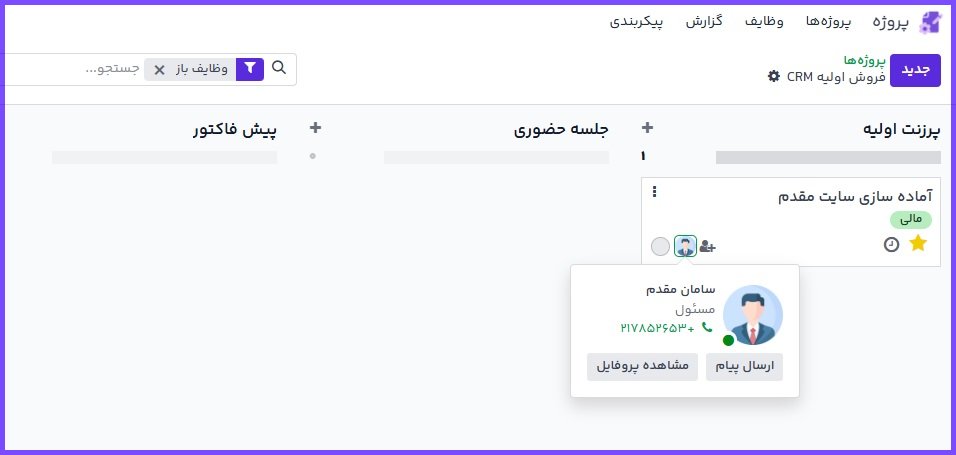
کلیک روی دکمه (جدید) در گوشه بالا سمت راست نمای کانبان
این روش وظیفهای را در اولین مرحله کانبان شما ایجاد میکند.
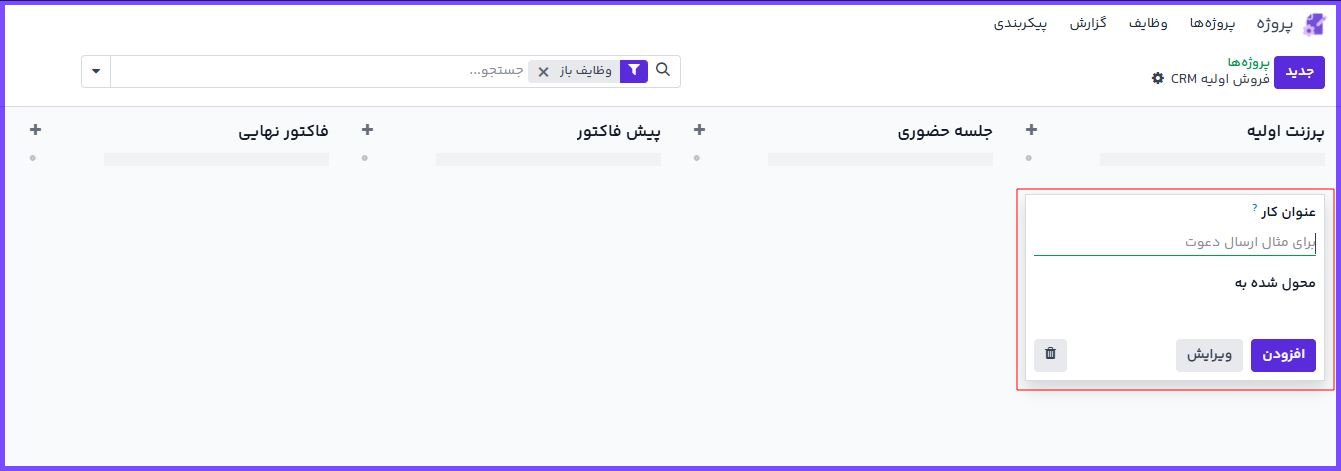
عنوان وظیفه را وارد کرده و یک یا چند "محولشده به" انتخاب کنید.
سپس روی افزودن کلیک نمایید.
⚙ پیکربندی وظیفه
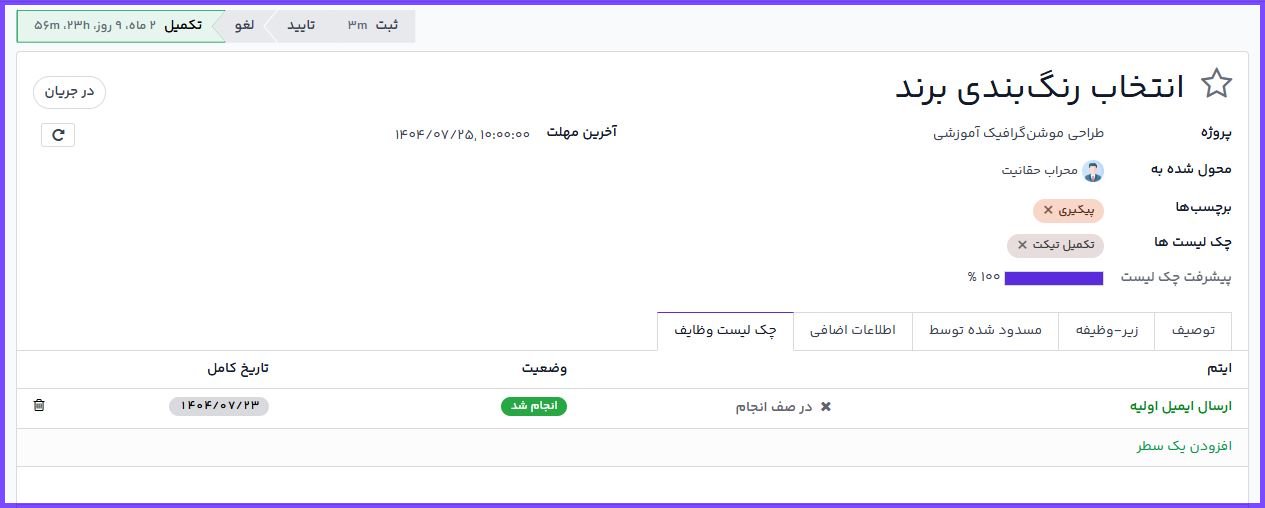
برای باز کردن و ویرایش جزئیات، روی وظیفه ایجادشده کلیک کنید.
در فرم وظیفه، فیلدهای زیر در دسترس هستند:
عنوان وظیفه: نامی که بیانگر هدف یا محتوای کار است.
اولویت: روی آیکون ستاره کلیک کنید تا وظیفه به عنوان اولویت بالا مشخص شود (زرد میشود).
پروژه: پروژهای که وظیفه به آن تعلق دارد.
محول شد به: کاربر یا کاربران مسئول انجام این وظیفه.
برچسبها: برچسبهای سفارشی برای گروهبندی و فیلتر وظایف.
مشتری: شخص یا شرکت مرتبط (فقط برای پروژههای قابل صدور فاکتور).
آیتم سفارش فروش: سفارش فروش مرتبط با این وظیفه (در صورت فعال بودن ماژول فروش).
آخرین مهلت: تاریخ پایان پیشبینیشده وظیفه.
تاریخ شروع: در صورت نیاز، میتوانید تاریخ شروع را نیز برای بازه زمانی کامل ثبت کنید.
توضیحات / یادداشتها: توضیحاتی درباره جزئیات فنی، فایلهای ضمیمه یا دستورالعملها.
مرحله : وضعیت فعلی وظیفه در جریان کاری پروژه (مثلاً «در حال انجام»، «در انتظار تأیید»، «انجام شد»).
💡 نکات و قابلیتهای ویژه در اوج ابری
میتوانید از نمای لیست یا گانت نیز روی دکمه «ایجاد جدید» کلیک کرده و وظیفه اضافه کنید.
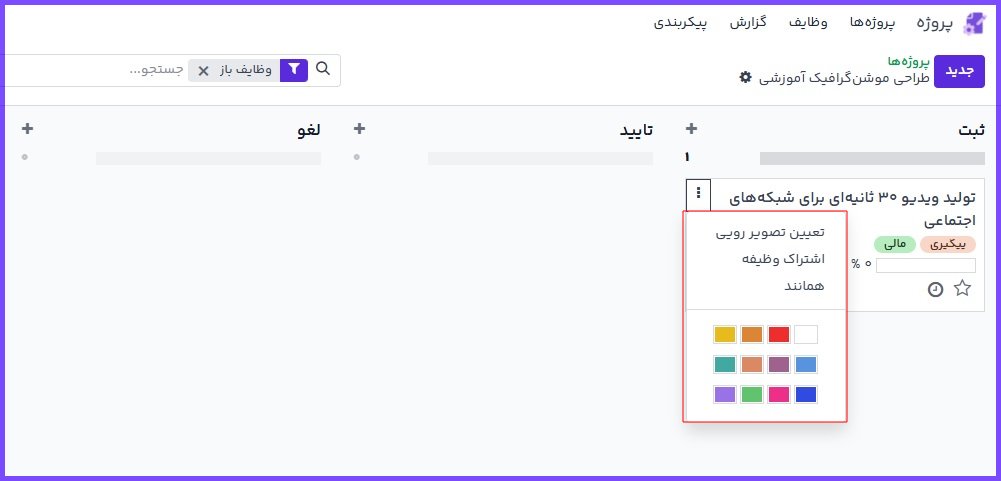
نکته : برخی فیلدها مستقیماً از نمای کانبان قابل ویرایش هستند:
با کلیک روی سه نقطه عمودی (⋮) میتوانید وظیفه را رنگی کنید، تصویر کاور بگذارید یا گزینههای اضافی را ببینید.
در صورت فعال بودن زیروظیفهها، میتوانید وظایف تودرتو ایجاد کرده و روند کار را به اجزای کوچکتر تقسیم کنید.
⌨ میانبرهای صفحه کلید برای ایجاد سریع وظیفه
هنگام نوشتن عنوان وظیفه در نمای کانبان یا لیست، میتوانید از میانبرهای زیر استفاده کنید:
میانبر توضیح
#برچسب افزودن برچسب
@کاربر محول کردن وظیفه به کاربر
! تعیین وظیفه به عنوان اولویت بالا
ترتیب پیشنهادی:
نام وظیفه → برچسبها → کاربر → اولویت
نمونه:
آمادهسازی کارگاه #مدرسه @محمد !
یادآوری
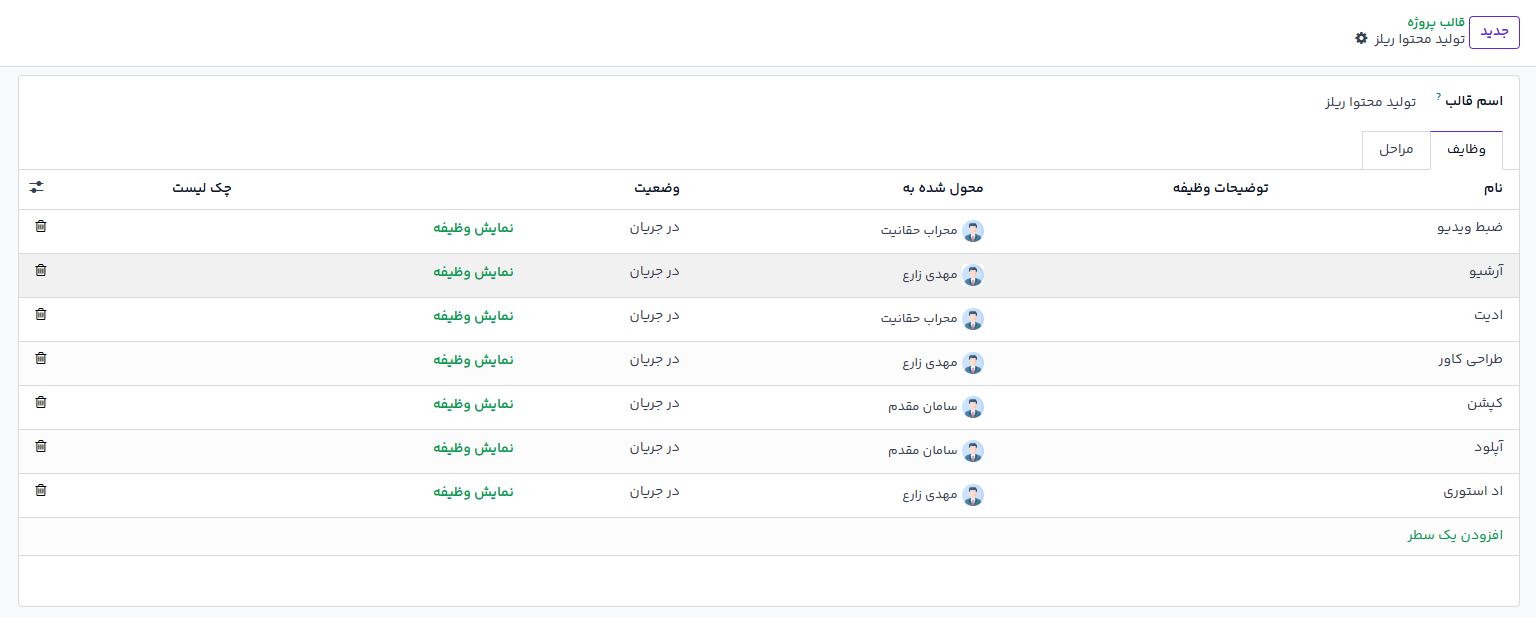
در صورت فعال بودن قابلیت قالب پروژه (Project Template)، میتوانید وظایف تکراری را بهصورت خودکار هنگام ایجاد پروژههای جدید بسازید.
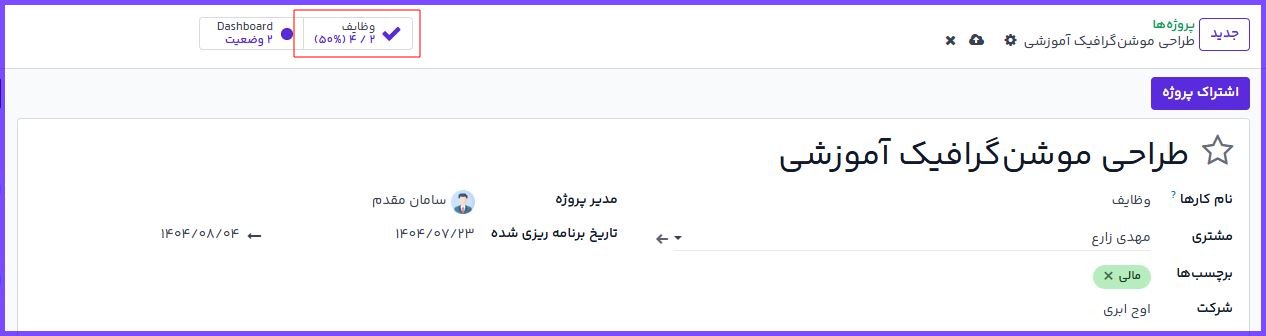
از طریق منوی هوشمند (Smart Button) در سربرگ پروژه میتوانید تمام وظایف مرتبط با آن پروژه را مشاهده، فیلتر یا ویرایش کنید.
سوالات متداول
چگونه میتوان وظیفهای را بهعنوان اولویت بالا تنظیم کرد؟
کدام میانبرها برای افزودن برچسب در عنوان وظیفه مفید است؟
آیا میتوان وظیفهای را به چند کاربر اختصاص داد؟
آیا این راهنما به شما کمک کرد؟
در بهبود این راهنما مشارکت کنید!
 ویرایش این صفحه

به پشتیبانی نیاز دارید؟
سوالی دارید؟ مشکلی پیش آمده؟
اطلاعات بیشتری نیاز دارید؟ با پشتیبانی آموت تماس بگیرید.



