احراز هویت دو مرحلهای (2FA) روشی برای افزایش امنیت و جلوگیری از دسترسی افراد غیرمجاز به حسابهای کاربری است.
در عمل، 2FA به معنای ذخیره یک کد محرمانه در برنامه احراز هویت (معمولاً روی یک گوشی همراه) و تبادل کدی از آن هنگام ورود به سیستم است.
این یعنی یک کاربر غیرمجاز باید هم رمز عبور حساب را حدس بزند و هم به برنامه احراز هویت دسترسی داشته باشد، که کار را بسیار دشوارتر میکند.
الزامات
مهم
این لیست تنها لیستی از مثالها است و توصیهای برای استفاده از نرمافزار خاصی نیستند.
برنامههای احراز هویت مبتنی بر گوشی همراه سادهترین و رایجترین گزینهها هستند. برخی نمونهها عبارتند از:
ابزارهای مدیریت رمز عبور (Password manager) گزینه دیگری هستند. برخی نمونههای رایج عبارتند از:
توجه
در ادامه این راهنما، از مثال Google Authenticator استفاده میشود، زیرا یکی از رایجترین گزینهها است. این توصیهای برای استفاده از این محصول نیست.
تنظیم احراز هویت دو مرحلهای
پس از انتخاب یک برنامه احراز هویت، وارد اوج ابری شوید، سپس روی نماد پروفایل در گوشه بالا-چپ کلیک کنید و از منوی کشویی ظاهر شده، گزینه پروفایل من را انتخاب کنید.
روی تب امنیت حساب کلیک کنید، سپس گزینه احراز هویت دو مرحلهای را فعال کنید.
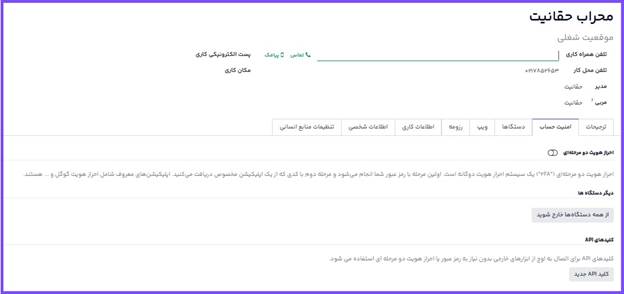
این کار یک پنجره پاپآپ کنترل امنیتی ایجاد میکند که برای ادامه نیاز به تأیید رمز عبور دارد. رمز عبور مناسب را وارد کنید و سپس روی تأیید رمز عبور کلیک کنید. سپس، پنجره پاپآپ فعالسازی احراز هویت دو مرحلهای ظاهر میشود که شامل یک QR code است.
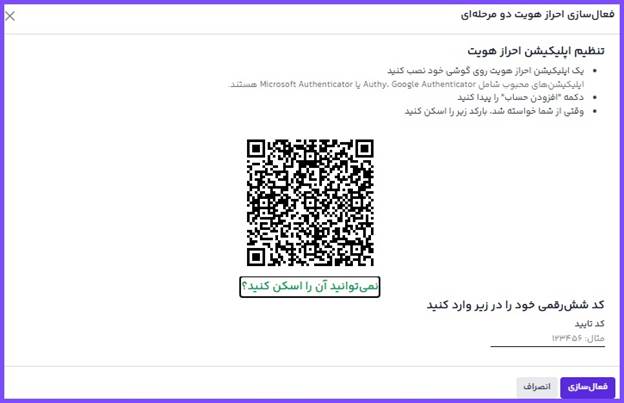
با استفاده از برنامه احراز هویت مورد نظر، هنگام درخواست، کد QR code را اسکن کنید.
نکته
اگر اسکن صفحه ممکن نیست (مثلاً تنظیمات روی همان دستگاهی انجام میشود که برنامه احراز هویت روی آن نصب شده است)، میتوان روی لینک نمیتوانید اسکن کنید؟ کلیک کرده یا کد محرمانه را کپی کرده و احراز هویت را بهصورت دستی تنظیم کرد.
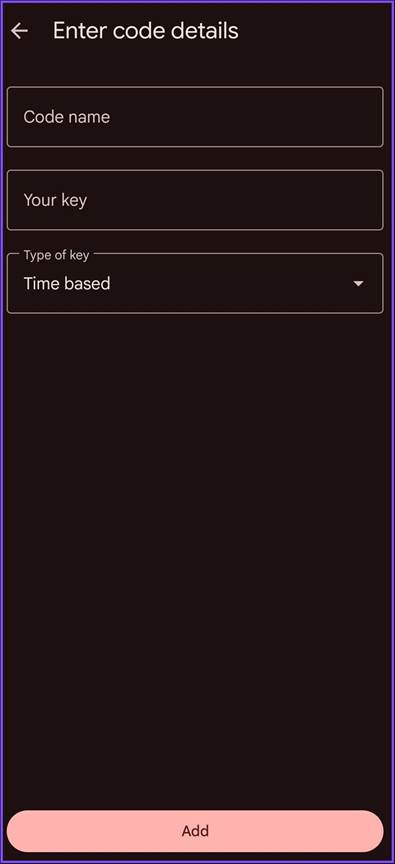
پس از آن، برنامه احراز هویت باید یک کد تأیید نمایش دهد.
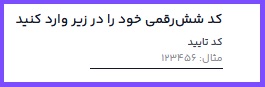
کد را در فیلد کد تأیید وارد کرده و سپس روی فعالسازی کلیک کنید.
ورود به حساب
برای تأیید تکمیل تنظیمات 2FA، از اوج ابری خارج شوید.
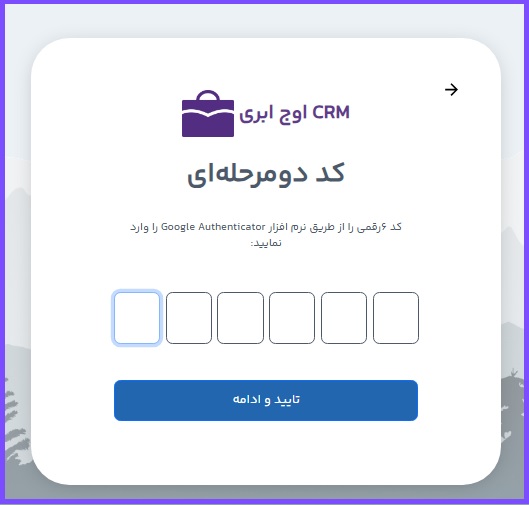
در صفحه ورود، شماره موبایل را وارد کرده و سپس روی ورود کلیک کنید. در صفحه احراز هویت دو مرحلهای، کدی را که توسط برنامه احراز هویت انتخاب شده ارائه شده است، در فیلد کد احراز هویت وارد کرده و سپس روی ورود کلیک کنید.
خطر
اگر کاربری دسترسی خود به برنامه احراز هویت را از دست بدهد، مدیر باید احراز هویت دو مرحلهای 2FA را برای حساب کاربری غیرفعال کند تا کاربر بتواند وارد شود.