


آموزش اسناد و فایلها
اسناد
برنامه اسناد امکان ذخیره، نمایش، و مدیریت فایلها را در داخل خود اوج ابری فراهم میکند.
هر نوع فایل تا حداکثر 64MB در اوج ابریو آنلاین را میتوانید آپلود کرده و در فضاهای کاری مختلف آنها را سازماندهی کنید.
پیکربندی
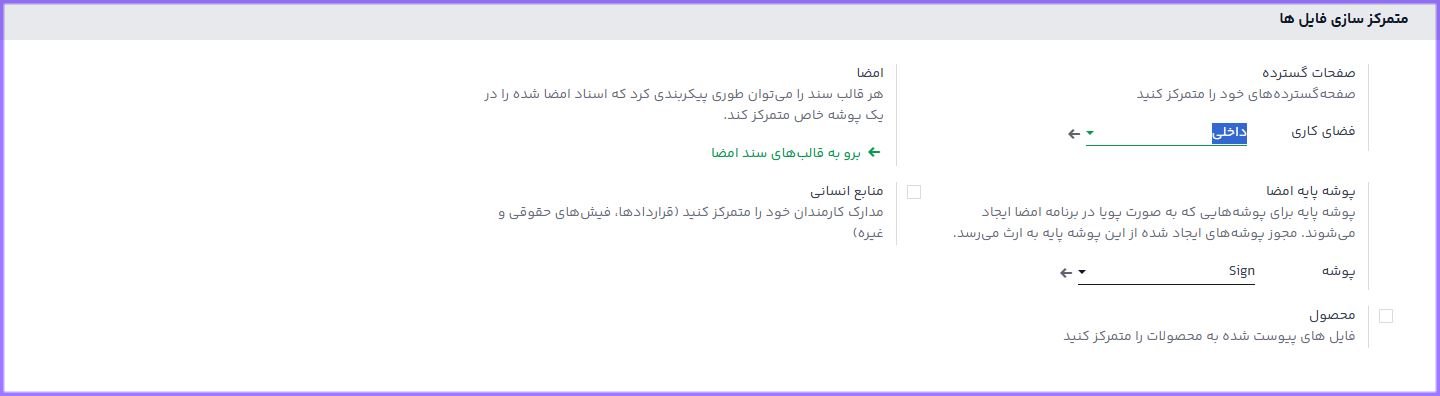
با ورود به منوی اسناد ◄ پیکربندی ◄ تنظیمات میتوانید استقرار متمرکز فایلهای ضمیمه شده در حوزههای مختلف فعالیتها را فعال کنید. برای مثال، با فعال کردن گزینه منابع انسانی، اسناد منابع انسانی به صورت خودکار در فضای کاری منابع انسانی در دسترس خواهند بود، و اسناد مربوط به بخش حقوق و دستمزد نیز در زیرفضای حقوق و دستمزد قرار خواهد گرفت. فضای کار پیشفرض هر گزینه را میتوانید بعد از فعال شدن، با استفاده از منوی باز شده و ویرایش مشخصهها و استفاده از دکمه لینک داخلی (🡸) ویرایش کنید.
اگر متمرکزسازی را برای فایلها و اسناد حسابداری فعال کنید، باید دفاتر روزنامه را کلیک کرده و هرکدام از دفاتر روزنامه را به صورت مستقل تعریف کنید، تا امکان همگامسازی خودکار وجود داشته باشد.
اگر فضای کاری جدیدی انتخاب میکنید، اسناد موجود منتقل نخواهند شد. تنها اسناد جدیدی که ایجاد میشوند در فضای کار جدید قرار خواهند گرفت.
فضاهای کاری
فضاهای کاری، پوشههای سلسلهمراتبی هستند که هرکدام برچسبها و عملهای مربوط به خود را دارند. در برنامه اسناد فضاهایی به صورت پیشفرض ایجاد شده و در دسترس هستند، ولی با ورود به منوی اسناد ◄ پیکربندی ◄ فضاهای کاری و با کلیک بر روی جدید میتوانید فضاهای کاری دلخواه خود را نیز ایجاد کنید.
توجه
با استفاده از آیکون ⚙ در منوی راست داشبورد برنامه اسناد، میتوان فضاهای کاری و فضاهای کاری زیرمجموعه را ایجاد، ویرایش یا حذف کرد.
برچسبها
در داخل فضای کار میتوان با استفاده از برچسبها اسناد مختلف را به نوعی از هم متمایز کرد. این سندها بر اساس دستهبندی سازماندهی شده و برای مرتبسازی آنها میتوان فیلترهایی اعمال کرد.
توجه
برچسبهای فضای کار والد به صورت خودکار به فضاهای کاری زیرمجموعه نیز اعمال میشوند.
در منوی پیکربندی ◄ برچسبها میتوان برچسبها را ایجاد و ویرایش کرد.
در منوی راست، با کلیک بر آیکون ⚙ نیز میتوان برچسبها را ایجاد، ویرایش یا حذف کرد.
مدیریت اسناد
به هنگام کلیک بر روی یک سند، پنل سمت چپ گزینههای مختلفی را نمایش میدهد. در قسمت بالا، گزینههای بیشتری نیز در دسترس هستند: دانلود، اشتراکگذاری، جایگزینی، قفل، یا تقسیم. همچنین میتوان کادر پیام را باز کرده و یا سند را بایگانی کرد.
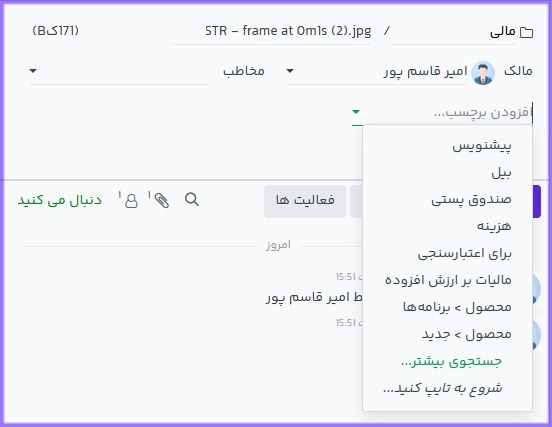
با کلیک بر روی سند مربوطه، میتوانید نام آن را تغییر دهید. همچنین میتوان برای سند مالک یا مخاطبی اضافه کرد، فضای کاری آن را تغییر داد، به ثبت دفتر روزنامه مربوطه دسترسی داشت و برچسبهایی به آن اضافه کرد.
توجه
مخاطب، شخصی مربوط به سند است که سند به او تخصیص یافته است. این شخص فقط میتواند سند را ببیند، و امکان ویرایش آن را ندارد. مثال: تأمینکنندهای که در پایگاه داده شما وجود دارد مخاطب صورتحساب مربوطه است.
شخصی که سند را ایجاد میکند، در حالت پیشفرض مالک سند بوده و سطح دسترسی کاملی به سند دارد. میتوان مالک سند را تغییر داد. مثال: کارمند باید مالک یک سند باشد تا بتواند آن را در قسمت «پروفایل من» ببیند.
در نهایت، در قسمت پایین پنل سمت چپ، عملهای مختلفی قرار گرفتهاند که بر اساس فضای کاری که سند در آن ذخیره شده است تعریف میشوند.

عملیات گردش کار
عملیاتهای گردشکار، مدیریت اسناد و عملیاتهای کلی تجارت شما را تسهیل میکنند. این عملهای خودکار را میتوان به ازای هر فضای کاری ایجاد و سفارشیسازی کرد. برای مثال، با یک کلیک میتوان اسناد را ایجاد کرد، صورتحسابها را مدیریت کرد، امضاء کرد، فایلها را سازماندهی کرد، به فایلها برچسب اضافه کرد و یا فایل را به فضای کاری دیگری منتقل کرد. جریانهای کاری در پنل چپ مطابق با معیارهای تنظیم شده نمایش داده میشوند.
ایجاد عملیات گردشکار
برای ایجاد عملیات گردش کار، وارد منوی اسناد ◄ پیکربندی ◄ عملیات شوید، و جدید را بزنید.
توجه
عملیات تعریف شده به تمام فضاهای کاری زیرمجموعهای که تحت فضای کار والد انتخاب شده هستند اعمال میشود.
تعریف شرایط
در این صفحه میتوانید عملیات جدیدی ایجاد کنید و یا یکی از عملهای موجود را ویرایش نمایید. ابتدا باید نام عمل را تعریف کرده و سپس شرطهایی که منجر به ظاهر شدن دکمه عمل (▶) در پنل راست به هنگام انتخاب فایل میشود را مشخص نمایید.
سه نوع شرط پایه را میتوان تعریف کرد:
برچسبها: در اینجا میتوانید از هر دو شرط شامل و شامل نمیشود استفاده کنید؛ این یعنی فایل باید برچسبهایی که در اینجا تنظیم شده است را باید داشته باشد یا نباید داشته باشد.
مخاطب: فایلها باید مربوط به مخاطبی باشند که در اینجا مشخص شده است.
مالک: فایلها باید مربوط به مالکی باشند که در اینجا مشخص شده است.
نکته
اگر شرطی مشخص نکنید، دکمه عمل برای تمام فایلهایی که در فضای کاری قرار گرفتهاند نمایان خواهد بود.
شرط پیشرفته: دامنه
مهم
توصیه میشود برای پیکربندی درست فیلترهای دامنه، در خصوص نحوه توسعه اوج ابریو دانش کافی داشته باشید.
برای دسترسی به شرط دامنه، باید حالت توسعهدهنده فعال شود. پس از این کار، نوع شرط دامنه را انتخاب کنید، و بر روی افزودن فیلتر کلیک کنید.
برای ایجاد قانون، یک فیلد، یک عملگر، و یک مقدار انتخاب کنید. برای مثال، اگر میخواهید یک عمل برای تمام فایلهای PDF در فضای کاری تعریف کنید، فیلد را در حالت نوع Mime قرار دهید، عملگر را شامل انتخاب کنید، و مقدار را pdf قرار دهید.
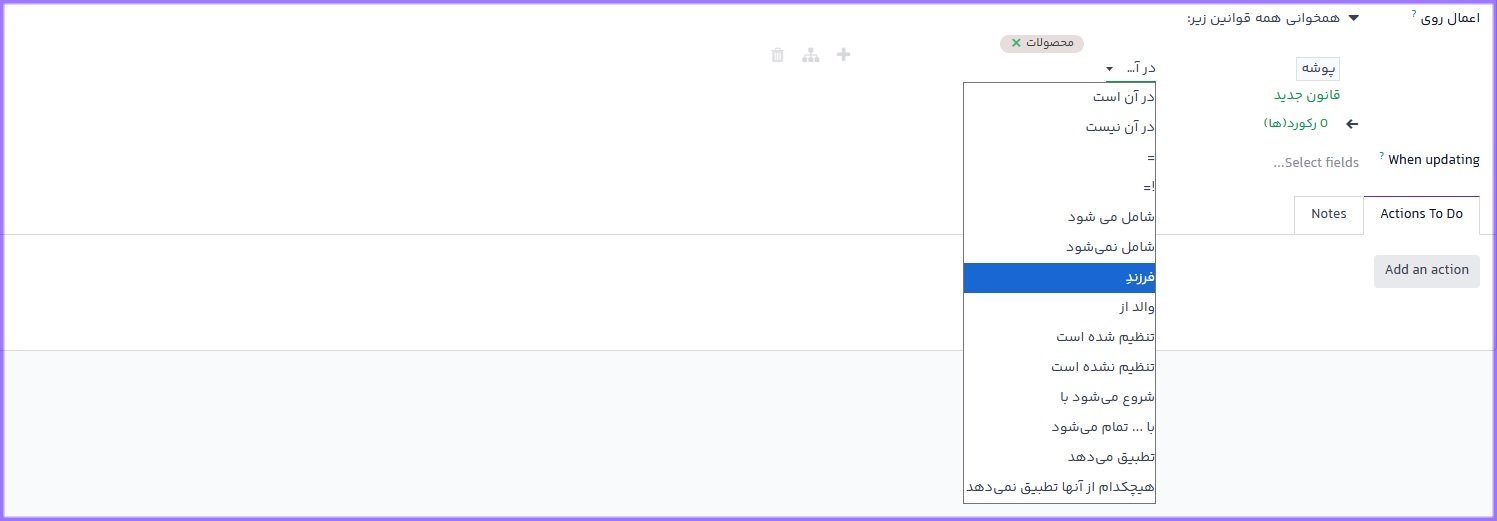
برای اضافه کردن شرطها و زیرشرطها، افزودن گره (آیکون دایره با علامت جمع)، و افزودن شاخه (آیکون سه نقطه) را کلیک کنید. سپس مشخص کنید که آیا این قانون باید با همه شرایط تطابق داشته باشد یا هر یک از شرطها. همچنین میتوانید مستقیماً با استفاده از ویرایشگر کد قانون را ویرایش کنید.
پیکربندی عملیات
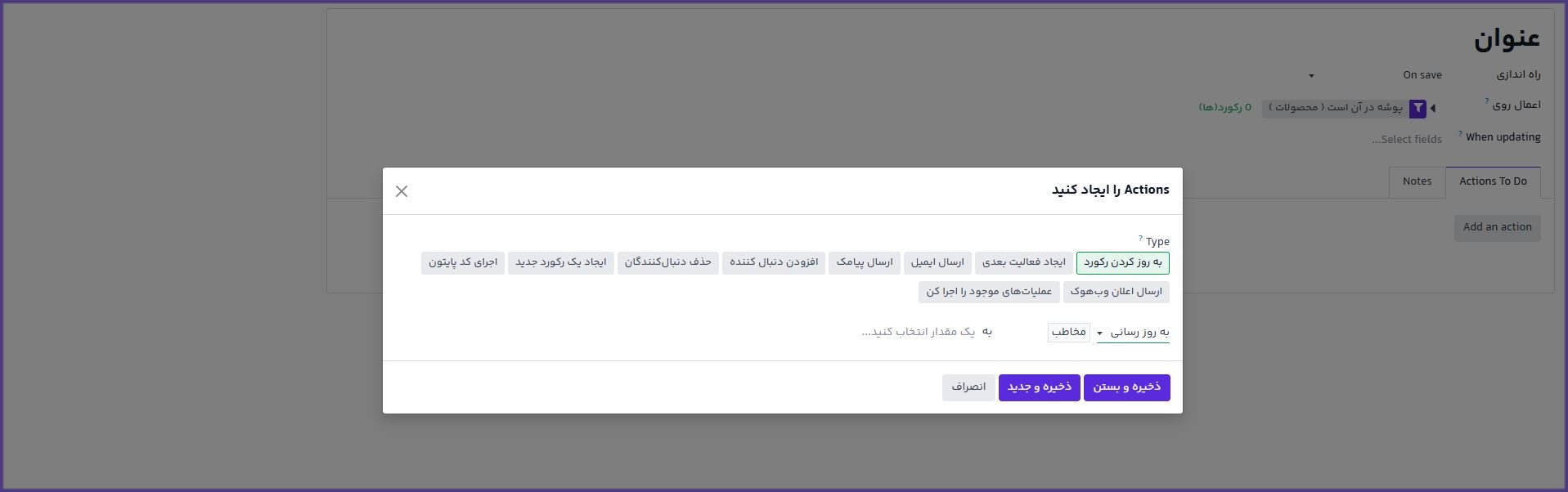
برای تعریف عملها، تب عملیات را انتخاب کنید. در اینجا میتوانید به صورت همزمان موارد زیر را تعریف کنید:
تعیین مخاطب: مخاطبی به فایل اضافه کنید، یا مخاطب موجود را با مخاطبی دیگر تعویض کنید.
تعیین مالک: مالکی را به فایل اضافه کنید، و یا مالک موجود را با مالکی دیگر تعویض کنید.
انتقال به فضای کار: فایل را به فضای کار دیگری منتقل کنید.
ایجاد: یکی از آیتمهای زیر را برای پیوست به فایل در پایگاه داده ایجاد کنید:
o قالب محصول: محصولی ایجاد میکند که مستقیماً امکان ویرایش آن را دارید.
o وظیفه: یک وظیفه در پروژه ایجاد میکند که مستقیماً امکان ویرایش آن را دارید.
تعیین برچسبها هر تعداد برچسب که میخواهید اضافه، حذف یا تعویض کنید.
فعالیتها - علامتگذاری همه به عنوان انجام شده: تمام فعالیتهای مربوط به فایل را به عنوان انجام شده علامتگذاری میکند.
فعالیتها - زمانبندی فعالیت: فعالیتی جدید و مرتبط با فایل که در عملیات پیکربندی شده است را ایجاد میکند. میتوانید فعالیتی را برای مالک سند تنظیم کنید.
صفحات گسترده
صفحات گسترده امکان سازماندهی، تحلیل و تجسم دادههایتان را به شکل جدول فراهم میکند. چند نمونه از کارهایی که قادر به انجام خواهید بود عبارتند از:
افزودن لینک به دادههای اوج ابری (پیوتها، نمودارها، لیستها و منوها).
استفاده از قالبهای پیشفرض یا ایجاد قالبهای جدید.
فرمتبندی داده.
استفاده از فرمولها و توابع.
مرتبسازی و فیلتر داده.
واژگان
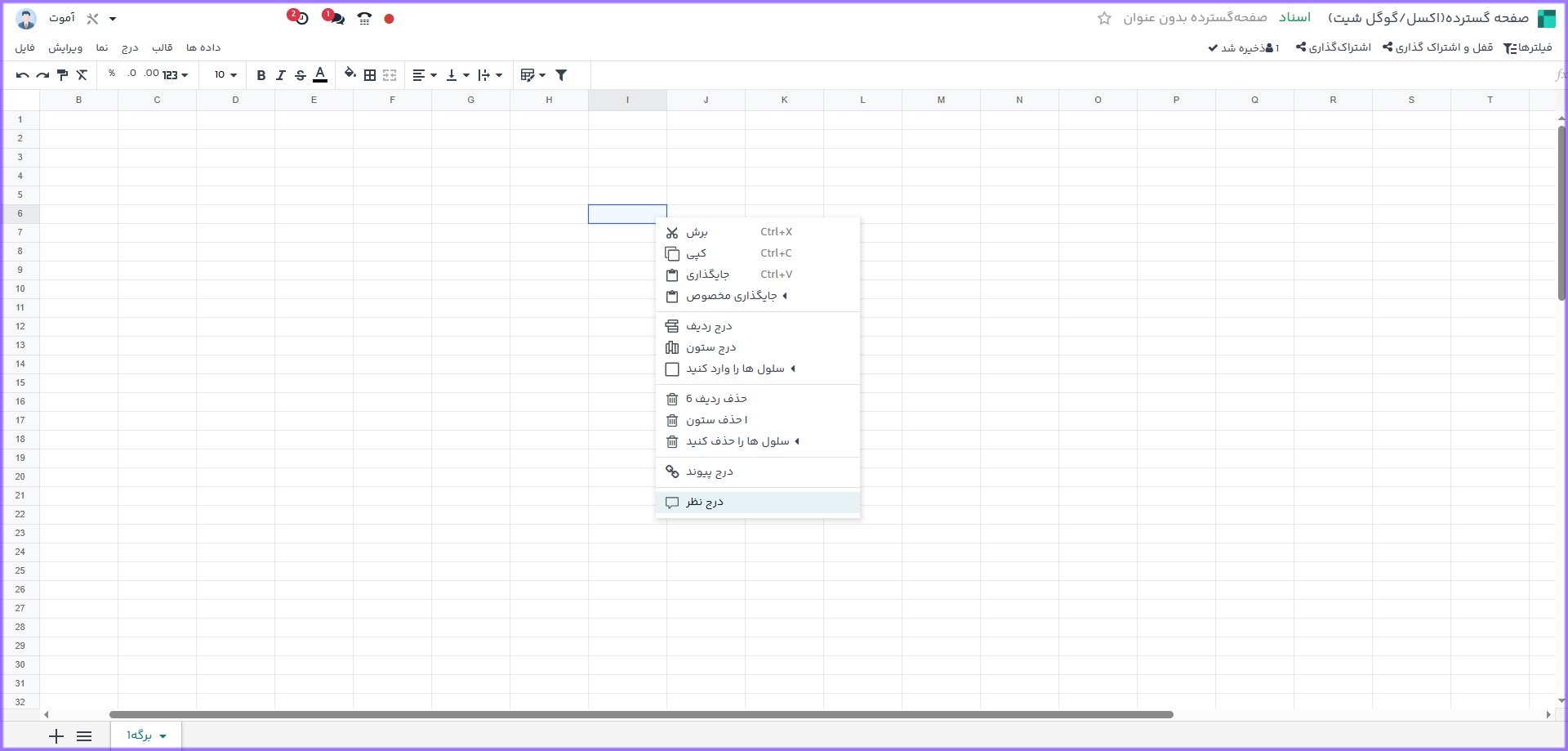
در ادامه چند عنصر مهم از UI صفحه گسترده تعریف شدهاند.
نوار منو، نوار بالایی، نوار فرمول، دکمه فیلترها، سربرگ ردیف، سربرگ ستون، منوی سلول و نوار پایینی
سوالات متداول
چگونه فایل را آپلود کنم؟
چگونه اسناد را در یک فضا کاری دیگر جابهجا میکنم؟
آیا میتوانم برچسبی به سند اضافه کنم؟
چگونه عملیات گردشکار ایجاد کنم؟
چگونه یک قانون شرط ایجاد کنم؟
آیا این راهنما به شما کمک کرد؟
در بهبود این راهنما مشارکت کنید!
 ویرایش این صفحه

به پشتیبانی نیاز دارید؟
سوالی دارید؟ مشکلی پیش آمده؟
اطلاعات بیشتری نیاز دارید؟ با پشتیبانی آموت تماس بگیرید.



