


آموزش ماژول دسترسی
معرفی ماژول دسترسی
ماژول دسترسی برای تنظیم سطح دسترسی کاربران به بخشهای مختلف CRM طراحی شده است. با استفاده از امکانات این ماژول میتوانید مشخص کنید هر کاربر به کدام بخشها، فیلدها، منوها و عملیاتها دسترسی داشته باشد یا از آنها محروم شود.
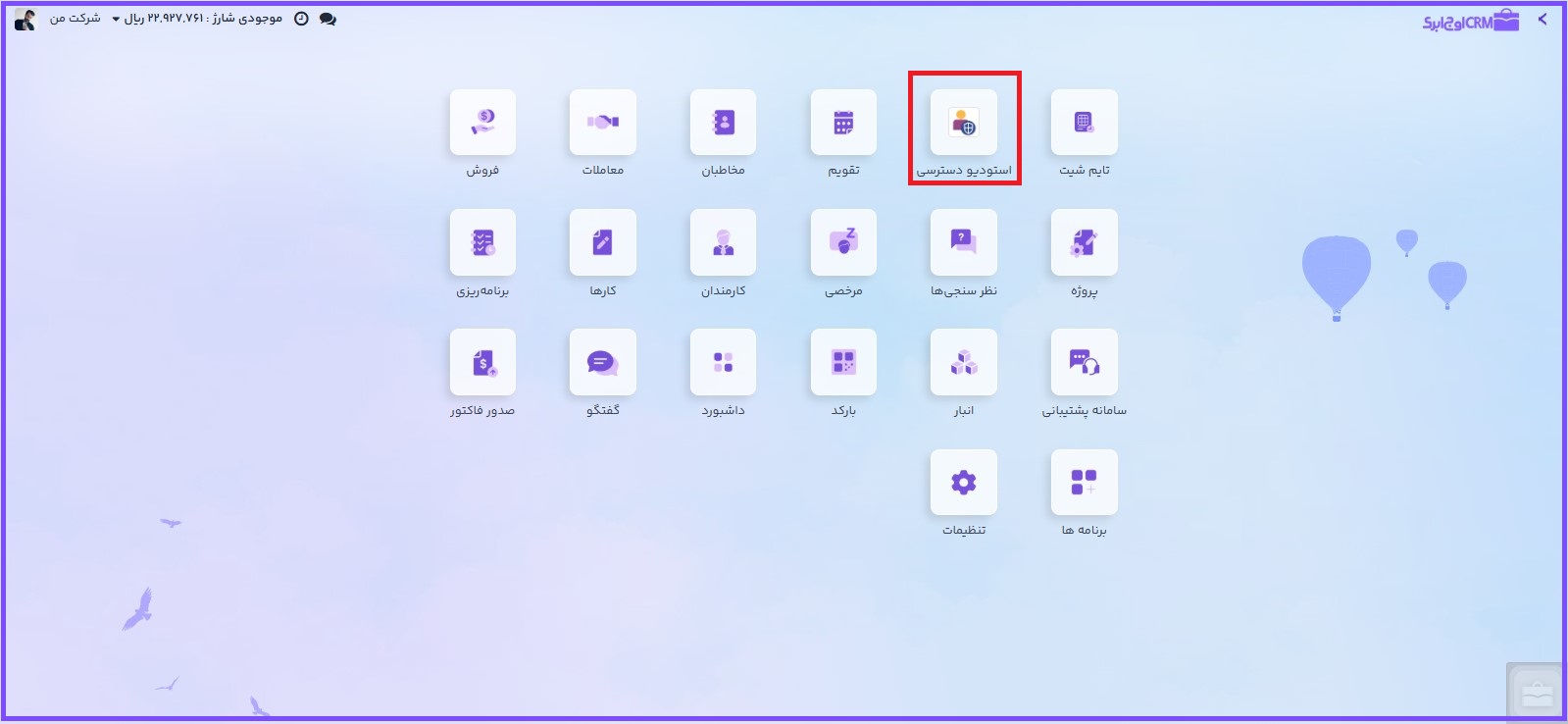
ایجاد سطح دسترسی جدید
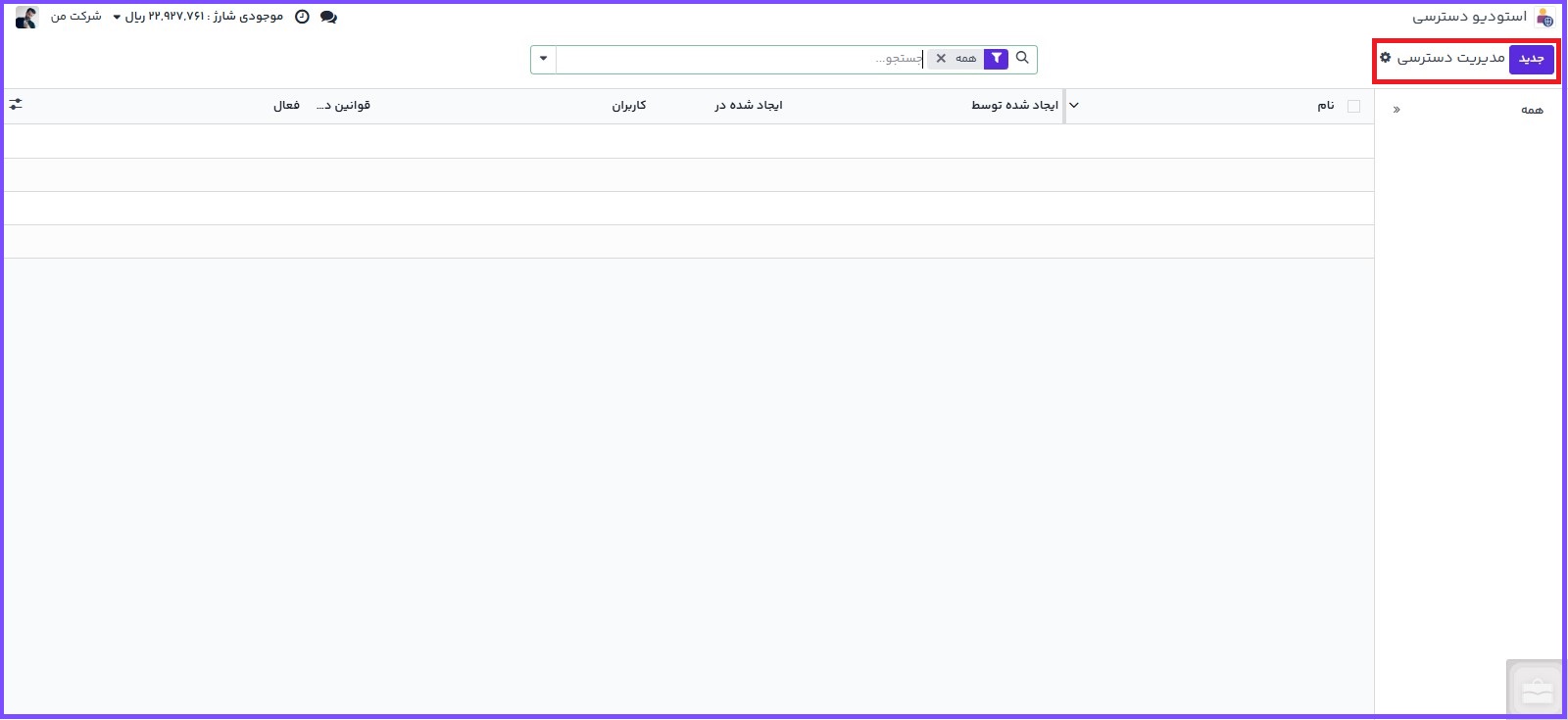
بیشتر بدانیم!برای استفاده از این ماژول، پس از ورود به بخش سطوح دسترسی، روی دکمه جدید کلیک کنید. در این مرحله نمایی کلی از فرم تنظیمات نمایش داده میشود که شامل قسمتهای زیر است:
نام.
عنوان سطح دسترسی جدید را وارد کنید تا در آینده به راحتی قابل شناسایی باشد.
کاربران.
در این بخش کاربرانی را انتخاب میکنید که میخواهید این سطح دسترسی برای آنها فعال یا غیرفعال شود.
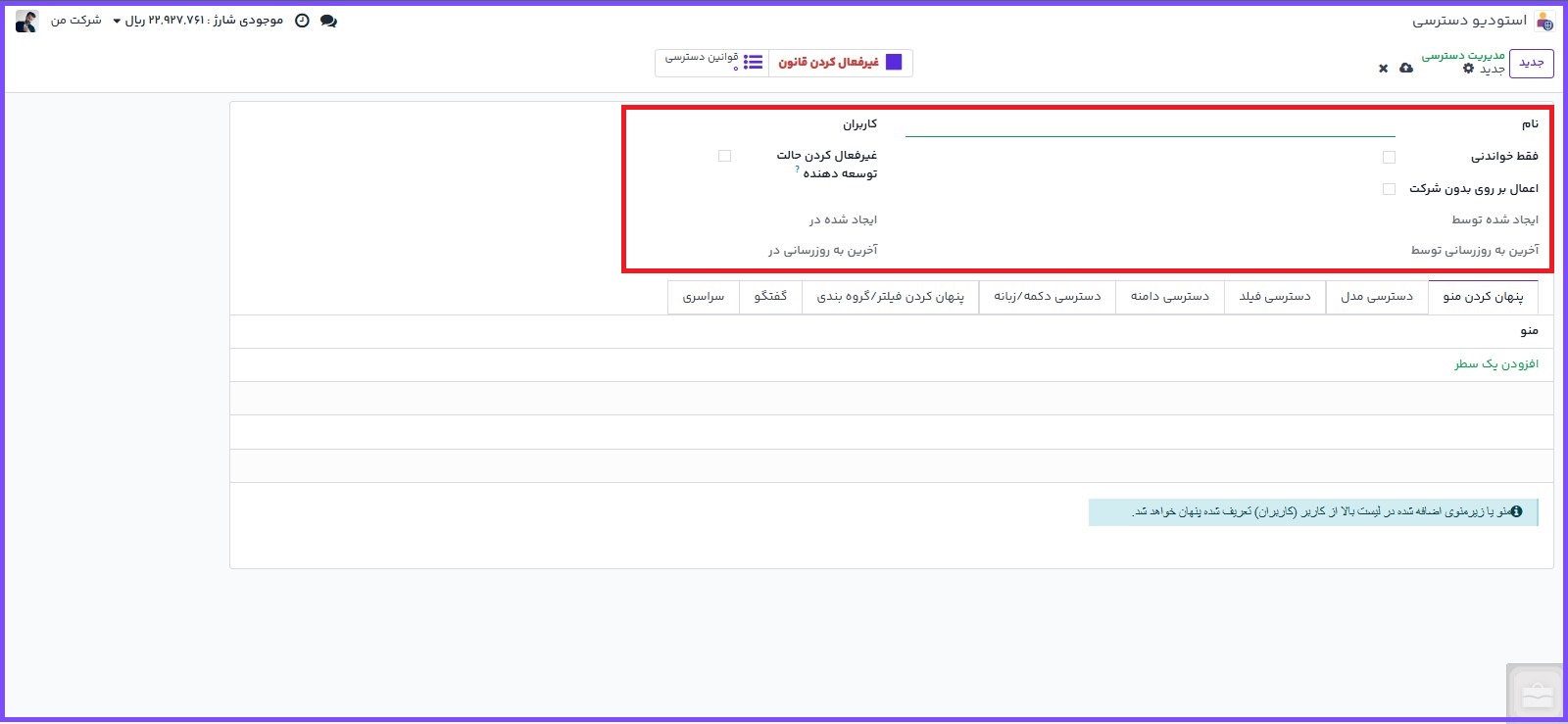
تنظیمات پایه
در قسمت تنظیمات، سه گزینه اصلی وجود دارد:
فقط خواندنی.
با فعال کردن این گزینه، کاربران انتخابشده تنها قادر به مشاهده اطلاعات خواهند بود و امکان ویرایش، ایجاد یا حذف هیچ دادهای را نخواهند داشت.
غیرفعال کردن حالت توسعهدهنده.
توصیه میشود این تیک در تمام سطوح دسترسی فعال شود تا فقط مدیر سیستم به حالت توسعهدهنده دسترسی داشته باشد.
اطلاعات سیستمی.
این بخش شامل فیلدهای زیر است که بهصورت خودکار توسط سیستم پر میشوند: ایجاد شده توسط، آخرین بهروزرسانی توسط، ایجاد شده در، آخرین بهروزرسانی در. این فیلدها زمان و کاربر ایجاد یا بهروزرسانیکنندهی این سطح دسترسی را نشان میدهند.
بخشهای اصلی ماژول
در ادامه، زبانهها و قسمتهای مختلف این ماژول معرفی و توضیح داده میشوند:
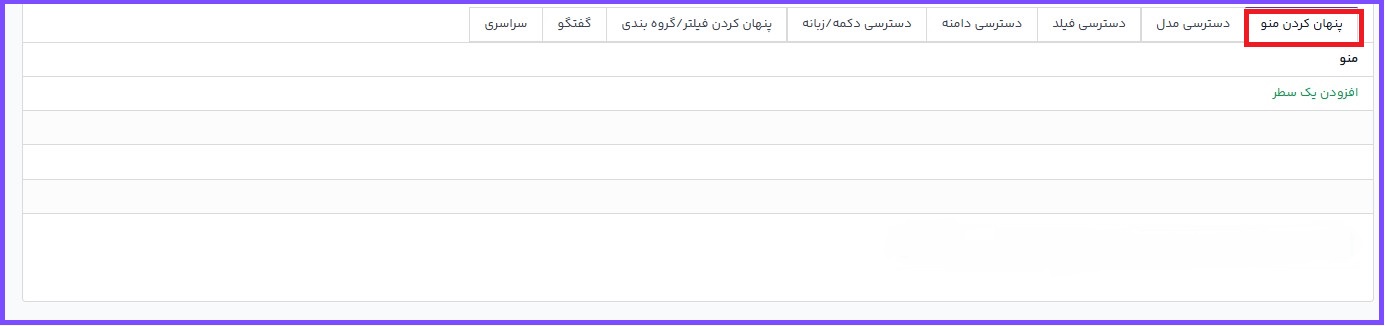
۱. پنهان کردن منوها
در این بخش میتوانید منو یا زیرمنوهای مشخصی را از دید کاربران انتخابشده پنهان کنید. این گزینه برای محدود کردن دسترسی کاربران به بخشهای خاص سیستم کاربرد دارد.
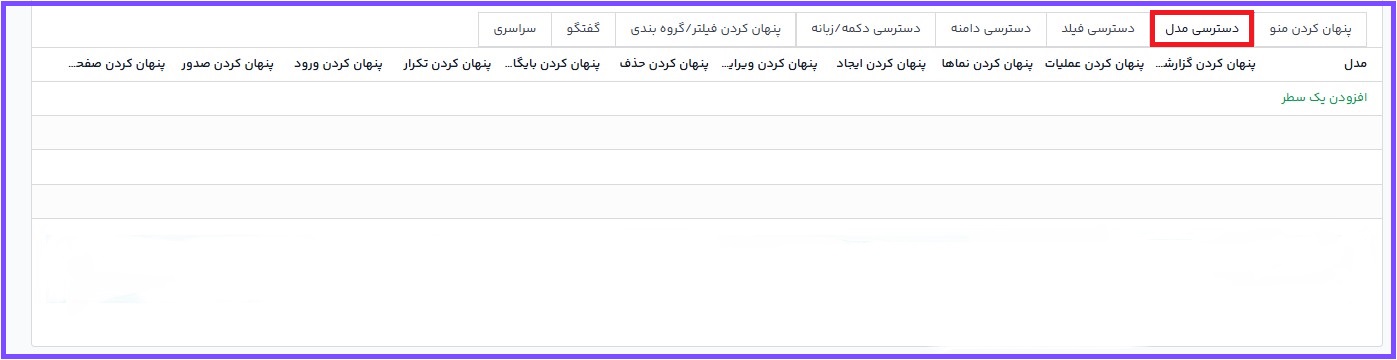
۲. دسترسی مدلها
در این زبانه میتوانید: گزارشها را پنهان کنید، دکمههای عملیاتی مانند ایجاد، ویرایش، صدور را غیرفعال نمایید، نماها (لیست، کانبان، گزارش و ...) را پنهان کنید، عملیاتهایی مانند بایگانی، حذف، تکرار را از دسترس کاربران خارج کنید.
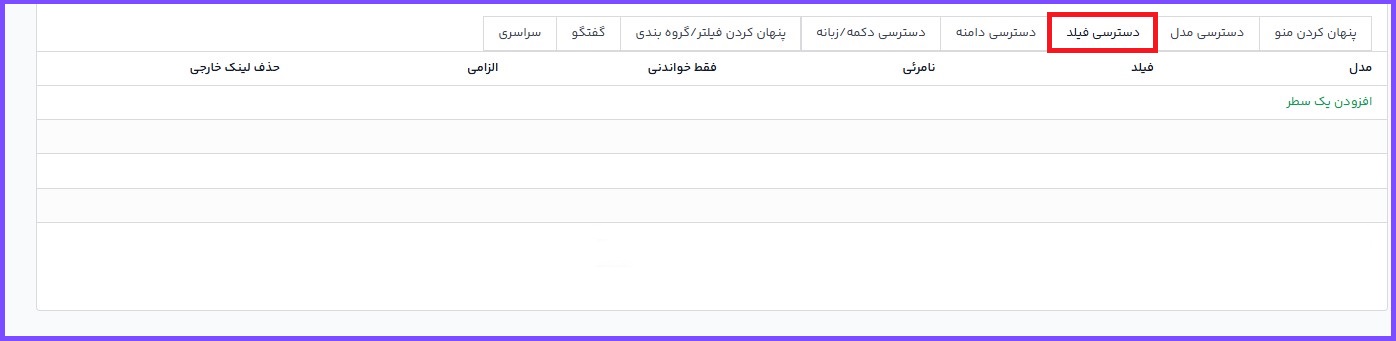
۳. دسترسی فیلدها
در این بخش میتوانید کنترل کامل روی فیلدهای هر مدل داشته باشید. بهعنوان مثال: پنهان کردن فیلدهای خاص، فقط خواندنی کردن فیلدها، الزامکردن فیلدها برای کاربران خاص.
۴. دسترسی دامنهها
در این قسمت میتوانید حقوق دقیق دسترسی به مدلها را تعیین کنید، شامل: خواندن (View)، نوشتن (Create)، حذف (Delete)، بهروزرسانی (Edit).
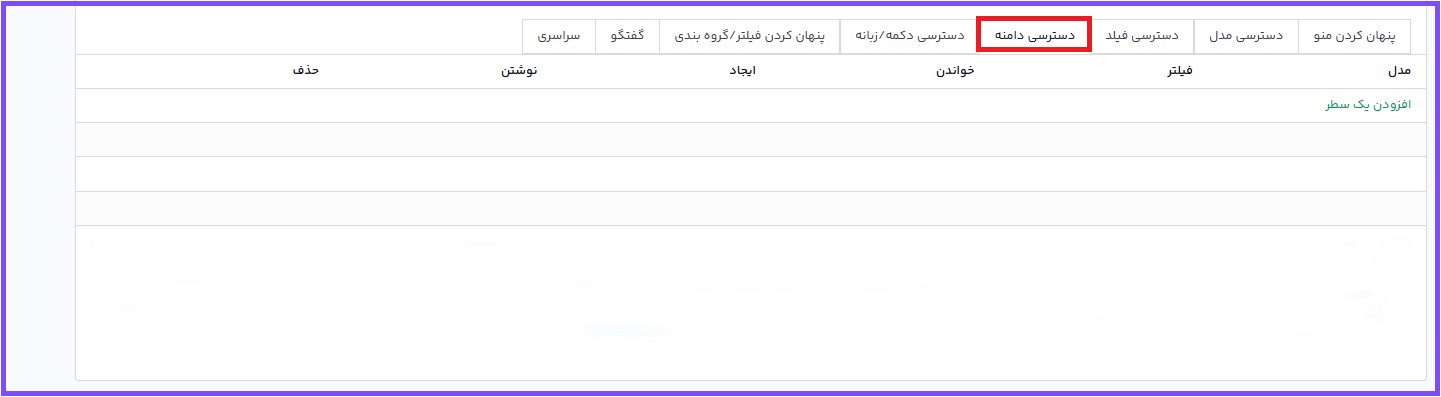
برای اعطای هر نوع دسترسی، چکباکس مربوطه را فعال کنید. در صورت غیرفعال گذاشتن تمام گزینهها، آن نوع دسترسی برای کاربر مسدود میشود. همچنین میتوانید با فعال کردن گزینه اعمال فیلتر، شرایط خاصی برای اعطای دسترسیها تعیین نمایید (برای پیکربندی پیشرفته).
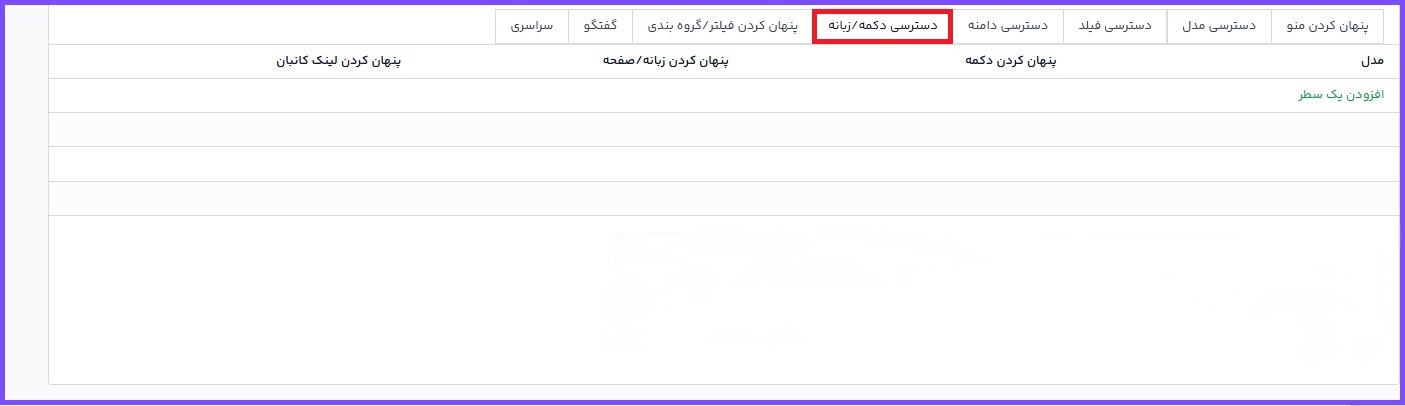
۵. دسترسی دکمهها و زبانهها
در این زبانه میتوانید دسترسی کاربران را به دکمههای عملیاتی، زبانههای فرم و لینکهای موجود در نمای کانبان محدود کنید.
دکمه: هر دکمه عملیاتی که در نماهای مختلف قابل مشاهده است.
صفحه (زبانه): هر بخش قابل مشاهده در نمای فرم.
لینک: لینکهای موجود در نمای کانبان.
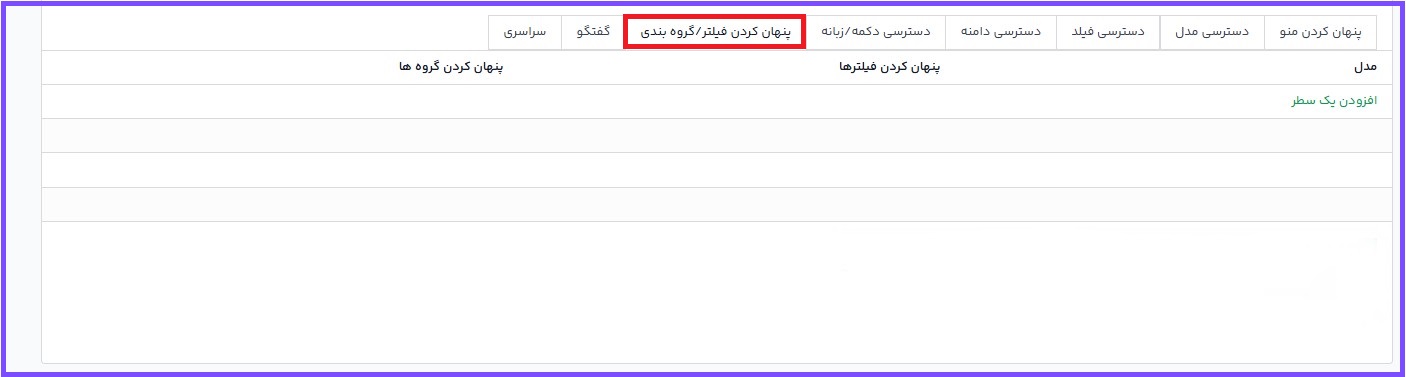
۶. پنهان کردن فیلترها و گروهبندیها
در این زبانه میتوانید فیلترها و گزینههای گروهبندی موجود در نمای لیست/درخت را از دید کاربران خاص پنهان کنید.
فیلترها: فیلترهای قابل مشاهده در لیستها.
گروهبندیها: دستهبندیهای قابل مشاهده در لیستها.
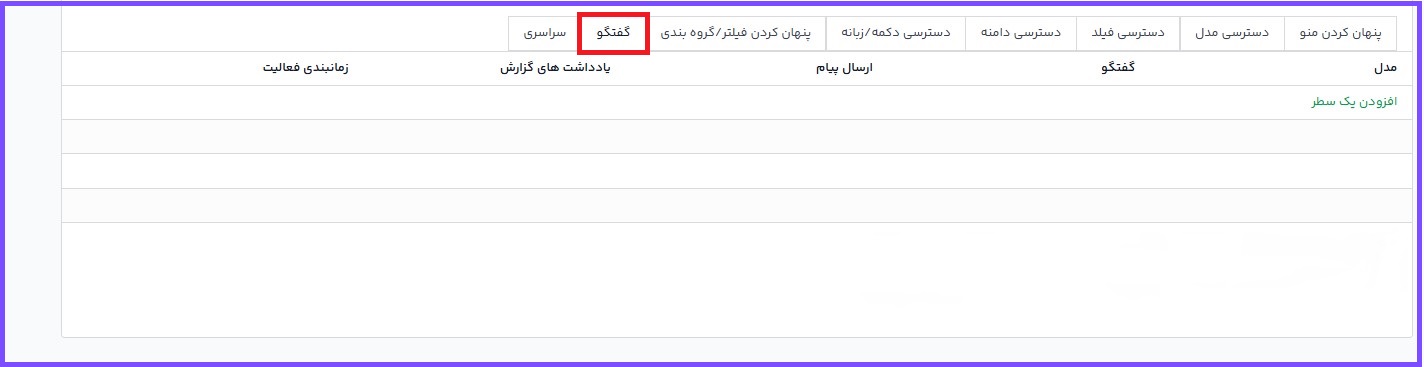
۷. گفتگو
در این بخش میتوانید گفتوگوها و دکمههای مربوط به پیامرسانی را برای کاربران مشخص پنهان کنید. منظور از دکمههای گفتگو شامل موارد زیر است: ارسال پیام، یادداشت گزارش، فعالیتها. با غیرفعال کردن دکمه گفتگو، دسترسی کامل به بخش مکاتبات برای کاربر موردنظر مسدود میشود.
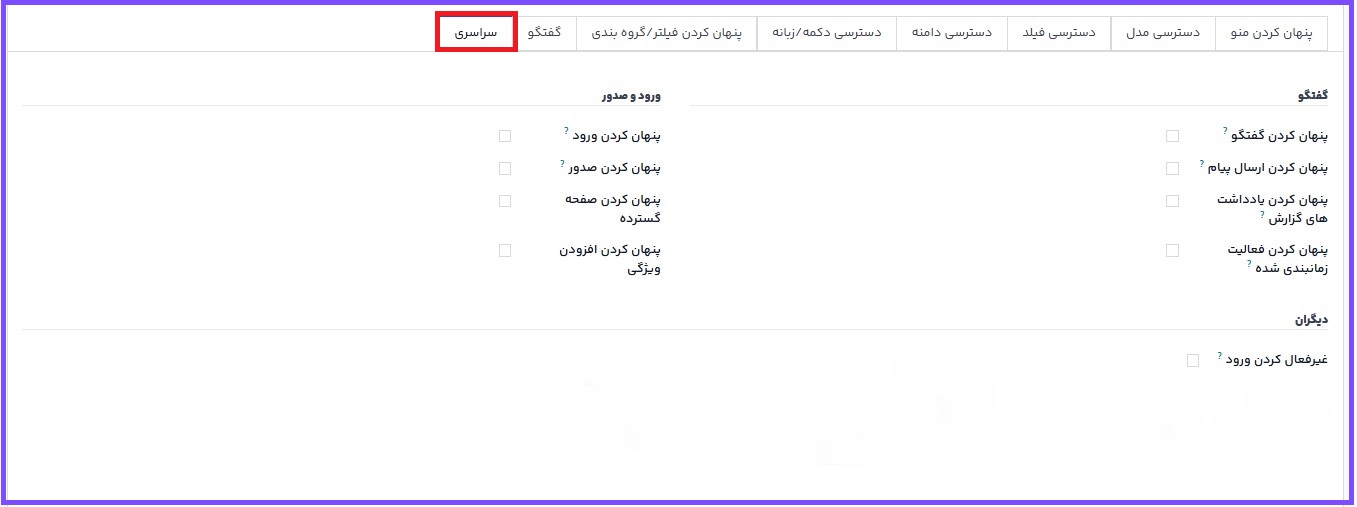
۸. دکمههای سراسری
در این زبانه میتوانید قوانین عمومی را برای تمامی مدلها اعمال کنید. بهعنوان مثال، میتوانید دسترسی کاربران خاص را به موارد زیر از تمام بخشها محدود نمایید: گفتگوها، ارسال پیام، یادداشتهای گزارش، فعالیتهای زمانبندیشده، ورود، صدور.
جمعبندی
ماژول دسترسی یکی از ماژولهای کلیدی در CRM است که به مدیر سیستم اجازه میدهد سطح دسترسی کاربران را بهصورت کاملاً دقیق و منعطف مدیریت کند. استفادهی صحیح از این ماژول منجر به افزایش امنیت، کنترل بهتر اطلاعات و جلوگیری از خطاهای کاربری خواهد شد.
سوالات متداول
چگونه یک سطح دسترسی جدید ایجاد میکنم؟
چه تنظیمات اصلی در تنظیمات پایه وجود دارند؟
چگونه میتوانم دسترسی فیلدها را محدود کنم؟
در چه صورت باید از زبانه دسترسی مدلها و نه دسترسی دامنهها استفاده کنم؟
چگونه میتوانم کل قوانین دسترسی را یکباره غیرفعال کنم؟
آیا این راهنما به شما کمک کرد؟
در بهبود این راهنما مشارکت کنید!
 ویرایش این صفحه

به پشتیبانی نیاز دارید؟
سوالی دارید؟ مشکلی پیش آمده؟
اطلاعات بیشتری نیاز دارید؟ با پشتیبانی آموت تماس بگیرید.



