


ایمپورت محصولات
کشف ویژگیهای کامل قالب ایمپورت محصول
برنامه فروش قالبی برای ایمپورت محصولات با دسته بندی و گونهها ارائه میدهد که امکان باز کردن و ویرایش آن با هر نرم افزار صفحه گستردهای (از جمله Microsoft Excel، OpenOffice، Google Sheets و غیره) وجود دارد. هنگامی که این صفحه گسترده به درستی تکمیل شود، به سرعت در پایگاه داده اوج ابری بارگذاری میشود. پس از بارگذاری، محصولات به طور لحظهای به فهرست محصولات اضافه شده، قابل دسترسی و قابل ویرایش میشوند.
قالب ایمپورت
برای ایمپورت محصولات با دستهبندی و گونه، باید قالب ایمپورت محصول را دانلود کنید. پس از دانلود، قالب قابل تنظیم و سفارشی سازی بوده و سپس دوباره به پایگاه داده اوج ابری آپلود شود.
برای دانلود قالب ایمپورت مورد نیاز، به برنامه فروش ◄ محصولات ◄ محصولات بروید. در صفحه محصولات ، روی نماد ⚙️ (چرخ دنده) در گوشه بالا سمت راست کلیک کنید. با این کار یک منوی کشویی باز میشود.
از این منوی کشویی، گزینه وارد کردن را انتخاب کنید.
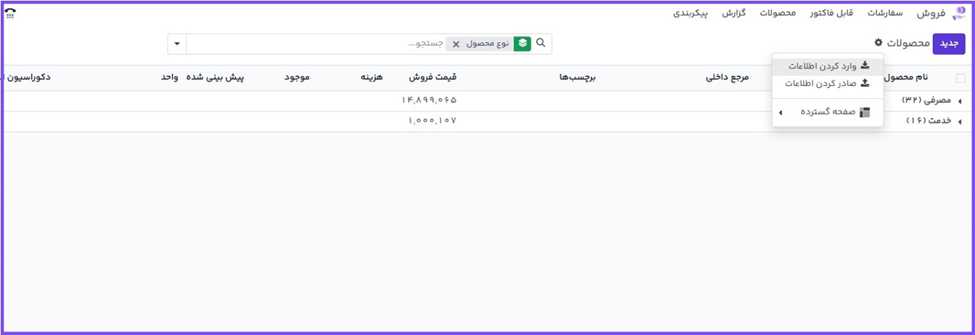
با انتخاب ایمپورت رکوردها صفحهای جداگانه با پیوندی برای دانلود قالب ایمپورت محصولات نمایش داده میشود. روی آن لینک کلیک کنید تا قالب دانلود شود.
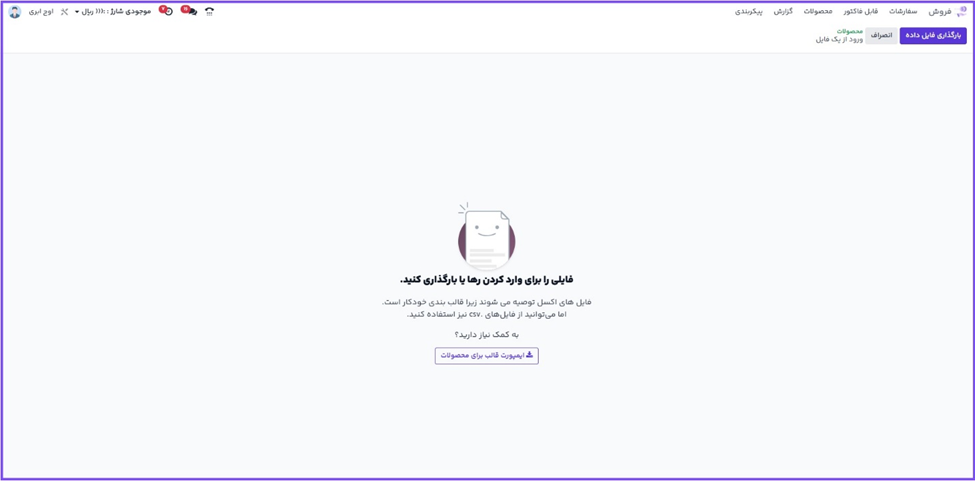
بعد از کامل شدن دانلود قالب، فایل صفحه گسترده را برای سفارشیسازی باز کنید.
سفارشیسازی قالب ایمپورت محصول
وقتی قالب ایمپورت و باز شد، زمان آن است که محتوای آن را ویرایش کنید. ولی قبل از هر گونه تغییری، چند مورد وجود دارد که باید در طول فرآیند به خاطر بسپارید:
میتوانید ستونهایی که ضروری نیستند را حذف کنید. اما، تاکید میشود که ستون مرجع داخلی باقی بماند.
نکته: داشتن یک شناسه منحصر به فرد در ستون مرجع داخلی برای هر محصول، اگرچه اجباری نیست، اما در بسیاری از موارد مفید است.
به عنوان مثال، هنگام بهروزرسانی محصولات ایمپورت شده، همان فایل را میتوان بدون ایجاد رکوردهای تکراری چند بار ایمپورت کرد، بنابراین، این ویژگی کارآمدی و سادگی مدیریت محصولات ایمپورت شده را بهبود میبخشد.
برچسب ستونهایی که میخواهید ایمپورت کنید را تغییر ندهید. در غیر این صورت، اوج ابری دیگر آنها را شناسایی نخواهد کرد، و باید در صفحه ایمپورت آنها را به صورت دستی مسیردهی کنید.
در صورت تمایل میتوانید ستونهای جدیدی را به جدول گسترده قالب اضافه کنید. با این حال، برای اضافه شدن، این فیلدها باید در اوج ابری وجود داشته باشند. اگر اوج ابری نتواند نام ستون را با یک فیلد مطابقت دهد، میتوان آن را به صورت دستی در فرآیند ایمپورت مطابقت داد.
در فرآیند ایمپورت قالب تکمیل شده، اوج ابری صفحهای را نمایش میدهد که تمام عناصر قالب محصول تازه پیکربندی شده را در قالب جداگانه ستون فایل، فیلد اوج ابری و نظرات نشان میدهد.
برای مطابقت دستی نام ستون با یک فیلد در اوج ابری، روی منوی کشویی فیلد اوج ابری در کنار ستون فایل که نیاز به تنظیم دستی دارد کلیک کنید و فیلد مناسب را از منوی کشویی انتخاب کنید.
منوی کشویی فیلد اوج ابری در کنار ستون فیلدی که باید به صورت دستی تنظیم شود.
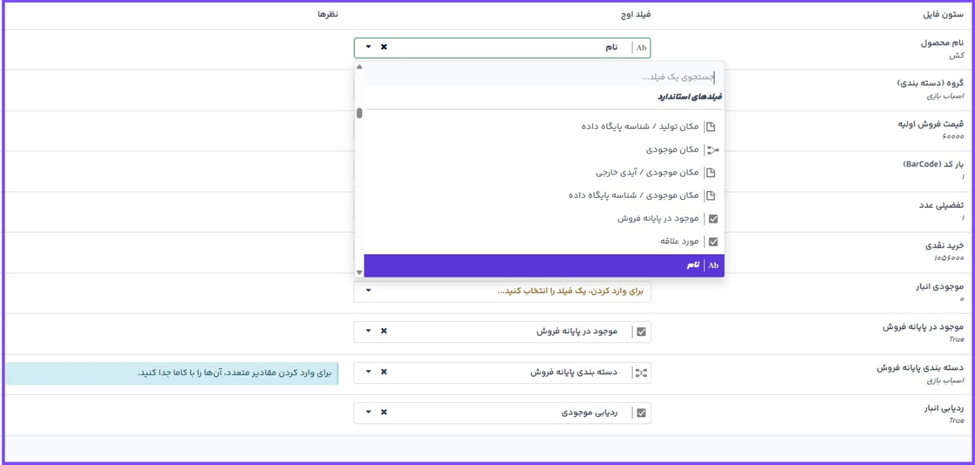
صفحه گستره قالب ایمپورت محصول
بیشتر بدانیم! #
صفحه گستره قالب ایمپورت محصول
پس از سفارشیسازی جدول گسترده قالب محصول، به صفحه ایمپورت محصول که در آن لینک دانلود قرار دارد برگردید و روی دکمه بارگذاری فایل داده در گوشه بالا و راست کلیک کنید.
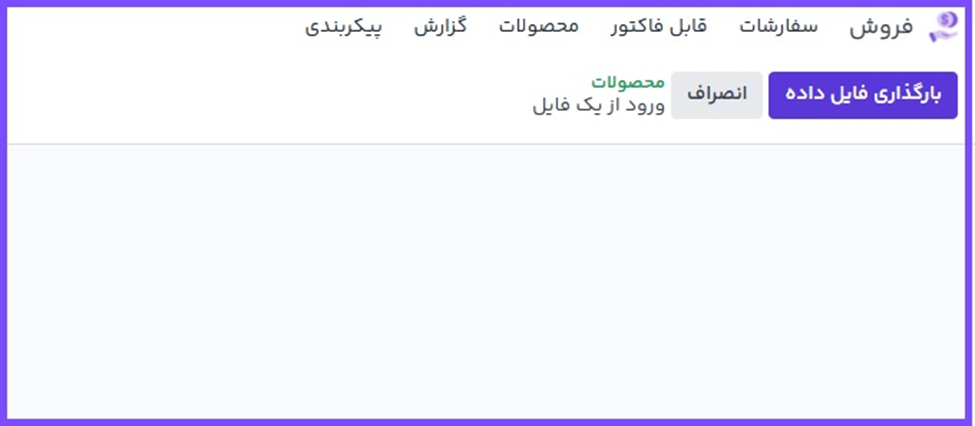
سپس، پنجرهای باز میشود که در آن فایل صفحه گستره قالب محصول باید انتخاب و آپلود شود.
سپس اوج ابری صفحهای را نمایش میدهد که تمام عناصر قالب صفحه گستره محصول تازه پیکربندی شده را نشان میدهد، که با ستون فایل، فیلد اوج ابری و نظرات جدا شدهاند.
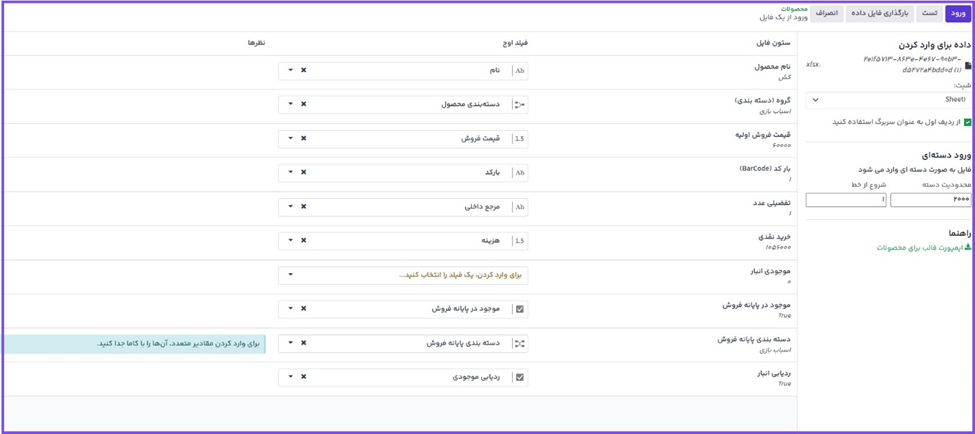
از اینجا، در صورت نیاز، ستون فایل را میتوان به صورت دستی به یک فیلد اوج ابری اختصاص داد.
برای اطمینان از اینکه همه چیز درست است و همه ستونها و فیلدها به طور دقیق مرتبط شدهاند، روی دکمه تست در گوشه بالا سمت و راست کلیک کنید.
اگر همه چیز به درستی ردیف شده و اعمال شود، اوج ابری یک بنر آبی در بالای صفحه نمایش داده و به کاربر اطلاع میدهد که همه چیز معتبر به نظر میرسد.

اگر خطایی وجود داشته باشد، اوج ابری یک بنر قرمز در بالای صفحه نمایش میدهد که حاوی دستورالعملهایی برای رفع مشکلات رخ داده است.

پس از رفع خطاها، دوباره روی تست کلیک کنید تا مطمئن شوید که تمام مشکلات ضروری به درستی برطرف شدهاند.
در صورت نیاز به بارگذاری قالبهای صفحه گستره بیشتر برای محصول، روی دکمه بارگذاری فایل کلیک کنید، قالب جدول گستره محصول مورد نظر را انتخاب کرده و فرآیند را تکرار کنید.
هرگاه همه چیز آماده شده، دکمه ورود را کلیک کنید.
بعد از کلیک، اوج ابری بلافاصله محصولات را ایمپورت میکند و صفحه اصلی محصولات را با یک پیام پاپ آپ در گوشه بالا سمت چپ نشان میدهد. این پیام به کاربر اطلاع میدهد که چند محصول با موفقیت ایمپورت شدهاند. در این مرحله، تمام محصولات تازه وارد شده از طریق صفحه محصولات قابل دسترسی و ویرایش هستند.
ایمپورت فیلدهای رابطهدار، مشخصهها و گونهها
ذکر این نکته مهم است که یک شیء در اوج ابری همیشه با بسیاری از اشیاء دیگر مرتبط است. برای مثال، یک محصول به دستههای محصول، مشخصهها، فروشندگان و موارد مشابه مرتبط است. این لینکها/اتصالات به عنوان روابط شناخته میشوند.
توجه: برای ایمپورت روابط محصول، رکوردهای شیء مرتبط باید ابتدا از منوی لیست اختصاصی خودشان ایمپورت شوند.
فیلدهای رابطهدار
در فرمهای محصول در اوج ابری، تعدادی فیلد وجود دارد که در هر زمان قابل تغییر و شخصی سازی هستند. این فیلدها در تبهای مختلف فرم محصول هستند. با اینکه این فیلدها به راحتی و مستقیماً در فرم محصول قابل ویرایش هستند، ولی از طریق ایمپورت محصول نیز قابل ویرایش هستند.
همانطور که گفته شد، فیلدهای ارتباطی از این ماهیت فقط در صورتی برای محصولات قابل ایمپورت هستند که قبلاً در پایگاه داده وجود داشته باشند. برای مثال، اگر کاربری تلاش کند محصولی با یک نوع محصول وارد کند، تنها میتواند یکی از انواع محصول از پیش پیکربندی شده موجود در پایگاه داده باشد (به عنوان مثال، محصول انبارکردنی، مصرفی و غیره).
برای ایمپورت اطلاعات مربوط به یک فیلد رابطه دار در صفحه گستره ایمپورت محصول، نام فیلد را به شکل عنوان ستون در صفحه گستره اضافه کنید. سپس، در سطر محصول مورد نظر، گزینه فیلد رابطهدار دلخواه را اضافه کنید.
پس از ایمپورت تمام اطلاعات فیلدهای ارتباطی مورد نظر، صفحه گستره را ذخیره کرده و طبق فرآیند ذکر شده در بالا آن را به پایگاه داده وارد کنید (برنامه فروش ◄ محصولات ◄ محصولات ◄ آیکون ⚙️ (چرخدنده) ◄ ایمپورت رکوردها ◄ بارگذاری فایل).
پس از بارگذاری صفحه گستره با اطلاعات فیلد رابطهدار تازه پیکربندی شده، روی ایمپورت کلیک کنید. با این کار اوج ابری به صفحه محصولات بازمیگردد.
وقتی محصولات تازه ویرایش شده، همراه با اطلاعات فیلد رابطهدار جدید، ایمپورت و بارگذاری شدند، اطلاعات جدید در صفحه محصولات قابل مشاهده هستند.
مشخصهها و مقادیر
اوج ابری همچنین به کاربران امکان ایمپورت ویژگیها و مقادیر محصولات را میدهد که میتوان از آنها برای محصولاتی که قبلاً در پایگاه داده وجود دارند و یا با محصولات ایمپورت شده استفاده کرد.
برای ایمپورت مشخصهها و مقادیر، ابتدا باید یک صفحه گستره یا فایل CSV جداگانه که مخصوص مشخصهها و مقادیر است را ایمپورت و بارگذاری کنید، سپس میتوانید از آنها برای محصولات دیگر استفاده کنید.
نام ستونهای صفحه گستره مشخصهها و مقادیر باید به شرح زیر باشد: مشخصه، نوع نمایش، حالت ایجاد گونه، و مقادیر/مقدار.
مشخصه: نام مشخصه (مثال: سایز).
نوع نمایش: نوع نمایش مورد استفاده در ابزار پیکربندی محصول. سه نوع نمایش وجود دارد:
رادیویی: مقادیر به صورت دکمههای رادیویی نمایش داده میشوند
انتخابی: مقادیر در لیست قابل انتخاب نمایش داده میشوند
رنگ: مقادیر به صورت انتخابگر رنگی نمایش داده میشوند
حالت ایجاد گونه: نحوه ایجاد گونهها به هنگام اعمال روی محصولات. سه حالت برای ایجاد گونه وجود دارد:
فوری: به محض اضافه شدن مشخصهها و مقادیر به قالب محصول، تمام گونههای ممکن ایجاد میشوند
پویا: گونهها را تنها زمانی ایجاد میکند که مشخصهها و مقادیر مربوط به سفارش فروش اضافه شده باشند
هرگز: گونهها هرگز برای مشخصه ایجاد نمیشوند
مقادیر/مقدار : مقادیر مربوط به ویژگی مربوطه. اگر برای یک ویژگی چندین مقدار وجود داشته باشد، مقادیر باید در سطرهای جداگانه در صفحه گستره باشند.
پس از ایمپورت و ذخیره مقادیر و مشخصههای دلخواه در صفحه گستره، زمان وارد کردن و بارگذاری آن در اوج ابری فرا رسیده است. برای انجام این کار، به مسیر زیر بروید: برنامه فروش ◄ تنظیمات ◄ ویژگی ها ◄ نماد ⚙️ (چرخ دنده) ◄ ایمپورت رکوردها ◄ بارگذاری فایل.
پس از بارگذاری صفحه گستره بامشخصهها و مقادیر تازه پیکربندی شده، روی ایمپورت کلیک کنید. با این کار اوج ابری به صفحه مشخصهها باز میگردد. در اینجا میتوانید در صورت لزوم، مشخصهها و مقادیر تازه اضافه شده را پیدا و ویرایش کنید.
همانطور که قبلاً نیز به آن اشاره شد، هرگاه مشخصهها و مقادیر به پایگاه داده اضافه شوند، میتوان از آنها برای محصولات موجود یا ایمپورت شده استفاده کرد.
گونههای محصول
هنگامی که مشخصههایمحصول و مقادیر آنها در پایگاه داده پیکربندی شدند، میتوان از آنها در صفحات گستره ایمپورت محصول برای افزودن اطلاعات و جزئیات بیشتر به محصولات در حال ایمپورت استفاده کرد.
برای ایمپورت محصولات با مشخصهها و مقادیر محصول، قالب صفحه گستره ایمپورت باید با ستونهای مشخص مشخصههای محصول / مشخصه، مشخصههای محصول / مقادیر و نام پیکربندی شود.
ستونهای دیگری نیز ممکن است وجود داشته باشد، اما این ستونها برای ایمپورت صحیح محصولات با گونه خاص ضروری هستند.
نام: نام محصول
مشخصههای محصول/مشخصه: نام مشخصه
مشخصههای محصول/قیمت: مقادیر مربوط به مشخصه مربوطه
نکته: برای ایمپورت مقادیر مختلف، در صفحه گستره قالب ایمپورت محصول، با استفاده از فقط یک کاما آنها را از هم جدا کنید، نه یک کاما و کاراکتر space.
پس از ایمپورت و ذخیره محصولات و گونههای دلخواه در صفحه گستره، زمان ایمپورت و بارگذاری آنها به اوج ابری فرا رسیده است. برای این کار، به فروش ◄ محصولات ◄ محصولات-- > آیکون چرخدنده (⚙️) ◄ ایمپورت رکوردها ◄ آپلود فایل بروید.
پس از بارگذاری صفحه گستره با محصولات و گونههای تازه پیکربندی شده، روی ایمپورت کلیک کنید. با این کار اوج ابری به صفحه محصولات باز میگردد. در آنجا میتوانید محصولات تازه اضافه شده را ببینید.
برای مشاهده و ویرایش مشخصهها و گونههای هر محصولی، محصول مورد نظر را از صفحه محصولات انتخاب کنید و روی تب مشخصهها و گونهها کلیک کنید.
سوالات متداول
چگونه قالب ایمپورت محصولات را دانلود کنم؟
مقدار ستون مرجع داخلی در قالب باید چه باشد؟
چگونه میتوان منطق ایجاد گونه را تعیین کرد؟
اگر خطایی در زمان بارگذاری قالب باشد چه باید کرد؟
آیا میتوان ستونهای جدید به قالب اضافه کرد؟
آیا این راهنما به شما کمک کرد؟
در بهبود این راهنما مشارکت کنید!
 ویرایش این صفحه

به پشتیبانی نیاز دارید؟
سوالی دارید؟ مشکلی پیش آمده؟
اطلاعات بیشتری نیاز دارید؟ با پشتیبانی آموت تماس بگیرید.



