


پایانه فروش
پایانه فروش اوج ابری
پایانه فروش اوج ابری
برنامه پایانه فروش اوج ابری راهکاری کارآمد و ساده برای مدیریت فروشگاهها، کافیشاپها، رستورانها و سایر کسبوکارهای حضوری است. این برنامه از طریق هر دستگاهی که به مرورگر وب مجهز باشد قابل اجراست.
برخی از قابلیتهای کلیدی پایانه فروش اوج ابری شامل ثبت خودکار نقلوانتقال کالا در انبار، نمایش زنده آمار فروش، و یکپارچگی کامل اطلاعات فروش با سایر بخشهای سامانه اوج ابری است.
شروع نشست فروش
برای آغاز یک نشست جدید، وارد داشبورد پایانه فروش شوید و روی دکمه «صندوق را باز کنید» مربوط به پایانه مورد نظر کلیک کنید. در صفحه بازشده، در بخش «وجه نقد ابتدای دوره»، گزینه «باز کردن صندوق» را انتخاب نمایید. اگر نشست فعال قبلی دارید، کافیست روی «ادامه فروش» کلیک کنید.
توجه: چند کاربر میتوانند بهصورت همزمان به یک نشست فروش متصل شوند، اما در یک مرورگر تنها یک نشست میتواند فعال باشد.
فروش محصولات
برای افزودن کالا به سبد خرید، کافیست روی محصول کلیک کنید. برای تغییر تعداد، از دکمه «تعداد» استفاده کرده و عدد مورد نظر را وارد نمایید. در صورت نیاز به تخفیف یا تغییر قیمت، دکمههای ٪ تخفیف و قیمت در دسترس هستند.
پس از نهایی شدن سفارش، دکمه پرداخت را فشار دهید، روش پرداخت را انتخاب کنید، مبلغ دریافتی را وارد کرده و روی تأیید کلیک نمایید. برای ادامه کار با مشتری بعدی، گزینه سفارش جدید را انتخاب کنید.
نکته: در صفحه کلید، میتوانید از کاراکترهای , و . بهعنوان جداکننده اعداد استفاده نمایید. در صورت عدم انتخاب روش پرداخت، بهصورت پیشفرض گزینه وجه نقد در نظر گرفته خواهد شد.
توجه: برای بهینهسازی سرعت، فقط تعداد محدودی از محصولات بهصورت خودکار بارگذاری میشوند. در صورت عدم مشاهده کالای مورد نظر، از دکمه «جستجوی بیشتر» استفاده کنید.
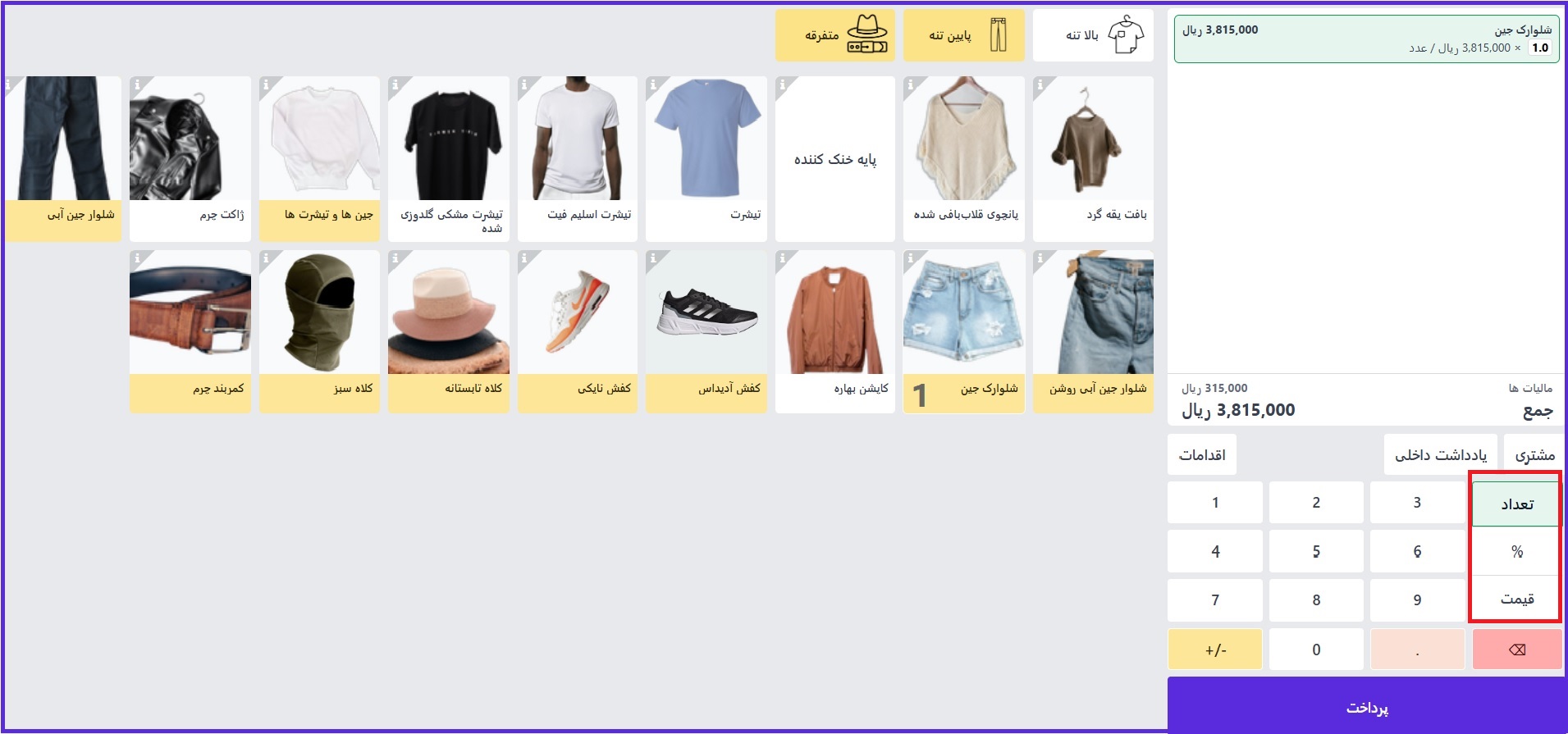
تعیین مشتری
برای تخصیص مشتری به یک سفارش و بهرهمندی از مزایایی مانند لیست قیمت خاص، ثبت امتیاز وفاداری، یا صدور فاکتور رسمی، از دکمه مشتری در رابط پایانه فروش استفاده کنید.
ایجاد مشتری جدید از دو مسیر ممکن است:
مستقیماً از طریق دکمه مشتری ◄ ایجاد در نشست باز پایانه فروش؛
از طریق پنل مدیریتی اوج ابری در مسیر:
پایانه فروش ◄ سفارشها ◄ مشتریان ◄ دکمه جدید
پس از نهایی شدن سفارش، دکمه پرداخت را فشار دهید، روش پرداخت را انتخاب کنید، مبلغ دریافتی را وارد کرده و روی تأیید کلیک نمایید. برای ادامه کار با مشتری بعدی، گزینه سفارش جدید را انتخاب کنید.
نکته: در صفحه کلید، میتوانید از کاراکترهای , و . بهعنوان جداکننده اعداد استفاده نمایید. در صورت عدم انتخاب روش پرداخت، بهصورت پیشفرض گزینه وجه نقد در نظر گرفته خواهد شد.
توجه: برای بهینهسازی سرعت، فقط تعداد محدودی از محصولات بهصورت خودکار بارگذاری میشوند. در صورت عدم مشاهده کالای مورد نظر، از دکمه «جستجوی بیشتر» استفاده کنید.
یادداشتهای مشتری
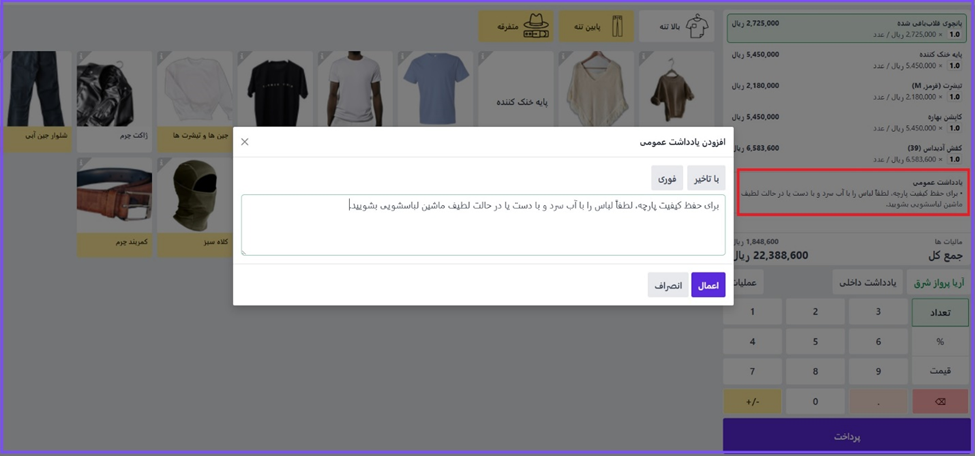
میتوانید برای محصولات سبد خرید، یادداشتهایی خاص اضافه کنید. این یادداشتها ممکن است شامل توضیحات استفاده، نکات نگهداری، یا درخواستهای خاص مشتری (مانند عدم اسمبل کردن محصول) باشند.
برای این کار:
محصول را انتخاب کرده؛
روی دکمه یادداشت مشتری کلیک کنید؛
محتوای یادداشت را وارد یا ویرایش نمایید.
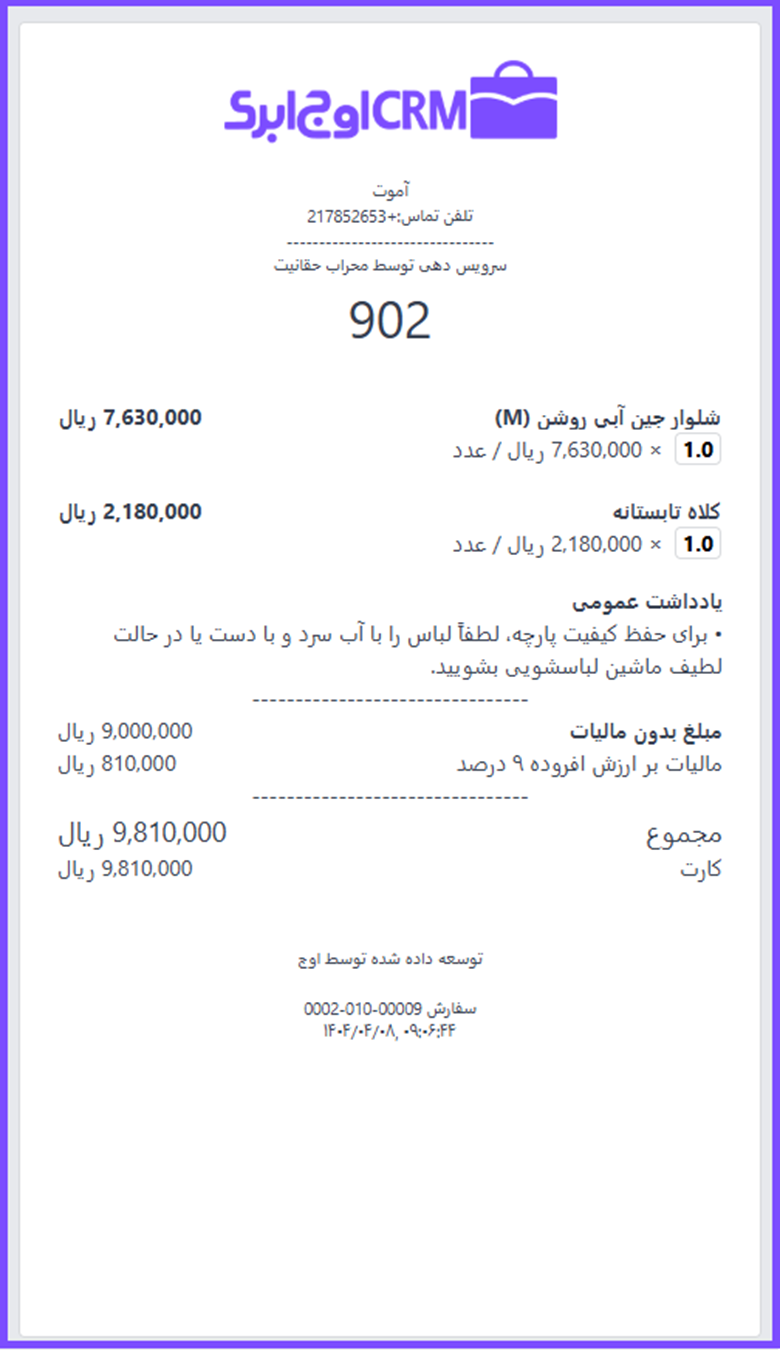
یادداشتهای محصول در رسید و فاکتور نهایی نیز زیر همان محصول نمایش داده خواهند شد.
بازپرداخت و مرجوعی کالا
برای مرجوع کردن کالا:
از داشبورد، نشست جدیدی آغاز کنید؛
روی دکمه بازپرداخت کلیک کرده و سفارش مورد نظر را بیابید؛
محصولات بازگشتی را انتخاب کرده و تعداد آنها را وارد کنید؛
روی بازپرداخت بزنید تا به سبد خرید بازگردید؛
دکمه پرداخت را برای نهاییسازی بازپرداخت بزنید؛
برای ادامه، تأیید و سپس سفارش جدید را کلیک نمایید.
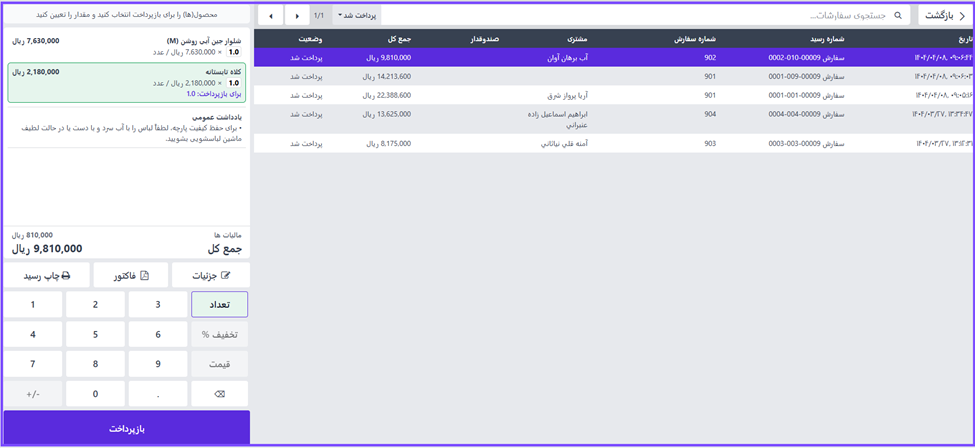
برای جستجوی سفارشها میتوانید از شماره رسید، تاریخ، یا نام مشتری استفاده کنید.
بستن نشست فروش
برای بستن نشست:
در بالای صفحه روی بستن صندوق کلیک کنید؛
در پنجره بازشده، اطلاعات نشست (تعداد سفارشها، جمع مبالغ، و مبالغ مورد انتظار به تفکیک روش پرداخت) نمایش داده میشود؛
برای شمارش وجوه نقد، از دکمه ماشینحساب استفاده کرده و اسکناسها و سکهها را وارد کنید؛
در صورت وجود اختلاف، میتوانید یادداشت اضافه کرده و بر روی تأیید کلیک کنید؛
در پایان روی بستن نشست بزنید تا به داشبورد بازگردید.
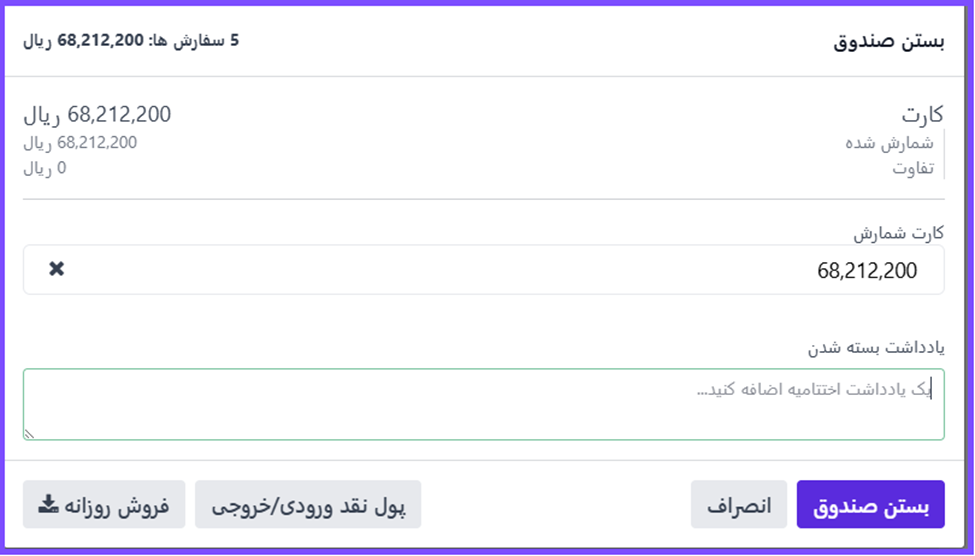
بسته به تنظیمات، ممکن است تنها در صورت تطابق مبلغ شمارششده و مبلغ مورد انتظار بتوان نشست را بست. اما در صورت لزوم، با زدن دکمه تأیید در صفحه مابهالتفاوت، نشست قابل بستن است.
✅ توصیه میشود نشست فروش در پایان هر روز کاری بسته شود.
برای مشاهده نشستهای قبلی، به مسیر زیر در اوج ابری بروید:
پایانه فروش ◄ سفارشها ◄ نشستها
سوالات متداول
چگونه یک نشست فروش را آغاز کنم؟
چگونه میتوانم یک محصول را به سبد خرید اضافه کنم؟
چگونه میتوانم مشتری جدید ثبت کنم؟
آیا این راهنما به شما کمک کرد؟
در بهبود این راهنما مشارکت کنید!
 ویرایش این صفحه

به پشتیبانی نیاز دارید؟
سوالی دارید؟ مشکلی پیش آمده؟
اطلاعات بیشتری نیاز دارید؟ با پشتیبانی آموت تماس بگیرید.



