آموزش مرخصی ها

برنامه مرخصی در اوج ابری یک فضای مرکزی برای نگهداری و مدیریت کامل اطلاعات مربوط به مرخصی کارکنان فراهم می‌کند. این سیستم قابلیت مدیریت درخواست‌ها، مانده مرخصی، تخصیص، تأییدیه‌ها و گزارش‌ها را در اختیار کاربران قرار می‌دهد.

کاربران می‌توانند درخواست مرخصی ثبت کنند، مدیران آن‌ها را بررسی و تأیید کنند، مرخصی‌ها را به اشخاص، تیم‌ها یا کل شرکت تخصیص دهند، گزارش‌هایی درباره میزان و نوع مرخصی‌های استفاده‌شده دریافت نمایند، برنامه‌های مرخصی استحقاقی تعریف کنند و تعطیلات رسمی را تنظیم کنند.

دسترسی‌ها

توجه داشته باشید که تنها کاربران دارای مجوزهای مشخص می‌توانند به همه بخش‌های ماژول مرخصی دسترسی داشته باشند.

با این حال، تمامی کاربران به بخش‌هایی مانند «مرخصی‌های من» و نمای کلی برنامه مرخصی دسترسی خواهند داشت. سایر قسمت‌ها بسته به سطح دسترسی کاربر، قابل مشاهده هستند.

تنظیمات

برای اینکه کارمندان بتوانند مرخصی درخواست دهند و مرخصی به‌درستی تخصیص داده شود، ابتدا باید انواع مرخصی‌ها تعریف و پیکربندی شوند.

مشاهده و مدیریت انواع مرخصی

از مسیر: برنامه مرخصی ◄ پیکربندی ◄ انواع مرخصی

می‌توانید فهرستی از انواع مرخصی تعریف‌شده را ببینید. پیش‌فرض این ماژول شامل ۴ نوع مرخصی است: استحقاقی، استعلاجی، بدون حقوق و جبرانی. این موارد قابل ویرایش و تطبیق با سیاست‌های سازمان هستند.


تعریف یک نوع مرخصی جدید

برای تعریف یک نوع مرخصی جدید:

به مسیر برنامه مرخصی ◄ پیکربندی ◄ انواع مرخصی بروید.

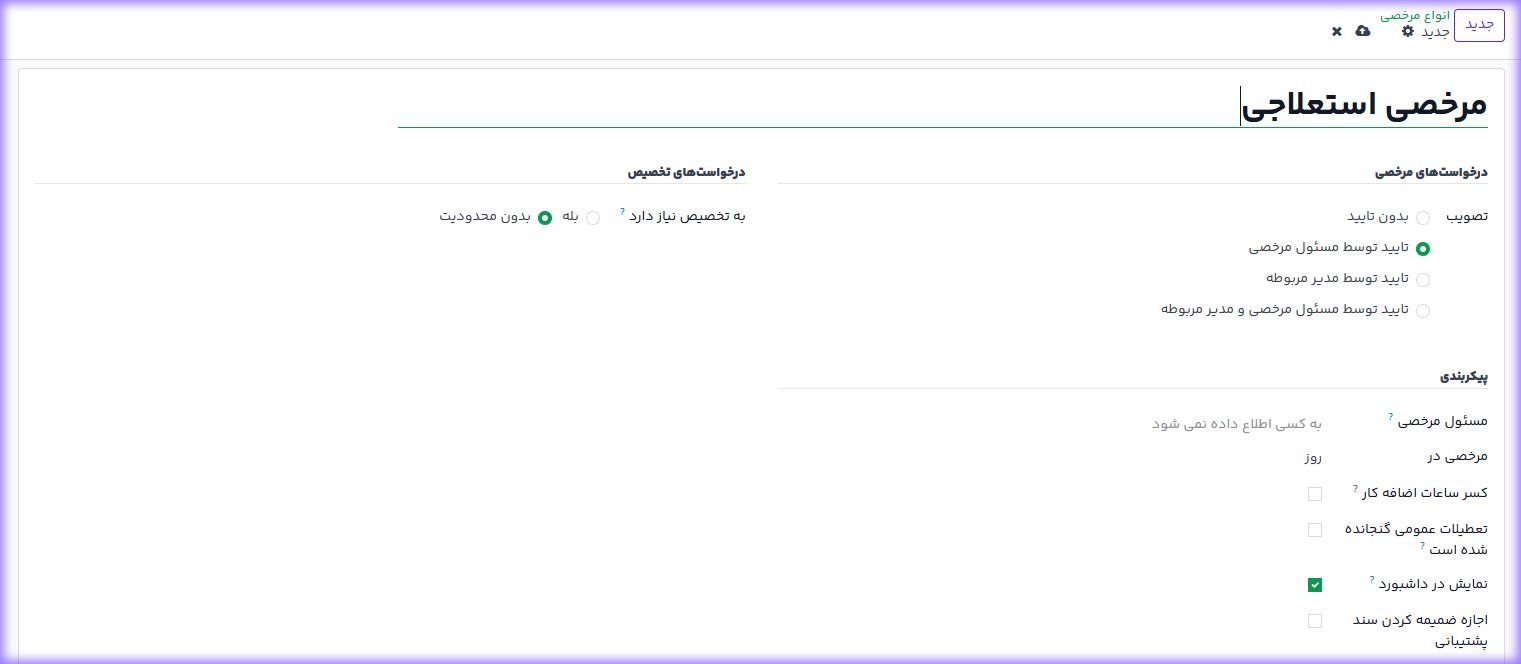
روی دکمه جدید کلیک کنید و اطلاعات فرم را تکمیل نمایید، از جمله:

نام نوع مرخصی (مثلاً مرخصی استعلاجی)

شیوه تأیید (بدون تأیید، تأیید توسط مسئول مرخصی، تأییدکننده کارمند یا ترکیبی از آن‌ها)

تعیین مسئول مرخصی

فرمت زمانی مرخصی (روز، نیم‌روز یا ساعت)

گزینه‌های اختیاری مثل امکان پیوست مدارک، کسر ساعات اضافه‌کاری، و تعیین شرکت مربوطه

تخصیص مرخصی

در صورتی که مرخصی به تخصیص نیاز داشته باشد، گزینه مربوطه را فعال کنید. اگر نیاز به تخصیص نباشد، کاربر می‌تواند به‌طور آزادانه درخواست ثبت کند.

همچنین می‌توان تعیین کرد که آیا کارمندان مجاز به درخواست بیش از میزان تخصیص هستند یا نه. در این بخش، نوع تأیید برای تخصیص نیز قابل انتخاب است.


برای نمایش بهتر در رابط کاربری:

یک رنگ برای نوع مرخصی انتخاب کنید.

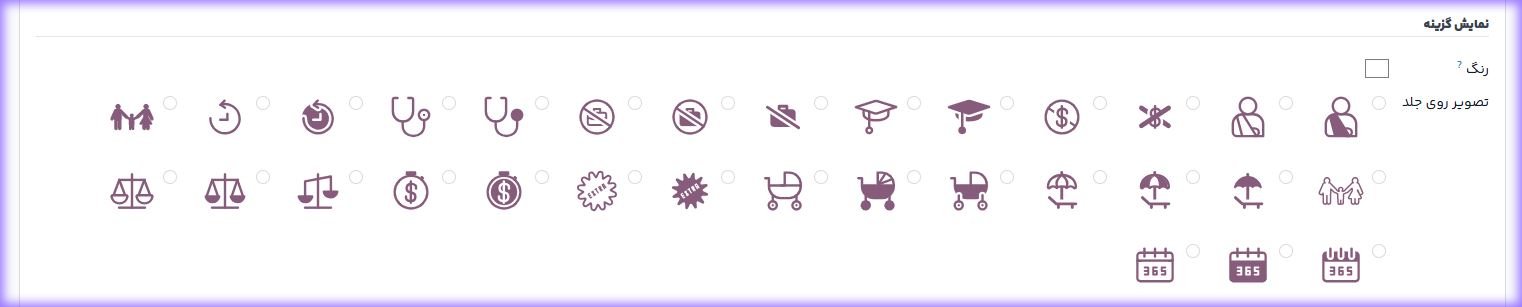
یک آیکون برای نمای کاور مرخصی اختصاص دهید.


برنامه های تعهدی مرخصی ها

برخی از انواع مرخصی به‌صورت تدریجی و براساس طرح‌های استحقاقی به کارکنان تعلق می‌گیرند؛ یعنی با گذشت مدت مشخصی از کارکرد (مثلاً هر روز، هفته یا ساعت کاری)، مقدار معینی مرخصی برای فرد ذخیره می‌شود.

ایجاد طرح استحقاقی جدید

برای تعریف یک طرح جدید، به مسیر : برنامه مرخصی ◄ تنظیمات ◄ طرح‌های استحقاقی مراجعه کرده و دکمه جدید را بزنید تا فرم مربوطه نمایش داده شود.

در فیلد «نام»، عنوان مناسبی برای طرح وارد کنید.

«زمان سود انباشته» این گزینه تعیین می‌کند در چه زمانی، مرخصی‌های تعهدی به کارمند اضافه شوند. به زبان ساده، مشخص می‌کند "کی و چطور" مرخصی‌ها به موجودی کارمند اضافه شوند.

«زمان انتقال» مشخص می‌کند که چه زمانی مانده‌ی مرخصی استفاده‌نشده از دوره قبل، به دوره جدید منتقل شود (در صورتی که انتقال مجاز باشد).


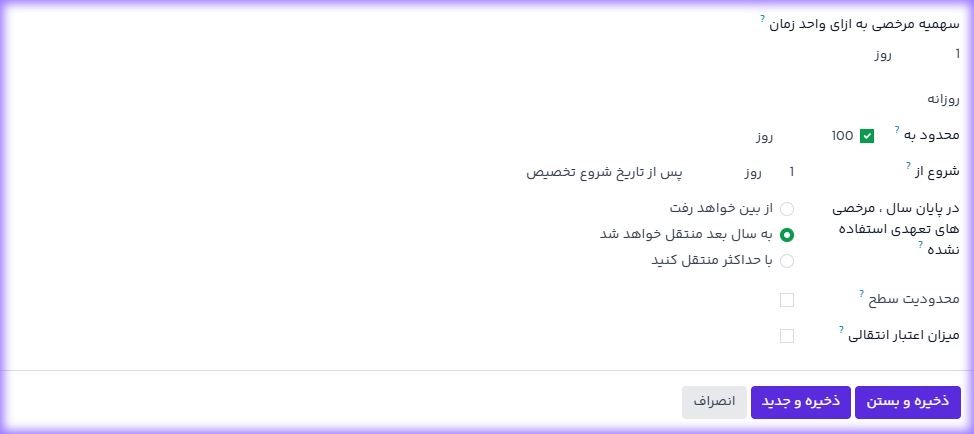
برای اینکه سیستم به‌صورت خودکار مرخصی استحقاقی را در بازه‌های مشخص به کارمند اختصاص دهد، باید قوانین انباشت را تعریف کنیم. هنگام افزودن قانون جدید، فیلدهای زیر را تکمیل کنید:

«سهمیه مرخصی به ازای واحد زمان» در این قسمت مشخص می‌کنید که چه میزان مرخصی، در چه بازه زمانی به کارمند تعلق گیرد. مثال: 1 روز، به‌ازای هر هفته

«محدود به» می‌توانید سقف انباشت را تعیین کنید؛ یعنی بیشترین تعداد روزی که کارمند می‌تواند ذخیره داشته باشد.مثال: اگر 10 وارد شود، کارمند نمی‌تواند بیش از 10 روز مرخصی ذخیره کند.

«شروع از» تعیین می‌کند از چند روز (یا هفته/ماه) بعد از تاریخ تخصیص، قانون انباشت مرخصی فعال شود.مثال: "1 روز پس از تاریخ تخصیص"

«در پایان سال، مرخصی‌های تعهدی استفاده‌نشده» در این قسمت مشخص می‌کنید با مرخصی‌هایی که تا پایان سال استفاده نشده‌اند، چه اتفاقی بیفتد:

* از بین خواهد رفت: موجودی مرخصی صفر می‌شود.

* به سال بعد منتقل خواهد شد: مانده بدون محدودیت به سال بعد انتقال می‌یابد.

* با حداکثر منتقل کنید: فقط تا یک مقدار مشخص (مثلاً 5 روز) به سال بعد منتقل می‌شود.

«محدودیت سطح» اگر فعال شود، یعنی این قانون فقط تا یک مقدار مشخصی از مرخصی اجرا می‌شود و پس از آن دیگر مرخصی انباشته نمی‌شود.

«میزان اعتبار انتقالی» در صورت فعال بودن انتقال، می‌توانید تعیین کنید چه مقدار از مرخصی استفاده‌نشده قابل انتقال به سال بعد باشد.مثال: اگر وارد کنید "5"، فقط تا 5 روز منتقل می‌شود.


تعطیلات عمومی

در بسیاری از کشورها، تعطیلات ملی و عمومی بخش ثابتی از تقویم رسمی هستند. علاوه بر آن، برخی سازمان‌ها ممکن است بر اساس سیاست‌های داخلی، روزهای خاصی را به عنوان تعطیل اعلام کنند یا تعطیلات اضافی به کارکنان اختصاص دهند. ثبت و مدیریت این تعطیلات در اوج ابری از اهمیت بالایی برخوردار است، چرا که با تنظیم دقیق روزهای غیرکاری، از ارسال درخواست مرخصی در این ایام توسط کارمندان جلوگیری می‌شود و شفافیت بیشتری در برنامه‌ریزی منابع انسانی فراهم می‌گردد.

نحوه تعریف تعطیلات عمومی

برای افزودن تعطیلات عمومی، از مسیر زیر اقدام کنید:

برنامه مرخصی ◄ پیکربندی ◄ تعطیلات عمومی

در این صفحه، تمامی تعطیلات ثبت‌شده به‌صورت لیست قابل مشاهده‌اند.

برای ایجاد مورد جدید:

روی دکمه جدید کلیک کنید.

یک ردیف خالی در انتهای لیست نمایش داده می‌شود.

اطلاعات زیر را تکمیل کنید:

فیلدهای مورد نیاز:

نام: عنوان مناسبی برای تعطیلات وارد نمایید (مانند "تعطیلات نوروز" یا "روز ملی").

تاریخ شروع: با انتخابگر تاریخ، زمان دقیق آغاز تعطیلات را وارد نمایید.

تاریخ پایان: مشابه تاریخ شروع، زمان اتمام تعطیلات را وارد کنید.

زمان پایان با توجه به ساعت پایان کاری شرکت و منطقه زمانی کاربر تنظیم می‌شود.

ساعات کاری: اگر تعطیلات تنها برای کارکنانی با برنامه کاری مشخص باید اعمال شود، از این فیلد برای محدودسازی استفاده کنید. اگر خالی بماند، تعطیلات به‌صورت پیش‌فرض برای همه کارکنان ثبت خواهد شد.


پس از پیکربندی انواع مرخصی و طرح‌های استحقاقی، گام بعدی، تخصیص مرخصی به کارکنان است. این بخش تنها برای کاربرانی در دسترس است که دارای نقش «مدیر مرخصی» یا «مسئول تأیید» در اوج ابری هستند.

دسترسی به تخصیص‌ها

مسیر دسترسی: برنامه مرخصی ◄ مدیریت ◄ تخصیص‌ها

در این صفحه، فهرستی از تمام تخصیص‌های موجود همراه با وضعیت فعلی آن‌ها نمایش داده می‌شود.

برای ایجاد یک تخصیص جدید، روی دکمه جدید کلیک کنید. با این کار، فرم خالی برای ورود اطلاعات باز خواهد شد.

مراحل تکمیل فرم تخصیص:

نام تخصیص: عنوان مناسبی برای این تخصیص وارد نمایید (مثلاً: مرخصی تابستانه ۱۴۰۴).

نوع مرخصی: از فهرست کشویی، نوع مرخصی مورد نظر را انتخاب کنید (مثل: مرخصی استعلاجی، استحقاقی، بدون حقوق و غیره).

نوع تخصیص

       تخصیص عادی: مقدار مشخصی از مرخصی برای بازه زمانی مشخص در اختیار کارمند قرار می‌گیرد.

تخصیص تعهدی: مرخصی بر اساس قوانین یک طرح استحقاقی و به‌صورت دوره‌ای ذخیره می‌شود.

طرح تعهدی (در صورت انتخاب تخصیص استحقاقی): با انتخاب این گزینه، فیلدی برای تعیین طرح استحقاقی ظاهر می‌شود. از منوی کشویی، طرح مربوطه را انتخاب کنید.

نکته : 

اگر تخصیص عادی باشد: دوره اعتبار: تاریخ شروع و در صورت نیاز، تاریخ انقضا را تعیین کنید. اگر مرخصی محدودیت زمانی ندارد، فیلد پایان را خالی بگذارید.

اگر تخصیص تعهدی باشد: تاریخ شروع: روز شروع انباشت مرخصی را مشخص کنید.

اجرا تا: در صورت وجود محدودیت زمانی، تاریخ پایان تخصیص را وارد نمایید. در غیر این صورت، این فیلد را خالی بگذارید.

مدت زمان: میزان مرخصی تخصیص‌یافته را وارد نمایید. این مقدار می‌تواند بر حسب روز یا ساعت باشد، بسته به تنظیمات نوع مرخصی.

کاربر: لیستی از کارمندان، نمایش داده می‌شود. کارمند مناسب را از این لیست انتخاب کنید.

افزودن دلیل: اگر نیاز به یادداشت یا توضیحی برای این تخصیص وجود دارد، آن را در این بخش وارد نمایید.


پس از تخصیص مرخصی به یک کارمند، وی می‌تواند درخواست استفاده از آن را ثبت کند. این درخواست‌ها را می‌توان از دو مسیر ثبت کرد:

داشبورد مرخصی‌ها: مسیر برنامه مرخصی‌ها ◄ مرخصی‌های من ◄ داشبورد

نمای فهرست مرخصی‌ها: مسیر برنامه مرخصی‌ها ◄ مرخصی‌های من ◄ درخواست مرخصی‌های من

در هر دو بخش، دکمه‌ای برای ایجاد "مرخصی جدید" در دسترس است.

تکمیل فرم درخواست مرخصی

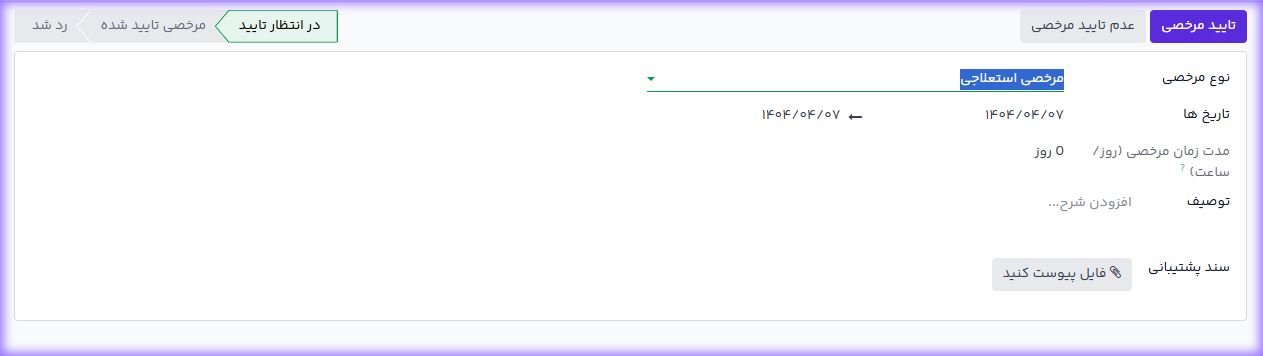
پس از کلیک بر روی دکمه ایجاد، فرم جدیدی باز می‌شود. فیلدهای آن به شرح زیر است:

نوع مرخصی : نوع مرخصی مورد نظر را از منوی کشویی انتخاب نمایید.

تاریخ‌ها : بر روی این فیلد کلیک کنید تا تقویم باز شود، ابتدا تاریخ شروع و سپس تاریخ پایان را انتخاب کنید.

مدت زمان : این فیلد به‌صورت خودکار بر اساس تاریخ‌های واردشده محاسبه می‌شود (به‌صورت روز یا ساعت).

توصیف : توضیحی برای درخواست خود وارد کنید (مثلاً: دلیل مرخصی، شرایط خاص و...).

سند پشتیبان : (در صورت نیاز) در صورت پیکربندی نوع مرخصی به‌گونه‌ای که نیاز به بارگذاری فایل داشته باشد: دکمه «پیوست فایل» نمایش داده می‌شود، روی آن کلیک کرده و فایل مورد نظر را انتخاب کنید.

پس از تکمیل تمام فیلدها، روی دکمه "ذخیره" کلیک کنید تا درخواست ثبت شود. بسته به پیکربندی نوع مرخصی، ممکن است درخواست به تأیید مدیر نیاز داشته باشد.


 مشاهده و مدیریت مرخصی‌ها و تخصیص‌ها

مرخصی‌های من

برای مشاهده فهرست تمام درخواست‌های مرخصی خود: 

مسیر: برنامه مرخصی ◄ مرخصی‌های من ◄ مرخصی‌های من

در این صفحه تمام درخواست‌های مرخصی ثبت‌شده، اعم از گذشته و جاری، نمایش داده می‌شود.

اطلاعاتی مانند نوع مرخصی، تاریخ شروع و پایان، مدت زمان، و وضعیت درخواست برای هر سطر قابل مشاهده است.


تخصیص‌های من

برای مشاهده تمام تخصیص‌های دریافت‌شده یا درخواستی خود:

مسیر: برنامه مرخصی ◄ مرخصی‌های من ◄ تخصیص‌های من

تمام تخصیص‌های مرخصی، چه تأیید شده و چه در حال انتظار، در یک نمای لیستی نمایش داده می‌شوند.

اطلاعاتی نظیر نوع مرخصی، تاریخ شروع/پایان، مقدار تخصیص، و وضعیت درخواست مشخص است.


گزارش‌گیری

این بخش به کاربران (مدیران یا مسئولان منابع انسانی) اجازه می‌دهد تا وضعیت مرخصی‌ها را بر اساس کارمند یا نوع مرخصی بررسی و تحلیل کنند.

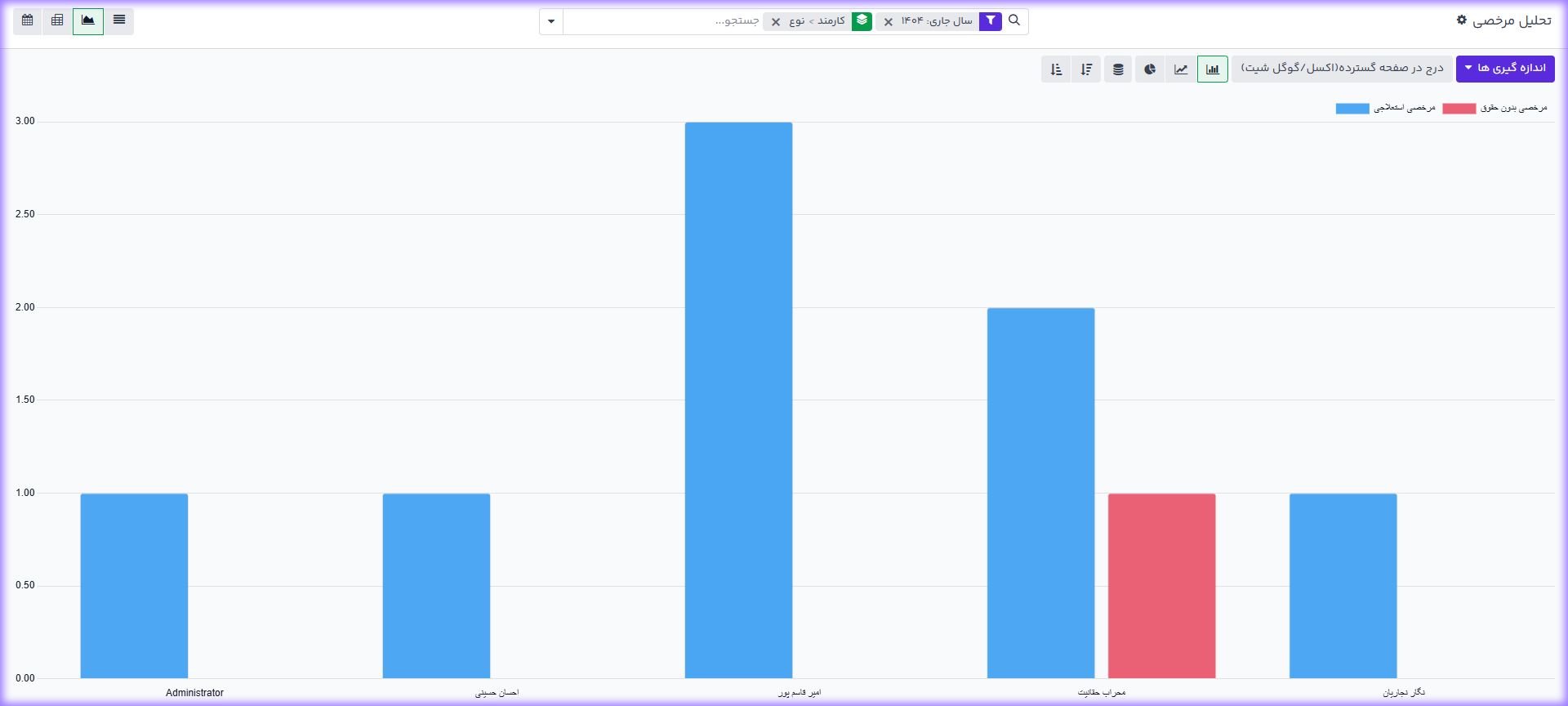
مسیر: برنامه مرخصی ◄ گزارش ◄ بر اساس کارمند

در این گزارش:

داده‌ها به صورت نمودار میله‌ای انباشته نمایش داده می‌شوند.

هر ستون نماینده یک کارمند است، و رنگ‌های مختلف نشان‌دهنده نوع مرخصی‌های استفاده‌شده هستند.

در بالای گزارش، می‌توانید نحوه نمایش داده‌ها را تغییر دهید:

* نمودار میله‌ای (با گزینه انباشته یا ساده)

* نمودار خطی

* نمودار دایره‌ای

همچنین امکان مرتب‌سازی نمودارها به صورت صعودی یا نزولی وجود دارد.