


مدیریت گزارش هزینه در ماژول هزینهها
ایجاد و مدیریت گزارش هزینه در ماژول هزینههای اوج ابری
در ماژول هزینهها در اوج ابری، کارکنان میتوانند هزینههای انجامشده (مانند مأموریتهای کاری، خریدهای اداری یا پرداختهای مرتبط با پروژهها) را ثبت کرده و در قالب «گزارش هزینه» برای بررسی و تأیید ارسال کنند. این فرآیند بهصورت یکپارچه با بخش حسابداری و در صورت نیاز با فروش و پروژه نیز در ارتباط است.
ایجاد گزارش هزینه
پس از ثبت هزینهها، زمانی که آماده ارسال برای بررسی هستند (مثلاً پایان یک مأموریت یا در بازههای ماهانه)، باید آنها را در قالب یک گزارش تجمیع کنید.
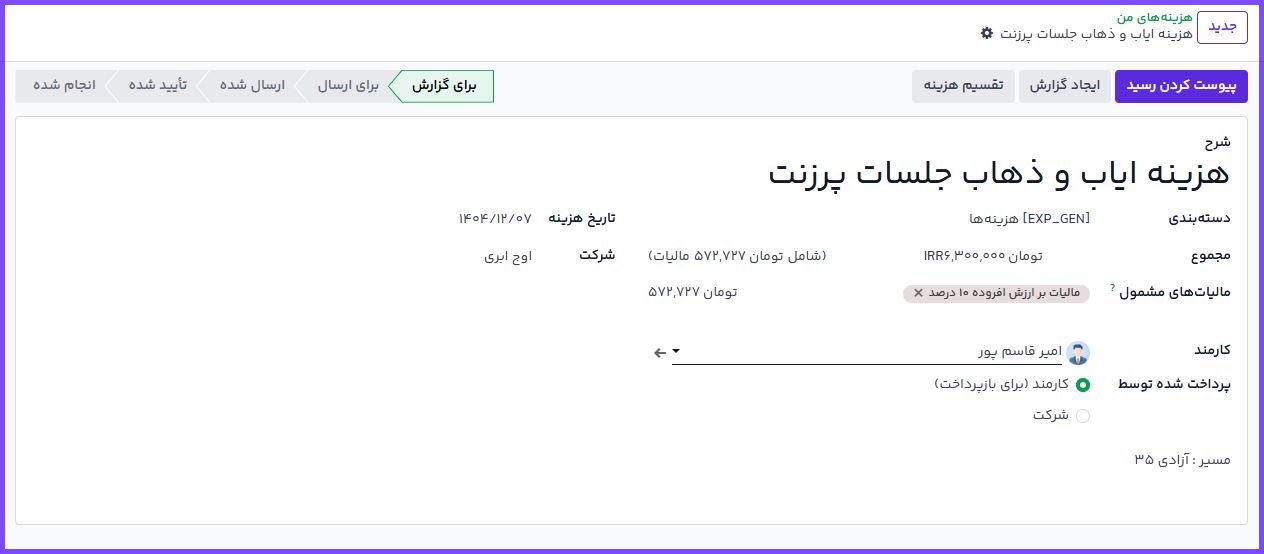
مسیر دسترسی:
ماژول هزینهها ← هزینههای من
در این بخش، لیست هزینههای ثبتشده نمایش داده میشود. هزینههایی که هنوز در گزارشی قرار نگرفتهاند، با وضعیت «پیشنویس» مشخص هستند و آماده افزودن به گزارش میباشند.
مراحل ایجاد گزارش:
هزینههای موردنظر را از طریق چکباکس انتخاب کنید.
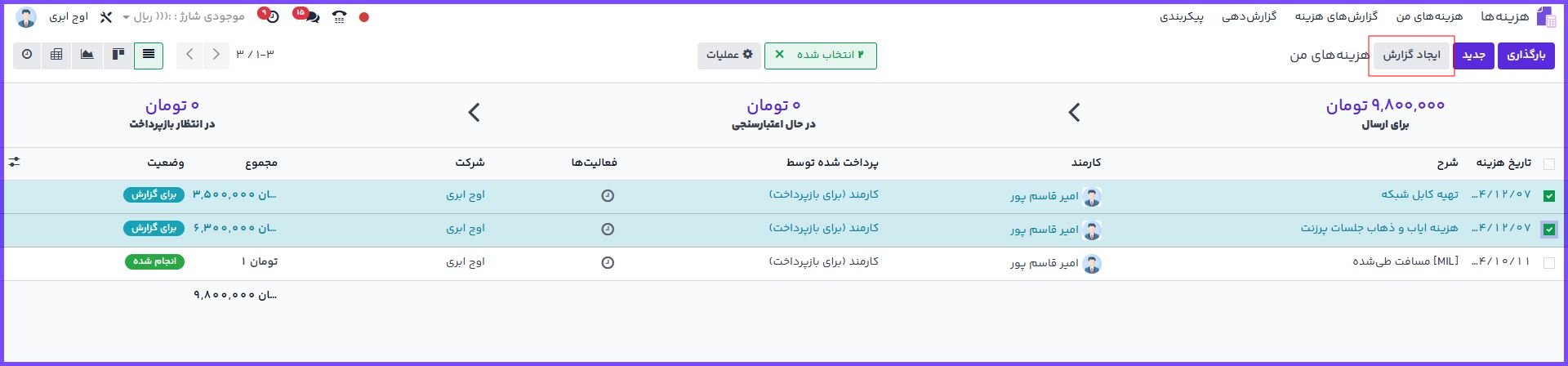
روی دکمه ایجاد گزارش کلیک نمایید.
سیستم یک گزارش جدید شامل هزینههای انتخابشده ایجاد میکند.
اگر بدون انتخاب مورد خاصی روی «ایجاد گزارش» کلیک کنید، سیستم بهصورت خودکار تمام هزینههای پیشنویسی که در گزارش دیگری قرار نگرفتهاند را در یک گزارش جدید قرار میدهد.
نکته: انتخاب تمامی هزینههای پیشنویس در یک گزارش جدید، روند ثبت را سادهتر میکند.
تکمیل اطلاعات گزارش
پس از ایجاد گزارش، فرم آن باز میشود. در این مرحله باید اطلاعات تکمیلی را ثبت کنید:
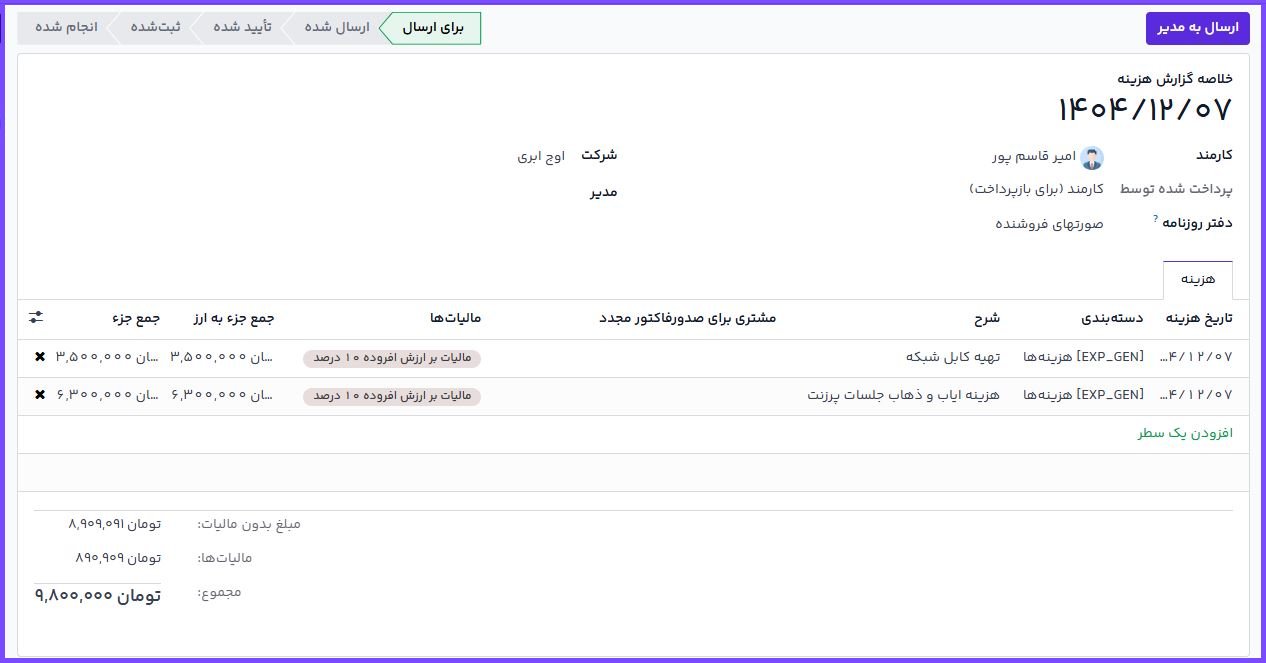
خلاصه گزارش: عنوانی مشخص و کوتاه برای دستهبندی بهتر (مانند «هزینههای مأموریت شیراز – اردیبهشت»)
مدیر تأییدکننده: انتخاب مسئول بررسی گزارش
دفتر روزنامه: در صورت نیاز قابل تغییر است (بسته به تنظیمات مالی شرکت)
در تب «هزینهها» میتوانید:
سطر جدید اضافه کنید.
هزینههای دیگری که در وضعیت پیشنویس هستند را به گزارش بیفزایید.
رسیدهای ضمیمهشده را مشاهده کنید.
پس از تکمیل اطلاعات، گزارش آماده ارسال خواهد بود.
ارسال گزارش برای تأیید
برای ارسال گزارش:
وارد گزارش موردنظر شوید.
روی دکمه ارسال به مدیر کلیک کنید.
با این کار وضعیت گزارش از «پیشنویس» به «ارسالشده» تغییر میکند و منتظر بررسی مدیر خواهد بود.
ارسال گزارش بهصورت تکی انجام میشود و امکان ارسال گروهی وجود ندارد.
هشدار: ارسال گزارش در وضعیت «ارسالشده» فقط پس از تکمیل اطلاعات اصلی امکانپذیر است.
تأیید یا رد گزارش هزینه
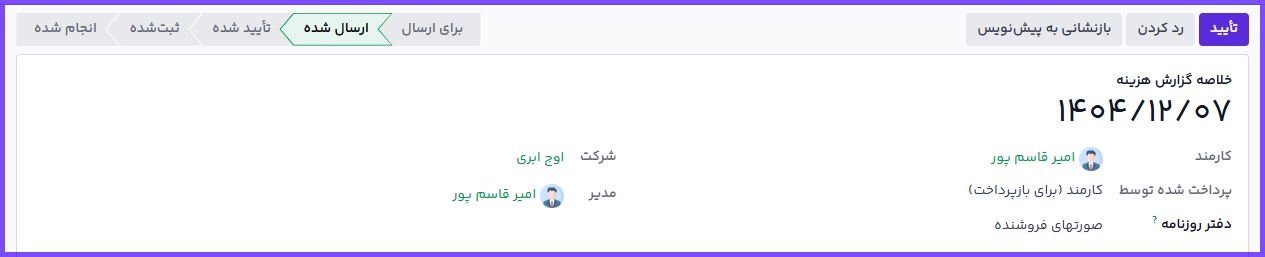
تنها کاربرانی که سطح دسترسی مناسب دارند (مانند تأییدکننده تیم، تأییدکننده همه یا مدیر سیستم) میتوانند گزارشها را بررسی کنند.
سطوح دسترسی در بخش هزینهها:

بدون دسترسی: فقط مشاهده هزینههای شخصی
تأییدکننده تیم: تأیید هزینههای اعضای تیم خود
تمام تأییدکننده : تأیید تمامی گزارشها
مدیر: دسترسی کامل به گزارشها و تنظیمات
مدیر میتواند:
گزارش را تأیید کند.
آن را رد کند (با درج علت رد).
از طریق بخش گفتوگو پیام داخلی ارسال نماید.
امکان تأیید گزارشها هم بهصورت تکی و هم گروهی (در نمای لیست) وجود دارد؛ مشروط بر اینکه در وضعیت «ارسالشده» باشند.
ارسال به حسابداری (ثبت سند)
پس از تأیید، مرحله بعد ارسال گزارش به حسابداری است.
مدیر یا کاربر دارای دسترسی حسابداری میتواند:
در نمای لیست گزارشها، موارد تأییدشده را انتخاب کند.
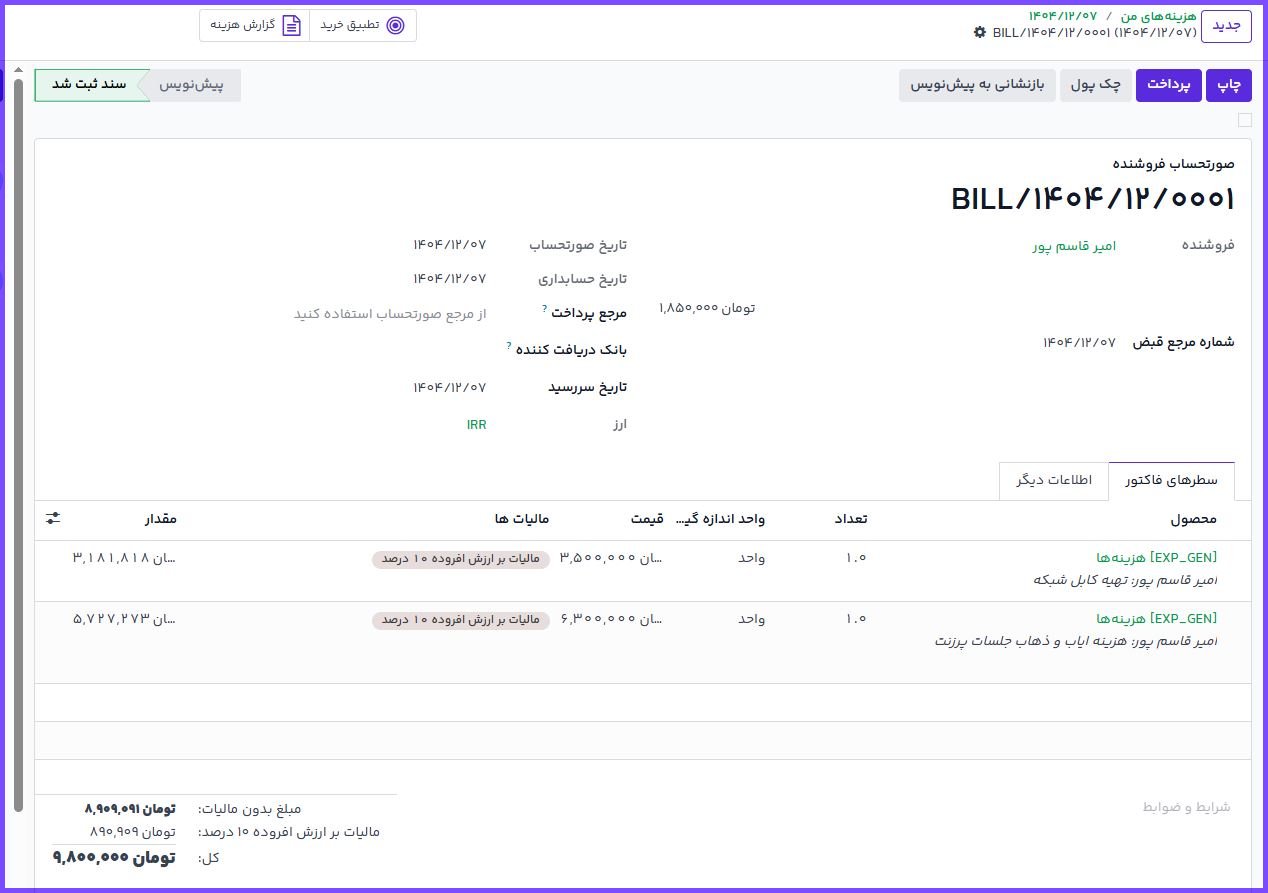
گزینه ارسال ثبتهای دفتر روزنامه را انتخاب نماید.
با این کار سند حسابداری مربوطه ایجاد و ثبت میشود.
Tip: پس از ارسال ثبتهای دفتر روزنامه، گزارش در بخش حسابداری قابل پیگیری است.
بازپرداخت هزینه به کارمند
پس از ثبت سند حسابداری، نوبت پرداخت به کارمند است.
وارد گزارشهای «ارسالشده» شوید.
گزارش موردنظر را انتخاب کنید.
روی ثبت پرداخت کلیک نمایید.
اطلاعات پرداخت (روش پرداخت، تاریخ، حساب بانکی کارمند و ...) را بررسی و تأیید کنید.
گزینه ایجاد پرداخت را بزنید.
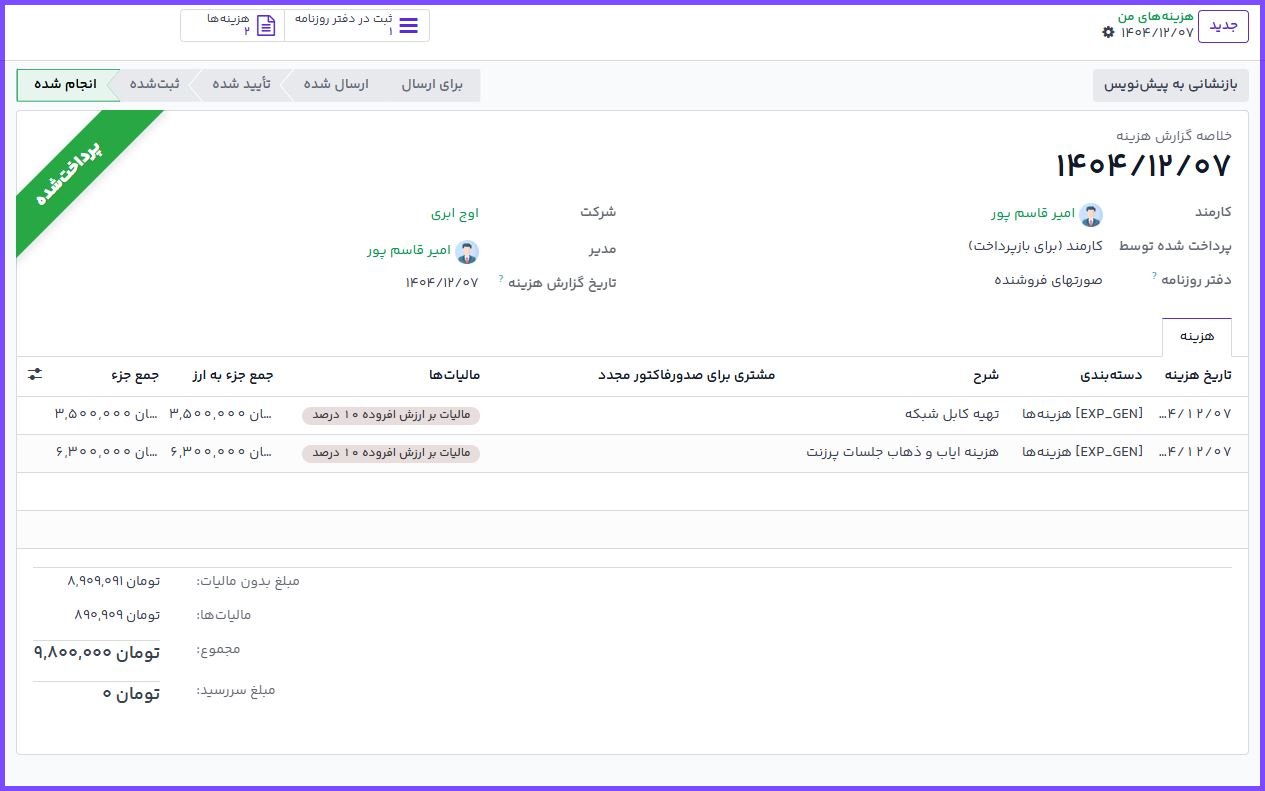
پرداخت میتواند بهصورت تکی یا گروهی انجام شود.
سوالات متداول
چگونه گزارش هزینه ایجاد میشود؟
چه زمانی میتوان گزارش را ارسال کرد؟
چگونه گزارش را تأیید یا رد میکنیم؟
چگونه گزارش را به حسابداری ارسال کنیم؟
آیا میتوان چند گزارش را همزمان پرداخت کرد؟
آیا این راهنما به شما کمک کرد؟
در بهبود این راهنما مشارکت کنید!
 ویرایش این صفحه

به پشتیبانی نیاز دارید؟
سوالی دارید؟ مشکلی پیش آمده؟
اطلاعات بیشتری نیاز دارید؟ با پشتیبانی آموت تماس بگیرید.



