آموزش نظرسنجی

آموزش نظرسنجی

مقدمات نظرسنجی

نظرسنجی روشی برای جمع‌آوری اطلاعات و داده‌ها از یک گروه مشخص از افراد است. این اطلاعات معمولاً برای سنجش نظرات، باورها، رفتارها و نگرش‌های افراد در مورد یک موضوع خاص مورد استفاده قرار می‌گیرد.در اوج ازنظرسنجی برای جمع‌آوری بازخورد مشتری، ارزیابی کیفیت خدمات و محصولات ارائه شده ، سنجش رضایت مشتریان (یا کارمندان) و کسب اطلاعات بیشتر در مورد تغییر نظرات و عقاید در بازار استفاده می شود.

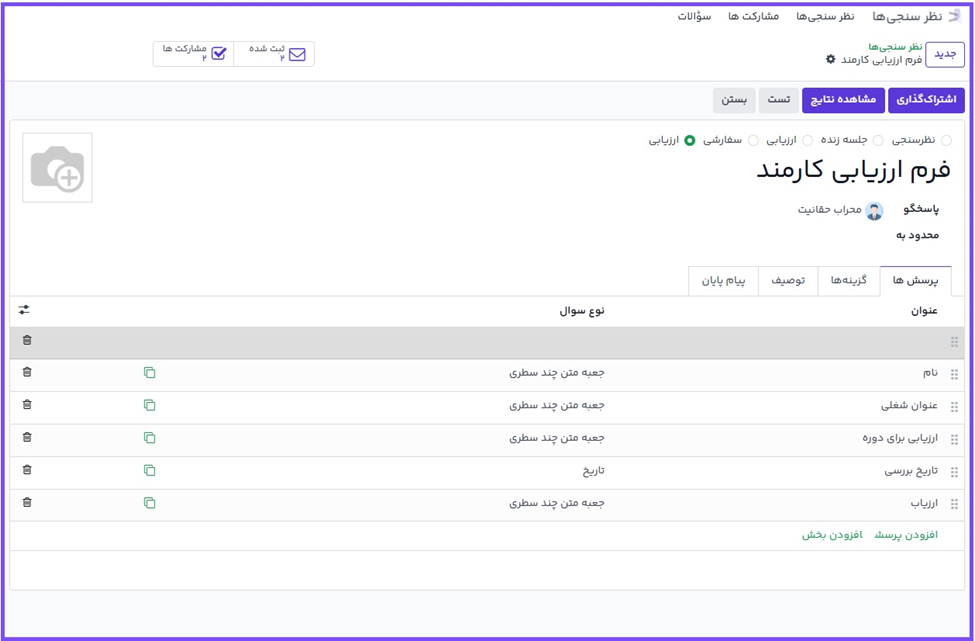
برای شروع، ماژول نظرسنجی‌ها را انتخاب کنید ، جدید را کلیک کنید. سپس فرم نظرسنجی نمایش داده می شود.

در فرم نظرسنجی عنوان نظرسنجی را وارد کنید و با نگه داشتن ماوس بر روی آیکون عکس و کلیک بر روی آیکون ویرایش (قلم) یک تصویر کاور به نظرسنجی اضافه کنید. پس از باز شدن پنجره پیمایش فایل تصویری را از میان فایل‌های ذخیره شده در سیستم خود انتخاب کنید.

در قسمت پایین فرم نظرسنجی

پرسش‌ها: فهرست سوالاتی که باید در نظرسنجی پرسیده شوند.

توصیف: برای ثبت اطلاعات بیشتر از این آیتم می توانید استفاده کنید.

پیام پایان : جهت نمایش پیام اختصاصی درانتهای نظرسنجی می توانید در این قسمت پیام اختصاصی ثبت کنید.

گزینه‌ها: برای تنظیمات اختصاصی از این گزینه می توانید استفاده کنید.


تب پرسش‌ها

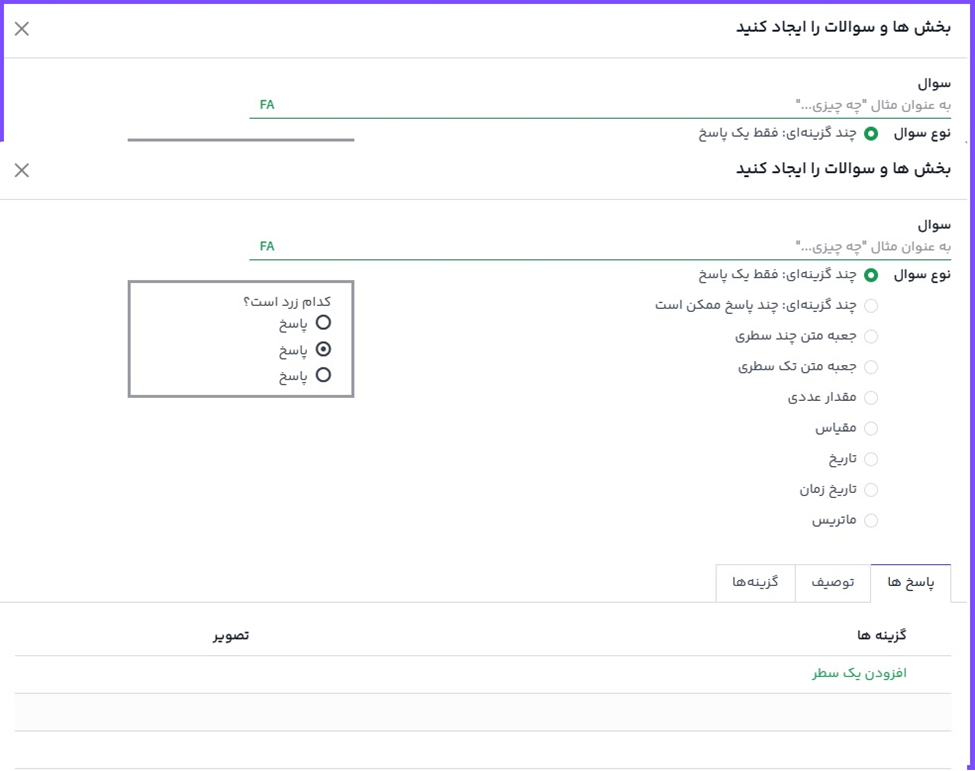
در تب پرسش‌ها می‌توانید بخش‌ها و سؤال‌هایی را به نظرسنجی اضافه کنید. هر بخش نظرسنجی را به بخش‌های مختلف تقسیم می‌کند تا نمایش سوال‌های مشابه در یک گروه بندی ممکن شود. برای ایجاد بخش جدید، افزودن بخش را کلیک کنید و نامی برای بخش وارد کنید. سپس، سوال‌ها را اضافه کنید یا سوال‌ها را با کشیدن و رها کردن آن‌ها در بخش‌های تقسیم شده قرار دهید.با کلیک بر روی افزودن سوال پنجره ایجاد بخش‌ها و سوالات برای ایجاد و سفارشی کردن سؤال نظرسنجی باز می شود.

ایجاد سؤال

در پنجره ایجاد بخش‌ها و سوالات، سوال مورد نظر را در قسمت پرسش تایپ کنید. سپس، نوع سوال را انتخاب کنید. پیش نمایشی از نحوه نمایش نوع سوال در پنجره پیش نمایش نشان داده می‌شود.

از انواع سوالات زیر یکی را انتخاب کنید:

باکس متنی چند سطری

باکس متنی تک سطری

مقدار عددی

تاریخ

تاریخ و زمان

چند گزینه‌ای: فقط یک پاسخ

چند گزینه‌ای: چند پاسخ امکان‌پذیر

ماتریس

 توجه

بسته به نوع سوال انتخاب شده، ویژگی‌های متفاوتی در تب پاسخ ‌ها و گزینه‌ها ظاهر می‌شوند. با این حال، تب توضیح صرف نظر از سوال انتخاب شده، همیشه ثابت باقی می‌ماند.

ایجاد بخش‌ها و سؤال‌ها

پس از انتخاب نوع سوال سه تب برای سفارشی‌سازی اطلاعات سؤال وجود دارد. این تب‌ها عبارتند از: (پاسخ‌ها در صورت وجود، توضیح و گزینه‌ها).

هر تب بسته به نوع سوال انتخاب شده، ویژگی‌های مختلفی دارد.

به عنوان مثال در بخش گزینه‌ها، ممکن است تنظیمات زیر ظاهر شوند:

پاسخ الزامی: باید به این سوال پاسخ داده شود.

نوع ماتریس: برای سؤال‌های ماتریسی، مشخص کنید در هر سطر چند گزینه قابل انتخاب باشد.

تعداد ستون ‌ها: تعداد ستون‌های نمایش داده شده را انتخاب کنید.

تصویر روی پاسخ ‌ها: اجازه استفاده از تصاویر در گزینه‌های پاسخ را مشخص کنید.

نمایش شرطی: مشخص کنید که آیا سؤال بر اساس پاسخ شرکت‌کننده به سوال قبلی نمایش داده می‌شود یا خیر.

نمایش فیلد نظرات: به شرکت‌کننده اجازه می‌دهد نظر خود را در کادر متنی تایپ کند.

محدودیت زمانی سوال: برای ارسال پاسخ در نظرسنجی‌های زنده محدودیت زمانی تعیین کنید.

نمایش شرطی

نمایش شرطی به این معنی است که سؤال فقط در صورتی نمایش داده می‌شود که پاسخ مشروط مشخص شده در سؤال قبلی انتخاب شده باشد.

اگر گزینه نمایش شرطی فعال شود، فیلد سوال محرک ظاهر می‌شود. برای این فیلد یک سؤال از نظرسنجی انتخاب کنید.

سپس فیلد پاسخ محرک ظاهر می‌شود. از اینجا می‌توانید پاسخ راه‌انداز را برای سؤال نمایش شرطی انتخاب کنید.

تب گزینه‌ها

در فرم قالب نظرسنجی اصلی، در تب گزینه‌ها بخش‌های مختلفی جهت تنظیم وجود دارد که می‌توان آن‌ها را تغییر داد.

بخش‌ها شامل موارد زیر هستند:

پرسش‌ها: بر ارائه کلی بصری نظرسنجی تمرکز دارد

زمان و امتیازدهی: درباره نحوه امتیازدهی نظرسنجی تصمیم‌گیری می‌کند

شركت‌كنندگان: دسترسی به نظرسنجی را مدیریت می‌کند

جلسه زنده: نظرسنجی را به یک فعالیت گروهی زنده تبدیل می‌کند.

پرسش‌ها

ابتدا صفحه‌بندی نظرسنجی را مشخص کنید. گزینه‌های زیر قابل انتخاب هستند:

یک صفحه با تمام سوالات

یک بخش در هر صفحه

هر سؤال در یک صفحه

اگر یکی از گزینه‌های یک بخش در هر صفحه یا هر سؤال در یک صفحه انتخاب شود، گزینه دکمه بازگشت ظاهر می‌شود. با فعال بودن گزینه دکمه بازگشت شرکت‌کننده اجازه دارد در طول نظرسنجی به سؤالاتی که می‌خواهد برگردد.

بعد از تنظیمات مربوط به صفحه‌بندی، نحوه نمایش پیشرفت را داریم که مراحل پیشرفت شرکت‌کننده در طول نظرسنجی را نمایش می‌دهد. نمایش نحوه پیشرفت در دو حالت درصد باقی مانده یا تعداد است.

در مرحله بعد، گزینه‌ای برای اضافه کردن محدودیت زمانی نظرسنجی داریم. برای اجرای این گزینه، کافی است گزینه را فعال کرده و مدت زمانی را که شرکت‌کنندگان برای تکمیل نظرسنجی در اختیار دارند (بر حسب دقیقه) وارد کنید.

بعد از محدودیت زمانی نظرسنجی گزینه گزینش سؤالات را داریم. با این گزینه نحوه گزینش سؤالات را می‌توان تصادفی در هر بخش انتخاب کرد (یعنی می‌توان به ازای هر بخش تعداد سؤالات را به صورت تصادفی مشخص کرد). این حالت در نشست زنده نادیده گرفته می‌شود.

امتیازدهی

گزینه‌های زیر هنگام تصمیم‌گیری در مورد نحوه امتیازدهی در دسترس هستند:

بدون امتیاز دهی

امتیاز دهی با پاسخ در پایان

امتیاز دهی بدون پاسخ در پایان

اگر یکی از گزینه‌های امتیازدهی با پاسخ در پایان یا امتیاز دهی بدون پاسخ در پایان انتخاب شده باشد، فیلد امتیاز مورد نیاز (%) ظاهر می‌شود. با استفاده از این فیلد درصد پاسخ‌های صحیح مورد نیاز برای قبولی در نظرسنجی را تنظیم کنید.

سپس، گزینه‌ای برای تبدیل نظرسنجی به گواهینامه وجود دارد. برای این کار، گزینه گواهینامه است را فعال کنید. دو فیلد جدید ظاهر می‌شوند: قالب صدور گواهینامه برای انتخاب تم رنگی و قالب ایمیل گواهینامه. هنگامی که شرکت‌کننده گواهینامه را با امتیاز لازم گذراند، به صورت خودکار ایمیلی از سمت اوج ابری با قالب انتخابی برای شخص ارسال می‌شود.

شرکت‌کنندگان

دو گزینه برای انتخاب نحوه دسترسی به نظرسنجی وجود دارد: هر کسی که لینک دارد و فقط افراد دعوت شده.

همچنین گزینه نیاز به ورود دارد مشخص می‌کند که کاربر برای شرکت در نظرسنجی باید به سیستم ورود کند. با فعال بودن این گزینه فیلد محدود کردن تعداد تلاش‌‌ها نیز دیده می‌شود که در آن تعداد تلاش‌های نظرسنجی برای شرکت‌کننده تعریف می‌شود.

جلسه زنده

بخش جلسه زنده مخصوص کاربرانی است که می‌خواهند به صورت زنده در نظرسنجی شرکت کنند. با این امکان کاربران می‌توانند به صورت مستقیم با شرکت‌کننده‌ها تعامل داشته و پاسخ آن‌ها را جمع‌آوری کنند.

کد جلسه را از اینجا سفارشی کنید. این کد برای دسترسی شرکت‌کنندگان به نظرسنجی زنده لازم است. با فعال کردن گزینه پاداش برای پاسخدهی سریع، شرکت‌کنندگان بابت ارائه پاسخ سریع پاداش دریافت می‌کنند.

تب توضیح

در صفحه قالب نظرسنجی، تب توضیح امکان افزودن توضیحات سفارشی به نظرسنجی را فراهم می‌کند. این توضیح زیرِ عنوان صفحه اصلی نظرسنجی در فرانت‌اند وب سایت ایجاد شده توسط اوج ابری نمایش داده می‌شود.

تست و اشتراک‌گذاری نظرسنجی

پس از ایجاد و ذخیره نظرسنجی، برای بررسی خطاها به صورت آزمایشی آن را اجرا کنید تا قبل از ارسال آن به مشارکت‌کنندگان خطاهای احتمالی آن را ببینید. برای این کار دکمه تست در گوشه بالا و راست صفحه قالب نظرسنجی را کلیک کنید.

بعد از فعال شدن آزمون، به صفحه آزمایشی نظرسنجی در فرانت‌اند وب سایت هدایت می‌شوید. در این صفحه نحوه نمایش نظرسنجی به شرکت‌کنندگان را خواهید دید. برای بررسی خطاها مثل یک شرکت‌کننده عادی مراحل نظرسنجی را طی کنید.

برای بازگشت به فرم قالب نظرسنجی در بک‌اند، کافی است لینک این یک نظرسنجی آزمایشی است، برگشت به ویرایش نظرسنجی در بالای صفحه کلیک کنید. بعد از ورود به صفحه قالب نظرسنجی در بک‌اند، قبل از ارسال رسمی نظرسنجی برای شرکت‌کنندگان، در صورت لزوم تغییرات بیشتر را انجام دهید.

هرگاه نظرسنجی برای اشتراک‌گذاری با مخاطبان آماده شد، دکمه به اشتراک‌گذاری در گوشه بالا و راست فرم کلیک کنید.

در پنجره باز شده، گیرندگان نظرسنجی را در قسمت گیرندگان (برای مخاطبین موجود در پایگاه داده) یا فیلد سایر ایمیل‌ها (برای مخاطبینی که نمی‌خواهند در لیست پایگاه داده اودوو قرار گیرند) مشخص کنید. در نهایت ارسال را کلیک کنید.

پس از دریافت پاسخ‌ها می‌توانید با کلیک بر روی دکمه هوشمند مشارکت‌ها در فرم قالب نظرسنجی یا دکمه مشاهده نتایج در گوشه بالا و راست، آن‌ها را بررسی کنید. برای پایان نظرسنجی دکمه بستن را در فرم قالب نظرسنجی کلیک کنید.

امتیازدهی نظرسنجی‌ها

برای اندازه گیری عملکرد، دانش یا رضایت کلی شرکت‌کننده در نظرسنجی،اوج ابری امتیازهایی برای پاسخ‌های نظرسنجی نسبت می‌دهد. در پایان نظرسنجی، این امتیازها جمع‌بندی می‌شود و امتیاز نهایی شرکت‌کننده به دست می‌آید.

برای افزودن امتیاز به سؤال‌ها، در برنامه نظرسنجی‌ها فرم نظرسنجی مورد نظر را انتخاب کرده و سپس در تب گزینه‌ها کلیک کنید. در بخش امتیازدهی یکی از گزینه‌های امتیازدهی با پاسخ در پایان یا امتیازدهی بدون پاسخ در پایان را انتخاب کنید.

امتیازدهی با پاسخ در پایان پاسخ‌های صحیح و نادرست شرکت‌کننده در نظرسنجی را پس از تکمیل نظرسنجی نشان می‌دهد. در صورت وجود پاسخ نادرست شکل صحیح آن نمایش داده می‌شود.

امتیازدهی بدون پاسخ در پایان به شرکت‌کننده نظرسنجی پس از تکمیل پاسخ‌هایشان را نشان نمی‌دهد، بلکه تنها امتیاز نهایی نمایش داده می‌شود.

برای مشخص کردن پاسخ صحیح، در تب پرسش‌ها یکی از سؤال‌ها را انتخاب کنید. در فرم سوال تیک گزینه این پاسخ صحیح است را برای پاسخ صحیح علامت بزنید و برای آن یک امتیاز اضافه کنید.

در تب گزینه‌ها امتیاز مورد نیاز (٪) را مشخص کنید. این درصد مشخص می‌کند چند درصد پاسخ صحیح برای قبولی در نظرسنجی لازم است.

همچنین در تب گزینه‌ها مدیران می‌توانند نظرسنجی را به شکل گواهینامه نیز انتخاب کنند. گواهینامه نشان می‌دهد در این نظرسنجی سوالاتی پرسیده می‌شود که سطح دانش شرکت‌کنندگان در مورد یک موضوع را سنجش می‌کند.

هنگام فعال کردن گزینه گواهینامه است باید یک قالب ایمیل گواهینامه انتخاب کنید. گواهینامه به طور خودکار با استفاده از این قالب برای کاربرانی که با نمره نهایی بیشتر یا مساوی امتیاز مورد نیاز(٪) نظرسنجی را تکمیل می‌کنند، ایمیل می‌شود.

در بخش شرکت‌کنندگان می‌توان از شرکت‌کنندگان درخواست کرد برای شرکت در نظرسنجی وارد سیستم شوند . اگر گزینه نیاز به ورود دارد فعال باشد، دو گزینه جدید ظاهر می‌شوند: محدود کردن تعداد تلاش‌‌ها (برای محدود کردن تعداد دفعاتی که یک شرکت‌کننده می‌تواند نظرسنجی را انجام دهد) و گزینه اهدای نشان زیر بخش گواهینامه در بخش امتیازدهی.


سوالات زمان‌بندی شده و تصادفی

هنگام ایجاد نظرسنجی جدید در اوج ابری، گزینه‌هایی برای تعیین محدودیت زمانی و تصادفی کردن سوالات وجود دارد.

محدودیت زمانی

در نظرسنجی زمان‌محور شرکت‌کنندگان باید نظرسنجی را در یک بازه زمانی مشخص به پایان برسانند. یک کاربرد رایج برای اعمال محدودیت زمانی در نظرسنجی وقتی است که شرکت‌کنندگان می‌توانند پاسخ‌ها را از منابع خارجی (مانند جستجوی وب) جستجو کنند. این محدودی باعث می‌شود نظرسنجی در یک محیط آزمایشی کتاب بسته انجام شود.

گزینه محدودیت زمانی نظرسنجی را در تب گزینه‌های فرم نظرسنجی زیر بخش پرسش‌ها پیدا کنید.

هنگامی که گزینه محدودیت زمانی نظرسنجی فعال شود، یک زمان‌سنج در هر صفحه از نظرسنجی نمایش داده می‌شود که زمان باقی مانده برای پاسخ به نظرسنجی را نشان می‌دهد.