


آموزش مدیریت پروژه
مدیریت پروژه
ماژول پروژه از سیستم مدیریت پروژه کانبان استفاده میکند. در این ماژول تمام پروژهها به وظایف تقسیمبندی میشوند و با توجه به فاز عملیاتی که در آن قرار دارند، در וایتبورد دستهبندی شوند.
پیکربندی
برنامه پروژه را باز کرده و برای ایجاد پروژه جدید بر روی دکمه جدید کلیک نمایید. یک نام برای پروژه وارد کرده و ایجاد پروژه را بزنید.
با کلیک بر روی دکمه کشویی سه نقطه (⋮) در کارت پروژه میتوانید پروژههای موجود را سفارشیسازی کنید.
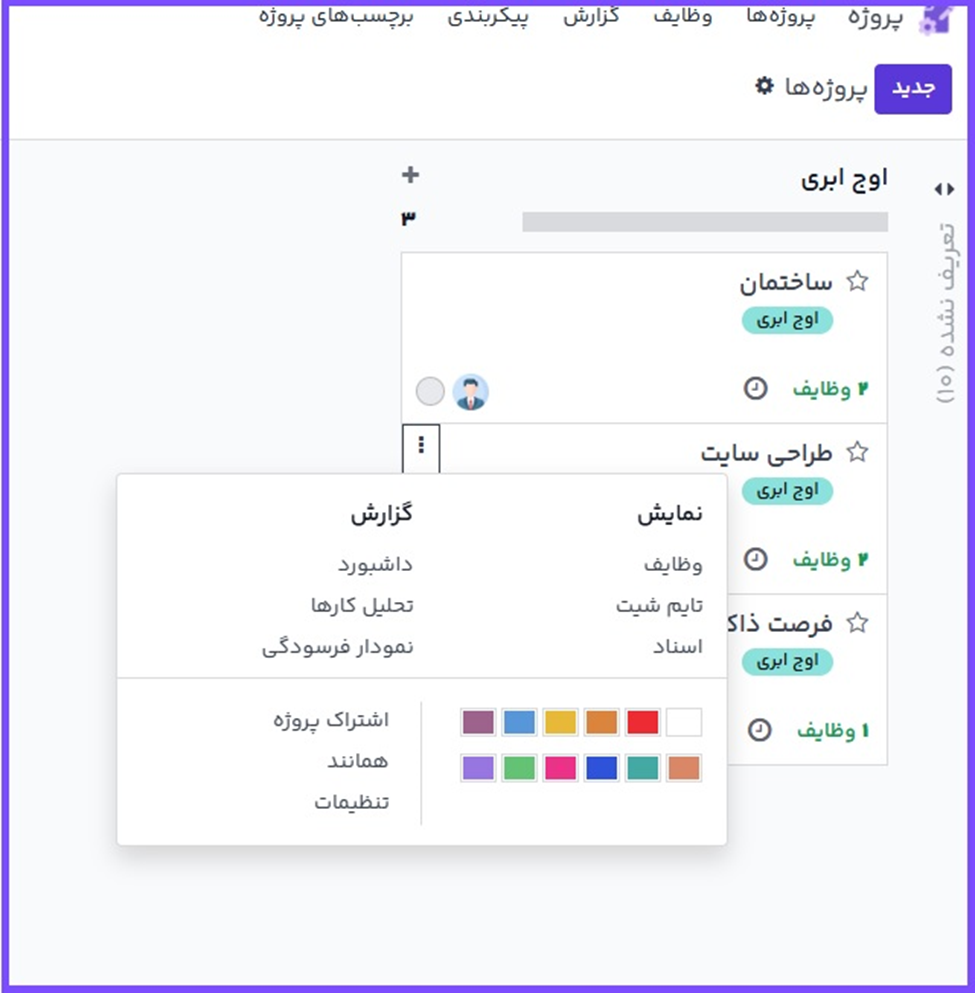
با این کار منوی جدیدی ایجاد میشود که به چهار بخش تقسیم شده است:
نمایش: نمایی کلی از اجزای پروژه را ببینید، از جمله وظایف، مراحل و بهروزرسانیهای پروژه. با توجه به ماژولهای فعال در پایگاه داده، گزینههای بیشتری نیز قابل مشاهده خواهند بود، از جمله اسناد. تمام فایلهای بارگزاری شده را میتوان همانطوری که در برنامه اسناد در بخش پروژهها دیده میشود را در همینجا نیز مشاهده کرد؛
گزارش: پیشروی و سودآوری پروژه را از طریق نمودارها و آمارها تحلیل کنید؛
رنگ: در قسمت راست کارت، یک نوار رنگی تعریف کنید تا بیشتر قابل شناسایی باشد؛
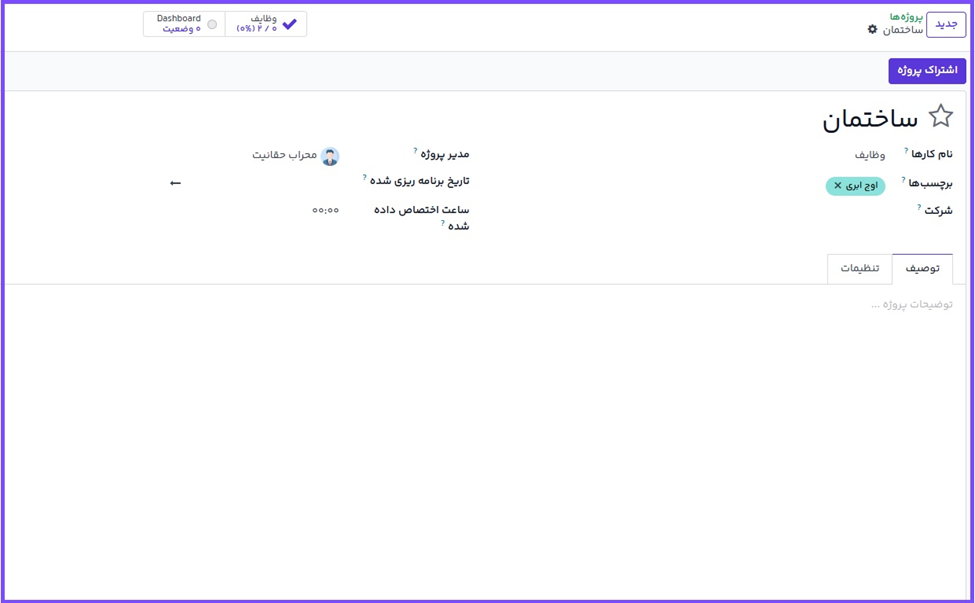
تنظیمات: در این بخش میتوانید این موارد را تغییر دهید:
نام پروژه؛
نام وظایفی که تحت این پروژه قرار گرفتهاند؛
مشتری که پروژه به وی اختصاص دارد؛
برچسبهای مورد استفاده برای فیلتر کردن؛
شرکت مسئول پروژه؛
کارمندی که به عنوان مدیر پروژه منصوب شده است؛
تاریخ برنامهریزی شده پروژه؛
کل ساعات تخصیص داده شده برای پروژه.
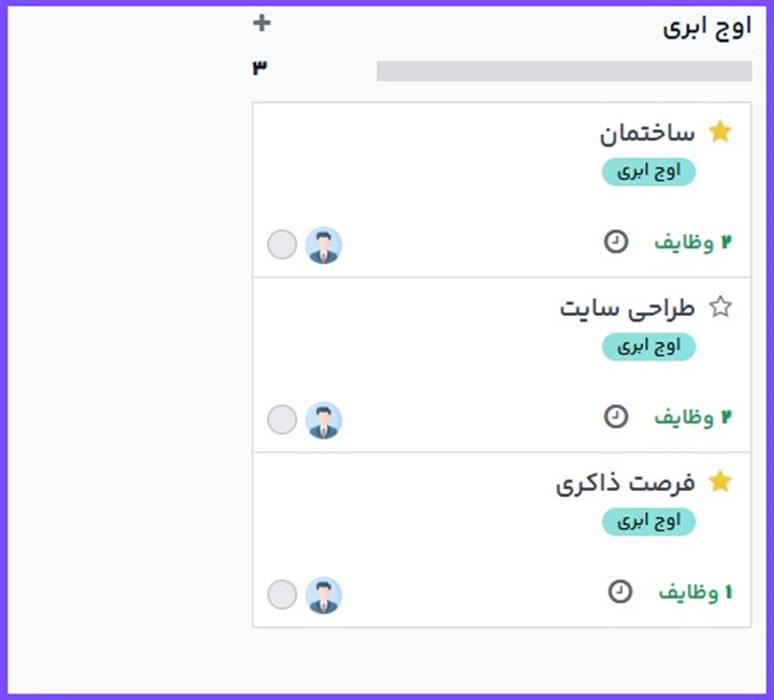
همچنین میتوانید پروژه را به عنوان علاقهمندی علامتگذاری کنید تا با استفاده از فیلتر علاقهمندیهای من در نمای کانبان قابل مشاهده باشد؛
در تب تنظیمات گزینههای بیشتری هم وجود دارد که اکثراً تنها بر اساس برنامههای فعال در پایگاه داده در دسترس هستند.
زمانبندی فعالیتها
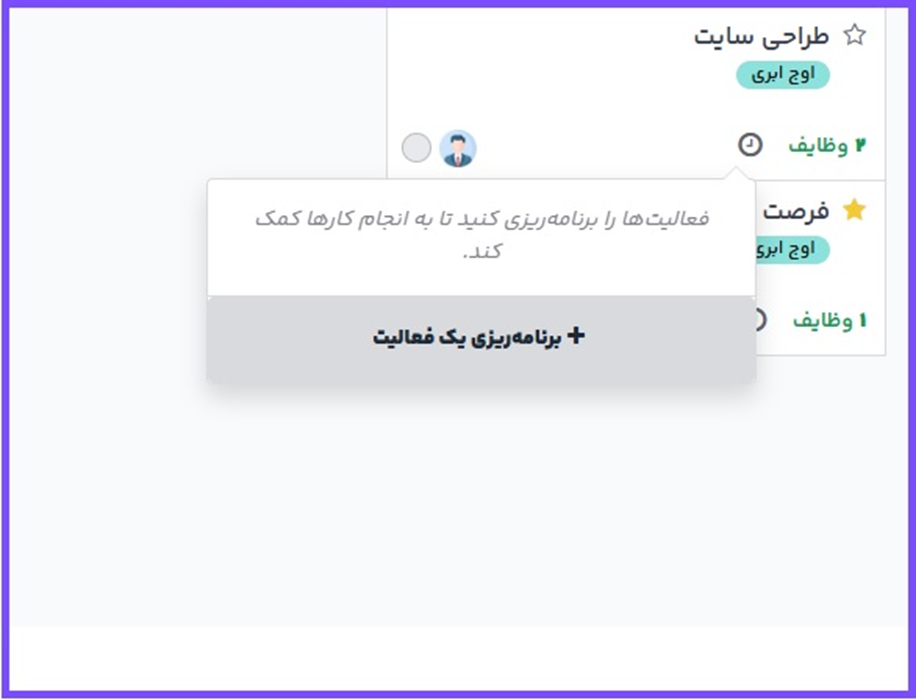
با کلیک بر روی آیکون ساعت بر روی پروژه میتوانید فعالیتهایی را زمانبندی کنید (مثل، تماس، جلسه، و غیره). با این دکمه لیستی از فعالیتهایی که از قبل برنامهریزی شدهاند کامل، و امکان برنامهریزی فعالیتهای جدید با دکمه + زمانبندی فعالیت فراهم شده است. در پنجره باز شده، نوع فعالیت را انتخاب کنید، و سپس خلاصه و تاریخ سررسید فعالیت را وارد کنید و آن را به کارمندی محول کنید. بر اساس نوع فعالیت ممکن است گزینههای بیشتری نیز در دسترس باشند.
ایجاد وظایف پروژه با ایمیل مستعار
اگر در سازمان دارای آدرس ایمیلی باشید که مشتریان با آن آشنا هستند، نباید تا مجبور نشدهاید این ایمیل را تغییر دهید. در عوض، میتوانید آدرس ایمیل را به پروژه پیوند دهید و مکالمههای مربوطه را به یک کار نظاممند تبدیل کنید. با این کار به صورت خودکار در اولین مرحله پروژه وظیفه جدیدی ایجاد میشود.
تنظیم سرور ایمیل ورودی
وارد منوی تنظیمات ◄ تنظیمات عمومی ◄ بحث و گفتگو شوید، و تیک گزینه سرورهای ایمیل سفارشی را فعال کنید. سپس، ایمیل مستعار ورودی دلخواه خود را تعریف کنید.
پیکربندی ایمیل مستعار در پروژه
حالا که سرور ایمیل ورودی را تعریف و تنظیم کردید، وارد منوی پروژه ◄ پیکربندی ◄ پروژهها شوید. یکی از پروژههای موجود را انتخاب کرده یا پروژه جدیدی را با استفاده از دکمه جدید در گوشه راست بالا ایجاد کنید. در تب تنظیمات، ایمیل مستعار مورد نظر را در فیلد ایجاد وظایف با ارسال ایمیل به تعریف کرده و در فیلد پذیرش ایمیل از سیاستی برای دریافت پیام مشخص کنید.
همچنین هرگاه پروژه جدیدی ایجاد میکنید، مستقیماً میتوانید این ایمیل مستعار را انتخاب نمایید.
ایمیل را میتوان زیر نام پروژه در داشبورد نیز مشاهده کرد.
وظایف تکرارشونده
هرگاه با وظایفی سر و کار دارید که باید چندبار انجام شوند، مثل جلسات هفتگی یا گزارش وضعیت، ویژگیِ وظایف تکرارشونده ایجاد این نوع وظایف را به صورت خودکار امکانپذیر میکند.
پیکربندی
برای فعالسازی وظایف تکرار شوند، وارد منوی پروژه ◄ پیکربندی ◄ تنظیمات شوید، گزینه وظایف تکرارشونده را فعال کنید، و ذخیره کنید.
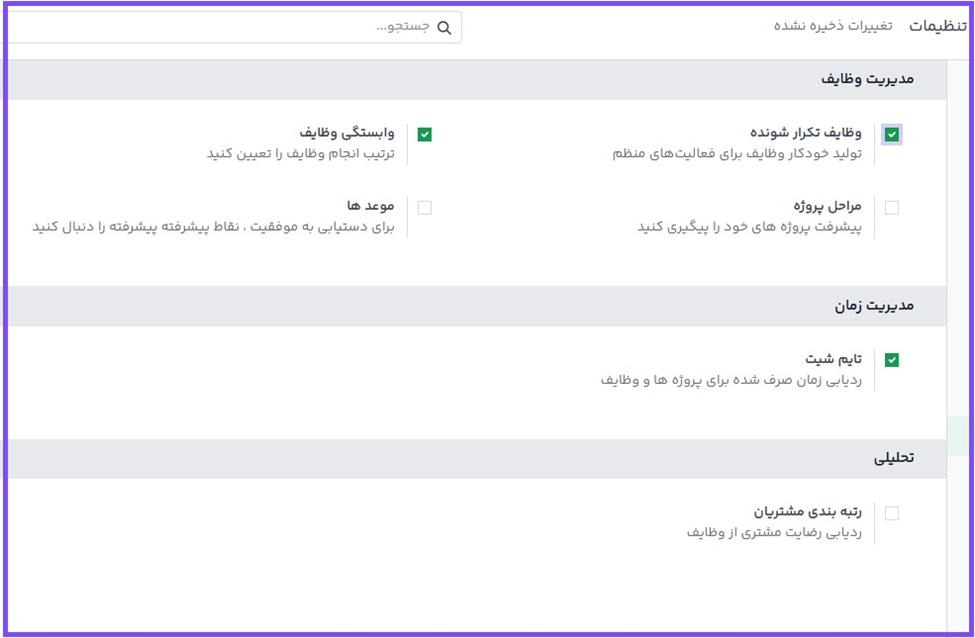
با این کار وظایف تکراری در تمام پروژههای موجود نیز فعال میشود. …
آمادهسازی تکرار وظایف
در یکی از وظایف موجود، تیک گزینه تکرارشونده را بزنید. چند گزینه نمایان میشوند که با استفاده از آنها میتوانید بسامد روز، هفته، ماه، سال و تعداد تکرار را پیکربندی کنید.
در موعدِ تاریخِ زمانبندی شده، وظیفه جدیدی در داشبورد پروژهها ایجاد خواهد شد که دارای پیکربندیِ زیر است: …
ویرایش یا توقف تکرار وظیفه
برای ویرایش تکرار، وظیفه را باز کنید: یک نوار آبی رنگ از شما درخواست میکند که آیا تغییرات فقط برای این وظیفه اعمال شوند یا توالیِ وظیفهها (بعد از این یا همه).
برای متوقف کردن تکرار، وظیفه را باز کنید و گزینه تکرارشونده را غیرفعال کنید.
نکته: برای اینکه بتوانید قبل از زمانبندی وظایف را در داشبورد پروژهها ببینید، تاریخ تکرار را برای یک روز قبل تنظیم کنید.
هشدار: در زمان فعالسازی وظایف تکرارشونده، حتماً ساعات تخصیص را بررسی کنید تا از بروز خطا جلوگیری شود.
پیشنهاد: برای پروژههای بزرگ، استفاده از تسکهای تکرار در قالب پروژههای فرعی را در نظر بگیرید.
بیشتر بدانیم! پروژه مدیریت #
سوالات متداول
چگونه پروژه جدید ایجاد کنیم؟
آیا میتوان وظایف را تکراری ساخت؟
چگونه ایمیل مستعار به پروژه پیوند دهیم؟
آیا این راهنما به شما کمک کرد؟
در بهبود این راهنما مشارکت کنید!
 ویرایش این صفحه

به پشتیبانی نیاز دارید؟
سوالی دارید؟ مشکلی پیش آمده؟
اطلاعات بیشتری نیاز دارید؟ با پشتیبانی آموت تماس بگیرید.



