


واحدهای اندازهگیری
واحدهای اندازهگیری
گاهی اوقات لازم است محصولات با واحدهای اندازهگیری مختلفی مدیریت شوند. برای مثال، ممکن است کسبوکاری محصولات را از کشوری خرید کند که از سیستم متریک استفاده میکند، و محصولات را در کشوری بفروشد که از سیستم امپراتوری بریتانیا استفاده میکند. پس این کسبوکار باید واحدها را تبدیل کند.
یک نمونه مصرف دیگر برای تبدیل واحد زمانی است که یک کسب و کار محصولات را به صورت عمده از یک تأمینکننده خریداری میکند و سپس آن محصولات را به صورت تکی به مشتریان میفروشد.
اوج ابری را میتوان طوری تنظیم کرد که از واحدهای اندازهگیری مختلفی برای هر محصول استفاده کند.
پیکربندی
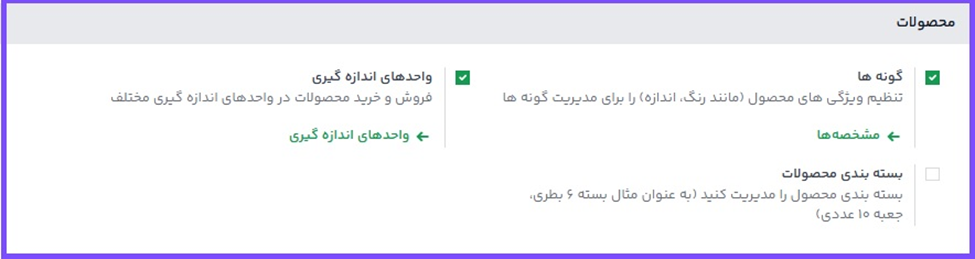
برای استفاده از واحدهای اندازهگیری مختلف در اوج ابری، ابتدا وارد منوی انبار ◄ پیکربندی ◄ تنظیمات شوید، و در بخش محصولات گزینه واحدهای اندازهگیری را فعال کنید. سپس، ذخیره را بزنید.
دستهبندیهای واحد اندازهگیری
بعد از فعال کردن تنظیمات واحدهای اندازهگیری، دستهبندیهای واحد اندازهگیری پیشفرض در منوی انبار ◄ پیکربندی ◄ دستهبندیهای واحد اندازهگیری قابل مشاهده هستند. این دستهبندیها برای تبدیل واحدها مهم هستند. اوج ابری تنها میتواند واحدهای محصولاتی را تبدیل کند که هر دو در یک دستهبندی قرار گرفته باشند.
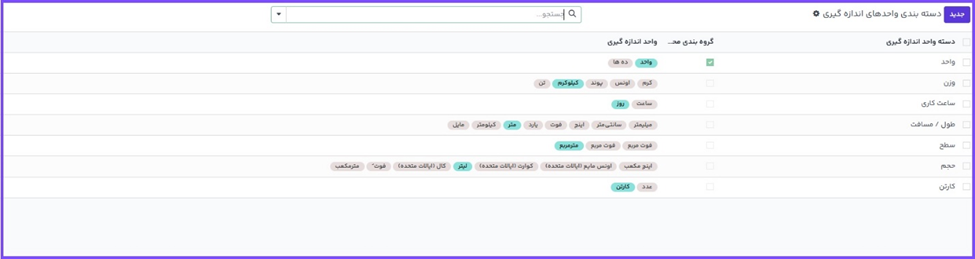
هر دستهبندی یک واحد مرجع دارد. واحد مرجع در ستون واحد اندازهگیری در صفحه دستهبندیهای واحد اندازهگیری به رنگ آبی مشخص شده است. اوج ابری از این واحد به عنوان واحد پایه برای تمام واحدهای جدید استفاده میکند.
برای ایجاد یک واحد جدید، ابتدا باید دستهبندی صحیح را از صفحه دستهبندیهای واحدهای اندازهگیری انتخاب کنید. بهعنوان مثال، برای فروش یک محصول در جعبههای ششتایی، روی سطر دستهبندی واحد کلیک کنید. سپس در صفحه دستهبندی که ظاهر میشود، در تب واحدهای اندازهگیری روی افزودن سطر کلیک کنید. سپس در فیلد واحد اندازهگیری، عنوان واحد جدید را مانند جعبه 6 تایی وارد کنید و در فیلد نوع، مرجع اندازه مناسب را مانند بزرگتر از واحد اندازهگیری مرجع انتخاب کنید.
در صورت وجود، دستهبندی UNSPSC را وارد کنید. UNSPSC یک کد جهانی است که توسط GS1 مدیریت میشود و باید برای استفاده خریداری شود.
در فیلد نسبت، تعداد واحدهای تکی موجود در UoM جدید را وارد کنید، مثل 6.00000 در مثال جعبه 6 تایی (زیرا یک جعبه ششتایی شش برابر بزرگتر از واحد مرجع 1.00000 است).
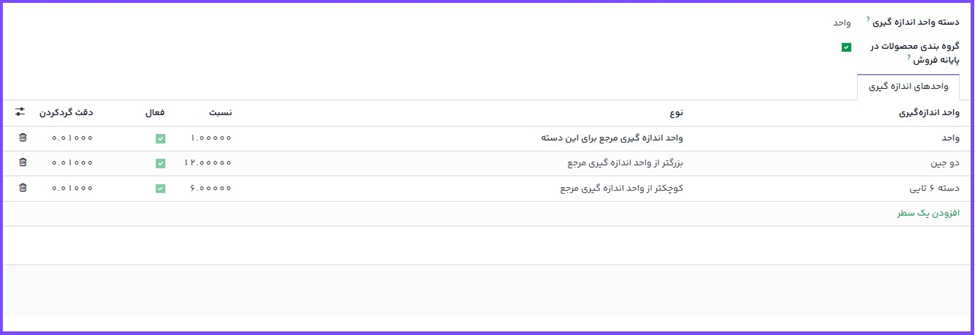
تبدیل واحد محصولات از یک واحد به واحد دیگر زمانی قابل انجام است که هر دو به یک دسته متعلق باشند.
تبدیل واحدها
اوج ابری به طور خودکار واحدهای اندازهگیری را زمانی که محصولات دارای UoM (واحدهای اندازهگیری) خرید و UoM فروش متفاوتی هستند، تبدیل میکند.
این حالت در سناریوهای مختلفی رخ میدهد، از جمله:
سفارشهای تأمینکننده: واحد اندازهگیری (UoM) در سفارشهای خرید (POs) را به واحد اندازهگیری (UoM) در اسناد انبار داخلی تبدیل میکند.
تجدید موجودی خودکار: زمانی که سطح موجودی یک محصول (پیگیری شده در UoM) از حد معینی پایینتر میآید، POs ایجاد میکند. ولی POs با استفاده از واحد اندازهگیری خرید (UoM) ایجاد میشوند.
فروش محصولات: اگر واحد اندازهگیری (UoM) دیگری در سفارش فروش (SO) استفاده شود، مقدار به واحد اندازهگیری مورد نظر انبار (UoM) در حواله تحویل تبدیل میشود.
خرید محصول بر مبنای واحد اندازهگیری خرید
هنگام ایجاد درخواست پیشفاکتور در برنامه خرید، اوج ابری به صورت خودکار از واحد اندازهگیری خرید تعیینشده استفاده میکند. ولی در صورت نیاز میتوان واحد اندازهگیری را به صورت دستی در فرم درخواست پیشفاکتور ویرایش کرد.
بعد از تأیید درخواست پیشفاکتور و تبدیل آن به سفارش خرید، در بالای سفارش خرید دکمه هوشمند رسید را کلیک کنید.
اوج ابری به صورت خودکار واحد اندازهگیری خرید را به واحد اندازهگیری انبار یا فروش تبدیل میکند؛ پس ستون تقاضا در رسید تحویل کمیّت تبدیلشده را نشان میدهد.
مثال:
زمانی که واحد اندازهگیری خرید جعبه 6 تایی و واحد اندازهگیری فروش/انبار آن واحد باشد، مقدار را به صورت جعبه 6 تایی و رسید (و سایر اسناد داخلی انبار) مقدار را به صورت واحد نشان میدهد.
تجدید موجودی
همچنین میتوان با استفاده از جایگزین موجودی در فرم محصول، مستقیماً درخواست پیشفاکتور برای یک محصول ایجاد کرد.
پس از کلیک بر روی دکمه جایگزین، ابزار دستیار تجدید موجودی ظاهر میشود. در صورت نیاز، میتوان واحد اندازهگیری خرید را در فیلد تعداد به صورت دستی ویرایش کرد. سپس، برای ایجاد RFQ، بر روی تأیید کلیک کنید.
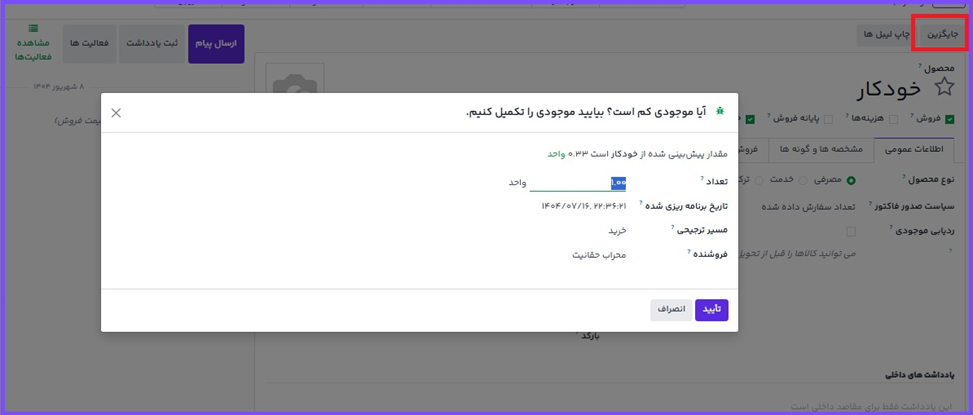
با کلیک بر روی دکمه هوشمند پیشبینیشده در فرم محصول، به PO ایجادشده بروید. به بخش موجودی پیشبینیشده اسکرول کنید و در سطر درخواست پیشفاکتور، روی شماره مرجع RFQ کلیک کنید تا پیشنویس RFQ باز شود. در صورت نیاز، میتوان واحد اندازهگیری خرید (UoM) را به طور مستقیم در PO ویرایش کرد.
فروش با واحد اندازهگیری متفاوت
هنگام ایجاد پیشفاکتور جدید در برنامه فروش، اوج ابری به صورت خودکار از واحد اندازهگیری مشخصشده برای محصول استفاده میکند. ولی در صورت نیاز میتوان این واحد را به صورت دستی در پیشفاکتور اصلاح کرد.
بعد از اینکه پیشفاکتور به مشتری ارسال شده و به سفارش فروش تبدیل (و تأیید) شد، دکمه هوشمند تحویل را در بالای سفارش فروش کلیک کنید. با این کار اوج ابری به صورت خودکار واحد اندازهگیری را به واحد اندازهگیری محصول در انبار تبدیل میکند، و ستون تقاضا در تحویل نشانگر کمیت تبدیلشده است.
برای مثال، اگر واحد اندازهگیری محصول در سفارش فروش جعبه 6 تایی باشد، ولی واحد اندازهگیری در انبار واحد باشد، سفارش فروش کمیت را بر اساس جعبههای 6 تایی و سفارش تحویل تعداد را بر حسب واحد نشان خواهد داد.
سوالات متداول
چگونه دستهبندی واحدهای اندازهگیری را فعال میکنم؟
چه زمانی باید UoM خرید در سفارش خرید تغییر کند؟
اوج ابری چگونه واحدها را تبدیل میکند؟
کدام واحدها میتوانند یکدیگر را تبدیل کنند؟
آیا این راهنما به شما کمک کرد؟
در بهبود این راهنما مشارکت کنید!
 ویرایش این صفحه

به پشتیبانی نیاز دارید؟
سوالی دارید؟ مشکلی پیش آمده؟
اطلاعات بیشتری نیاز دارید؟ با پشتیبانی آموت تماس بگیرید.



