


مراحل در ماژول پشتیبانی اوج ابری
مشخصات مراحل در ماژول پشتیبانی اوج ابری
مراحل در ماژول پشتیبانی اوج ابری
مراحل برای سازماندهی فرایند رسیدگی به تیکتها و ردیابی وضعیت آنها استفاده میشوند.
هر مرحله نشاندهندهی یک وضعیت مشخص در چرخهی عمر درخواست پشتیبانی است (مانند: جدید، در حال بررسی، منتظر پاسخ مشتری، حلشده).
در اوج ابری، مراحل کاملاً قابلسفارشیسازی هستند و میتوانید آنها را متناسب با روند تیم پشتیبانی خود تعریف، ویرایش یا بازآرایی کنید.
ایجاد یا ویرایش مراحل
برای ویرایش یا افزودن مرحله جدید، لازم است وارد مسیر زیر شوید:
سامانه پشتیبانی ← پیکربندی ← مراحل
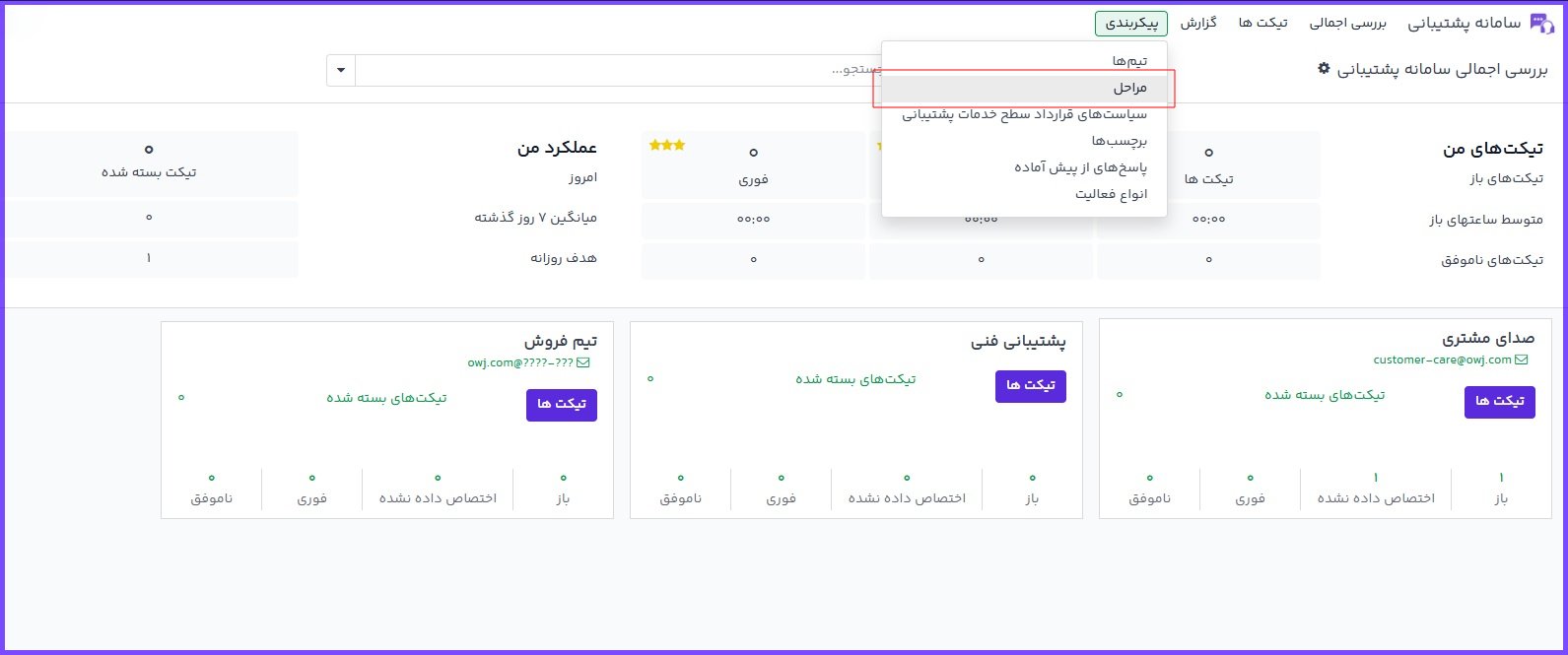
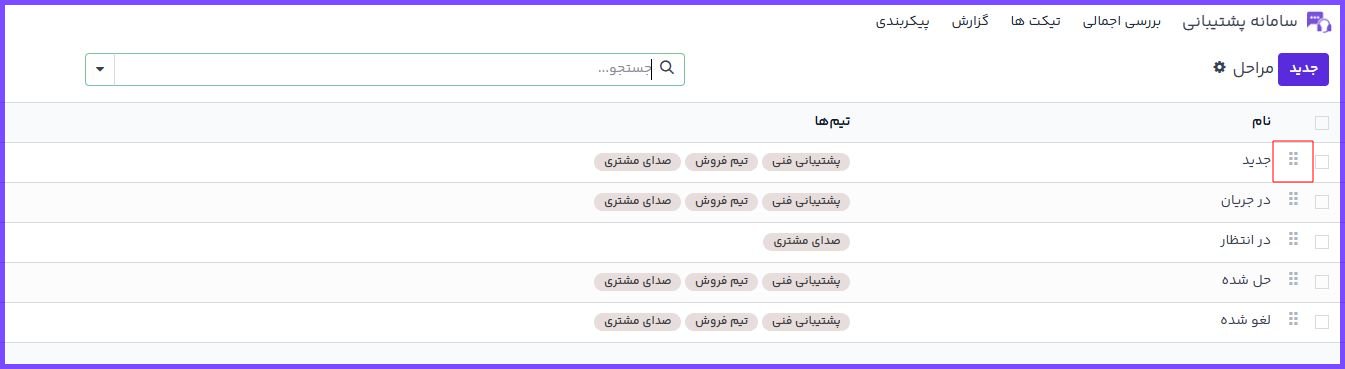
در این صفحه، فهرستی از تمام مراحل موجود نمایش داده میشود. ترتیب نمایش مراحل، همان ترتیبی است که در نمای کانبان تیم پشتیبانی نمایش داده میشود.
برای تغییر ترتیب مراحل، از آیکون کنار نام هر مرحله استفاده کنید و آن را با کشیدن و رها کردن (Drag & Drop) جابهجا نمایید.
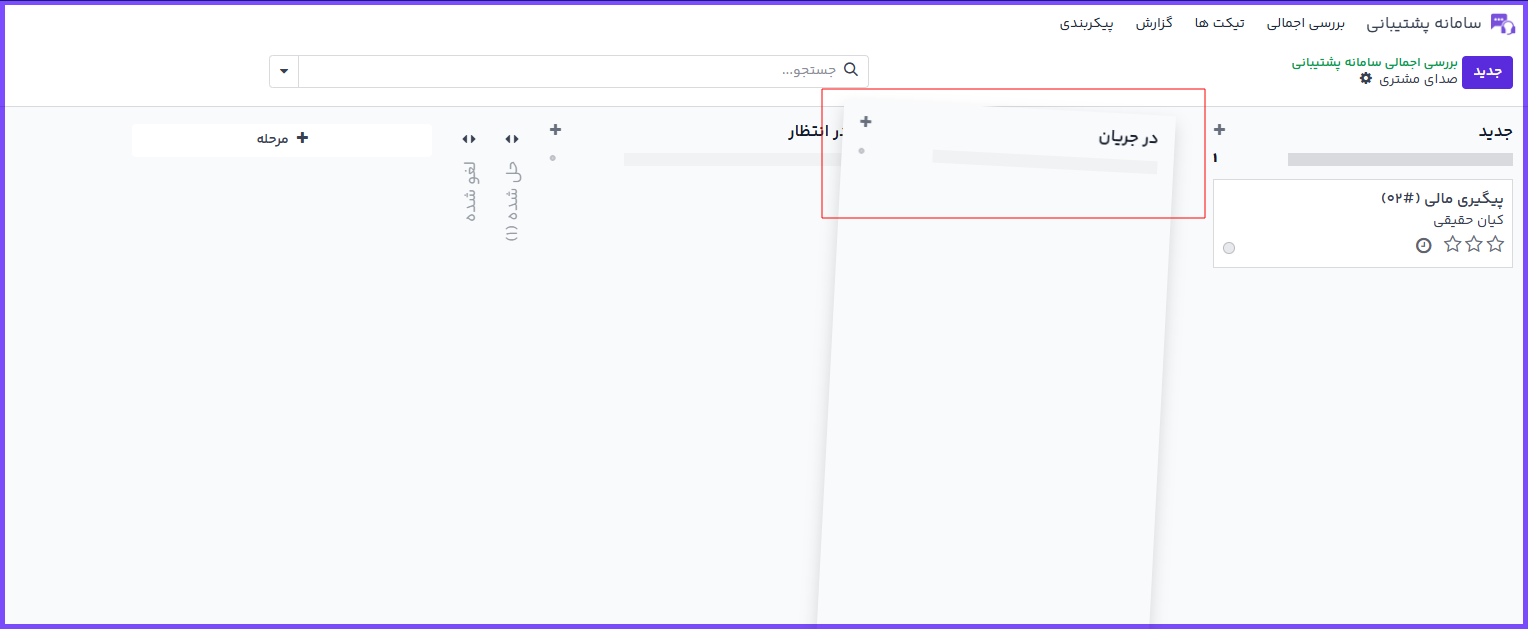
نکته: میتوانید ترتیب مراحل را مستقیماً از نمای کانبان تیم نیز با کشیدن ستونها تغییر دهید.
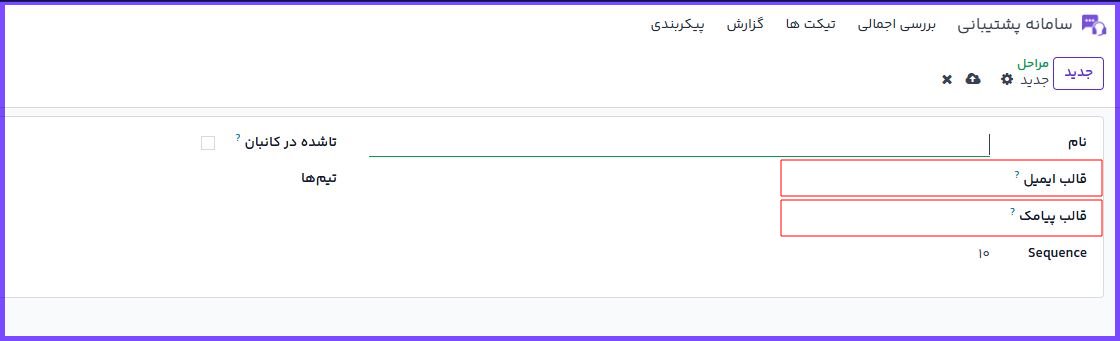
برای ایجاد مرحله جدید، روی دکمهی ایجاد کلیک کنید و در فرم بازشده:
نام مرحله را وارد کنید.
تیمهای مرتبط را انتخاب نمایید.
افزودن قالبهای پیامک و ایمیل به مراحل
در اوج ابری میتوانید برای هر مرحله، قالب پیامک یا ایمیل اختصاصی تعریف کنید تا بهمحض ورود تیکت به آن مرحله، پیام مربوطه بهصورت خودکار برای مشتری ارسال شود.
مثلاً:
هنگام ورود به مرحله دریافت درخواست → پیام "درخواست شما دریافت شد" ارسال شود.
هنگام ورود به مرحله بستهشده → پیام تشکر برای مشتری ارسال شود.
برای این کار:
در فرم مرحله، از فیلد قالب ایمیل، قالب موردنظر را انتخاب کنید.
در صورت نیاز، با کلیک روی گزینهی ایجاد و ویرایش را بزنید.
همین روند برای فیلد قالب پیامک نیز اعمال میشود.
⚠ نکته مهم: ارسال پیامک از طریق سرویس پنل پیامکی آموت انجام میشود و نیازمند افزایش اعتبار پنل پیامک است.
بیشتر بدانیم! متن لینک کوتاه مرتبط
جمعکردن مراحل در نمای کانبان
در نمای کانبان تیکتها، معمولاً تمام مراحل باز هستند. اما اگر بخواهید مراحلی را پنهان کنید (مثلاً مراحل بستهشده)، میتوانید گزینهی تاشده در کانبان را فعال کنید.
در این حالت، مرحله در کانبان قابلمشاهده است اما کارتهای آن نمایش داده نمیشوند.
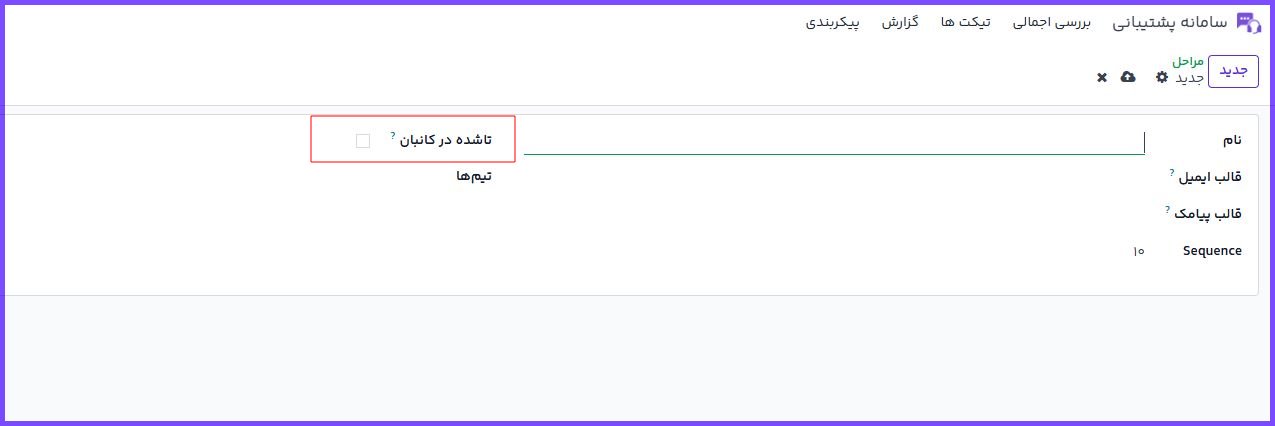
هشدار: فعالسازی جمعشدن برای مراحلی که هنوز در جریان هستند، باعث میشود تیکتها بهصورت خودکار بستهشده تلقی شوند.
بنابراین فقط برای مراحل نهایی (مثل بستهشده یا انصراف) استفاده شود.
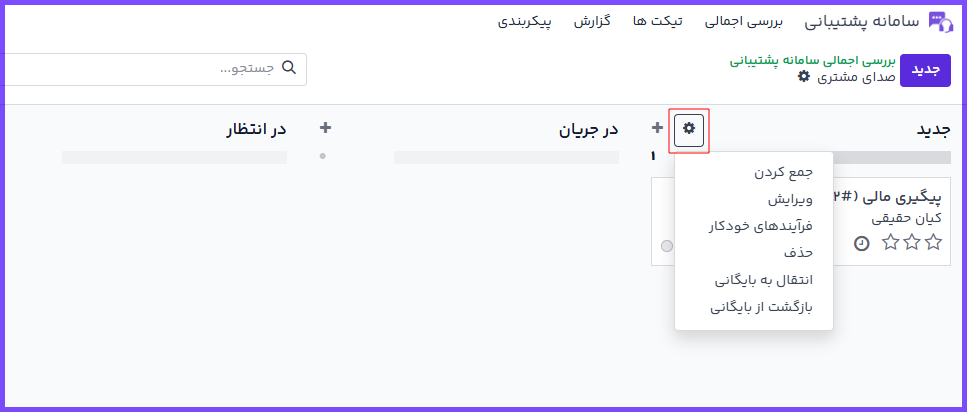
همچنین میتوانید در نمای کانبان هر تیم، بهصورت موقت یک مرحله را جمع کنید.
کافیست روی آیکون ⚙️ بالای ستون کلیک کرده و گزینهی جمعکردن را انتخاب کنید.
این تغییر موقتی است و روی وضعیت تیکتها اثری ندارد.
تخصیص مراحل به تیمها
هر مرحله میتواند به یک یا چند تیم پشتیبانی مرتبط شود.
در فیلد تیمهای پشتیبانی در فرم مرحله، تیمهای مرتبط را انتخاب کنید.
بهاینترتیب، مرحله فقط در جریان کاری همان تیمها نمایش داده میشود.
یکپارچگی مراحل با سایر برنامه های اوج ابری
هر تغییر در مراحل بهصورت خودکار در گزارش عملکرد پشتیبانی ثبت میشود.
با ماژولهای معاملات و پروژهها همگامسازی شده و مسیر مشتری بهصورت یکپارچه قابلپیگیری است.
از طریق داشبورد مدیریت پشتیبانی میتوانید میانگین زمان هر مرحله را مشاهده کنید و نقاط کندی فرایند را تحلیل کنید.
سوالات متداول
چگونه میتوانم مراحل جدیدی را اضافه یا ویرایش کنم؟
چگونه قالب پیامک یا ایمیل به مرحله اختصاص دهم؟
چطور مراحل را در نمای کانبان مخفی کنم؟
آیا این راهنما به شما کمک کرد؟
در بهبود این راهنما مشارکت کنید!
 ویرایش این صفحه

به پشتیبانی نیاز دارید؟
سوالی دارید؟ مشکلی پیش آمده؟
اطلاعات بیشتری نیاز دارید؟ با پشتیبانی آموت تماس بگیرید.



