


لیستهای قیمت، تخفیفها و فرمولها
لیستهای قیمت، تخفیفها و فرمولها
یکی از ویژگیهای برنامه فروش اوج ابری لیستهای قیمت است که میتوان با توجه به استراتژیِ قیمتگذاری منحصر به فرد هر سازمان آن را سازگار کرد.
لیست قیمت درواقع لیست (یا قوانینی) برای قیمت است که اوج ابری برای تعیین قیمت درست برای مشتری استفاده میکند. این لیستها را میتوان با معیارهای مشخصی تنظیم کرد (از جمله بازه زمانی، حداقل تعداد فروش رفته و غیره) تا بتوان قیمتها یا تخفیفهایی اعمال کرد.
لیستهای قیمت تنها قیمتهای پیشنهادی هستند و در سفارش فروش میتوان این قیمتها را تغییر داد.
گزینههای مختلف استراتژیِ قیمتگذاری
برای انتخاب استراتژیِ قیمتگذاری ابتدا وارد مسیر برنامه فروش ◄ پیکربندی ◄ تنظیمات شوید و در بخش قیمتگذاری تیک گزینه لیستهای قیمت را فعال کنید.
در این مسیر دو گزینه نمایش داده میشود: چند قیمت به ازای هر محصول و قوانین قیمت پیشرفته (تخفیفها، فرمولها). همچنین لینکی تحت عنوان لیستهای قیمت نیز وجود دارد که میتوان از طریق آن لیستهای قیمت را ایجاد یا ویرایش کرد.
چند قیمت به ازای هر محصول: امکان تعریف چند قیمت برای یک محصول را فراهم میکند.
قوانین قیمت پیشرفته (تخفیفها، فرمولها): امکان ایجاد قوانین قیمت دقیق و اعمال تخفیف، حاشیهها و گرد کردنها را فراهم میکند.
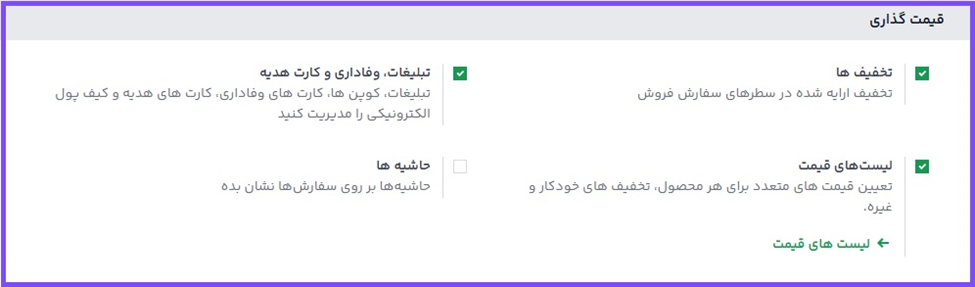
بعد از کلیک بر گزینه لیستهای قیمت یکی از دو گزینه را انتخاب کرده و تمام تغییرات را ذخیره کنید.
لیستهای قیمت
بعد از فعالسازی و ذخیره لیستهای قیمت صفحه بارگذاری مجدد میشود. سپس یا باید لینک لیستهای قیمت را انتخاب کنید یا وارد مسیر برنامه فروش ◄ محصولات ◄ لیستهای قیمت شوید.
در هر دو حالت وارد صفحه لیستهای قیمت خواهید شد که در آن میتوانید لیستهای قیمت را ایجاد یا ویرایش کنید.
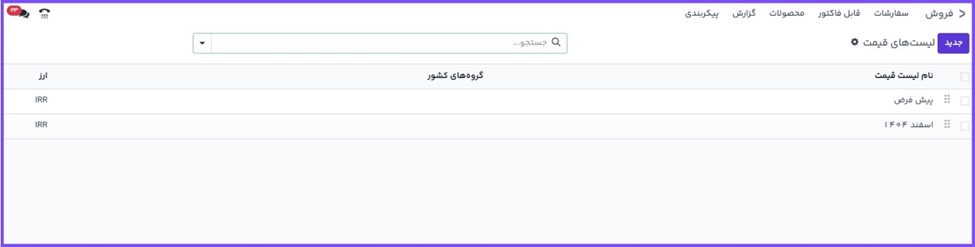
توجه:
لیست قیمت عمومی لیست پیشفرضی است که در برنامههای فروش و تجارت الکترونیکی استفاده میشود.
از صفحه لیستهای قیمت میتوانید لیستی را برای ویرایش انتخاب کنید، یا لیست قیمت جدیدی ایجاد کنید. دکمه جدید را کلیک کنید تا فرم لیست قیمت را برای پیکربندی مشاهده نمایید.
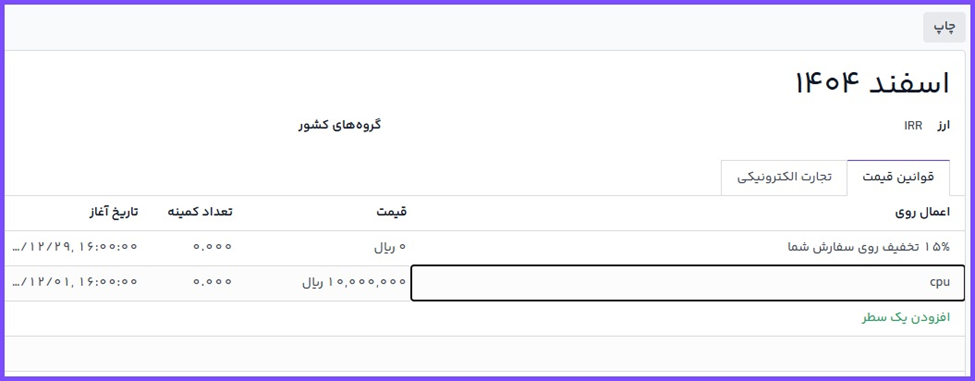
به هنگام ایجاد لیست جدید، ابتدا نام لیست را در بالای فرم و در فیلد خالی وارد نمایید. سپس ارز مورد استفاده را انتخاب کنید.
سخت، اگر در محیط چند شرکتی کار میکنید، در فیلد شرکت مشخص کنید که این لیست قیمت به کدام شرکت اعمال میشود. اگر این فیلد خالی بماند لیست قیمت به صورت خودکار به تمام شرکتهای داخل پایگاه داده اضافه خواهد شد.
تب قوانین قیمت
کارکرد تب قوانین قیمت بر اساس تنظیمات لیستهای قیمت انتخاب شده متفاوت است: چند قیمت برای هر محصول یا قوانین قیمت پیشرفته (تخفیفها، فرمولها).
صرف نظر از تنظیمات لیستهای قیمت تبهای قوانین مبتنی بر زمان و پیکربندی همیشه یکسان هستند.
اعمال لیست قیمت مشتری
با اینکه لیست قیمت پیشفرض اعمال شده به مشتری لیست قیمت عمومی است، ولی اوج ابری این فرصت را دارد که مستقیماً لیست قیمت متفاوتی را بر اساس فرم مخاطب به مشتری اعمال کند.
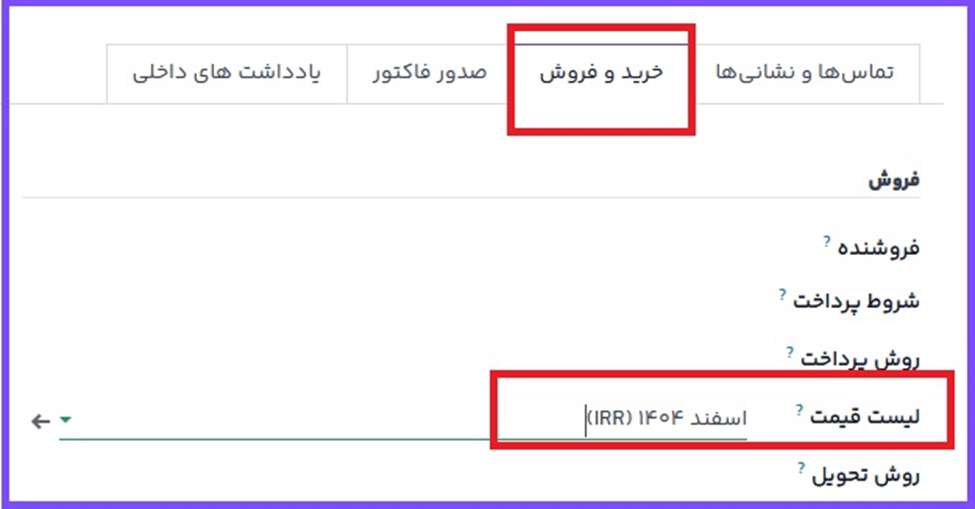
برای این کار فرم مخاطب مشتری مورد نظر را از برنامه فروش ◄ سفارشها ◄ مشتریان و انتخاب مشتری از صفحه مشتریان، یا با کلیک بر روی نام مشتری در سفارش فروش باز کنید.
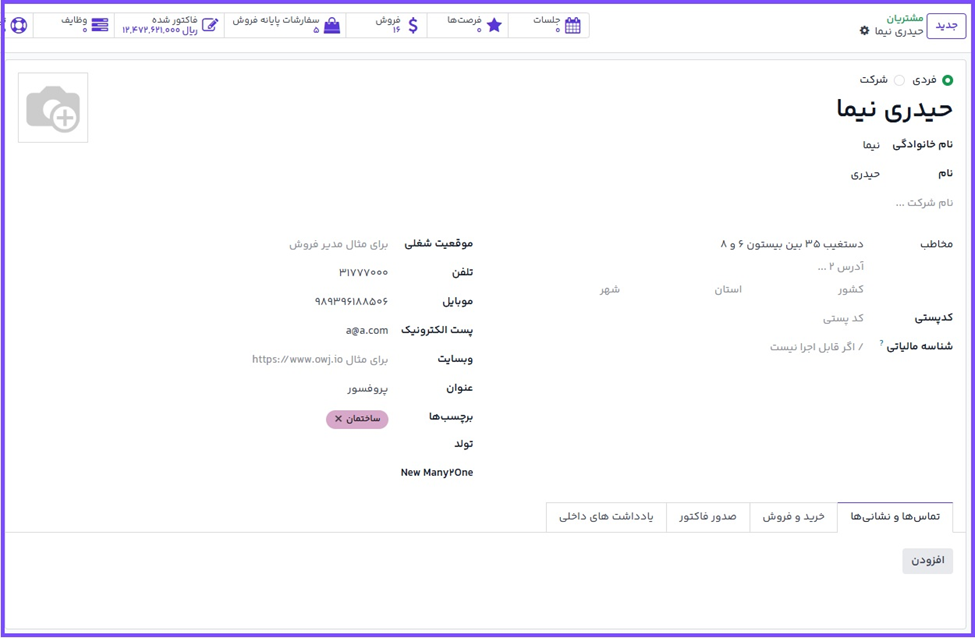
در فرم مخاطب مشتری در تب خرید و فروش در بخش فروش از طریق فیلد لیست قیمت مشخص کنید کدام لیست قیمت باید به مشتری اعمال شود.
چند قیمت برای هر محصول
برای اعمال چند قیمت به ازای هر محصول، گزینه قیمتهای مختلف برای هر محصول را بعد از فعال شدن ویژگی لیستهای قیمت از تنظیمات برنامه فروش (برنامه فروش ◄ پیکربندی ◄ تنظیمات) انتخاب کنید.
سپس لیست قیمتهای محصولات را با استفاده از فرم محصول اعمال کنید. وارد مسیر برنامه فروش ◄ محصولات ◄ محصولات شوید و محصولی که میخواهید چند قیمت برای آن اعمال شود را انتخاب کنید.
با انتخاب محصول از این لیست، فرم محصول به صورت مجزا باز خواهد شد.
در فرم محصول دکمه هوشمند لیست قیمتگذاریها را در گوشه بالا و راست فرم کلیک کنید.
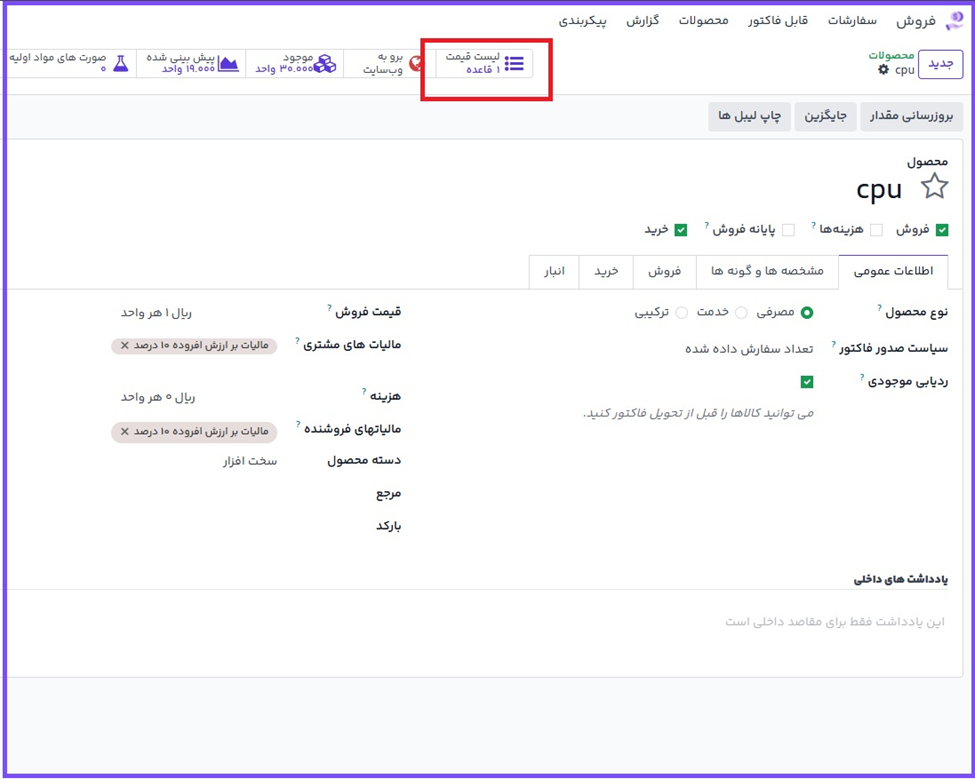
با این کار صفحه جداگانهای باز شده و قوانین قیمت محصول مورد نظر را نمایش میدهد. در این قسمت میتوان قوانین قیمت را ویرایش یا ایجاد کرد.

برای ایجاد قانون قیمت جدید برای محصول دکمه جدید را کلیک کنید تا ردیف جدید و قابل سفارشیسازی به فرم اضافه شود که قبلاً در ستون اعمال، تکمیل شده است.
سپس مشخص کنید کدام لیست قیمت باید به این قانون قیمت اعمال شود. این کار از طریق منوی کشویی ستون لیست قیمت انجام میشود.
توجه:
لیست قیمت عمومی، لیست پیشفرضی است که در برنامههای فروش و تجارت الکترونیکی استفاده میشود.
نکته:
برای ایجاد لیست قیمت جدید از این صفحه، نام مورد نظر را در ستون لیست قیمت وارد کرده و از منوی باز شده ایجاد را کلیک کنید.
تمام لیستهای قیمت را میتوان بعداً از مسیر برنامه فروش ◄ محصولات ◄ لیستهای قیمت ویرایش کرد.
لیستهای قیمت را همچنین میتوان از صفحه لیستهای قیمت نیز ایجاد کرد.
بعد از اینکه لیست قیمت مورد نظر به ردیف اضافه شد، برای قانون قیمت حداقل تعداد را مشخص کنید.
مثال:
اگر ستون حداقل تعداد برابر با ۲ مشخص شده باشد، لیست قیمت جدید در ستون قیمت به سفارشهای دو یا بیشتر از دو عدد از آن محصول اعمال خواهد شد.
پس در نظریه، اگر محصول ۱۰۰ هزار تومان قیمت داشته باشد، اگر برای حداقل خرید ۲ عدد قیمت ۸۵ هزار تومان تعریف شود، مشتری ترغیب به خرید بیشتر میشود.
سپس مبلغ مورد نظر را در ستون قیمت وارد کنید. در صورت نیاز برای قانون قیمت محصول تاریخ آغاز و تاریخ پایان تعریف کنید.
و در نهایت، اگر در محیط چند شرکتی کار میکنید، در فیلد شرکت مشخص کنید که این لیست قیمت به کدام شرکت اعمال میشود.
اگر این فیلد خالی بماند یعنی قانون قیمت به تمام شرکتهای پایگاه داده اعمال میشود.
در خارج از ردیف کلیک کنید تا ذخیره خودکار انجام شود، که یعنی قانون قیمتی که جدیداً ایجاد شد آماده استفاده است.
برای هر محصول هر تعداد قانون که میخواهید اعمال کنید. محدودیتی به لحاظ تعداد قانون قیمت قابل اعمال برای محصول وجود ندارد.
هرگاه برای محصولی قانون(های) قیمت مشخص میشود، مشتریانی که در این لیستها قرار میگیرند به صورت خودکار لیستهای قیمت اعمال شده را مشاهده میکنند.
تعداد قوانین قیمت اعمال شده به محصول نیز در قسمت سایر قیمتگذاریها بر روی فرم محصول نمایش داده میشود.
توجه:
هرگاه از طریق دکمه هوشمند لیست قیمت، لیست یا قانون قیمتی به محصول اضافه میشود، در لیست قیمت نیز نمایش داده میشود.
همچنین هرگاه قانون قیمت محصول به لیست قیمت اعمال میشود از طریق دکمه هوشمند لیست قیمت ها در فرم محصول نمایش داده میشود.
قوانین قیمتگذاری پیشرفته
ویژگی قوانین قیمت پیشرفته (تخفیفها، فرمولها) امکان تعریف قوانین تغییر قیمت بر اساس تخفیفها و فرمولها را فراهم میکند.
این تغییرات میتواند مطابق با قیمت کاتالوگ/لیست محصول، بهای تمامشده محصول یا لیست قیمت دیگری باشد.
برای استفاده از قوانین قیمتگذاری پیشرفته به همراه تخفیفها و فرمولها، گزینه قوانین قیمت پیشرفته (تخفیفها، فرمولها) را بعد از فعال کردن ویژگی لیستهای قیمت در صفحه تنظیمات برنامه فروش (فروش ◄ پیکربندی ◄ تنظیمات) انتخاب و ذخیره کنید.
بعد از فعالسازی و ذخیره لیستهای قیمت صفحه مجدد بارگذاری میشود. سپس یا باید لینک لیستهای قیمت را انتخاب کنید یا وارد مسیر برنامه فروش ◄ محصولات ◄ لیستهای قیمت شوید.
در صفحه لیست قیمت، لیست قیمتی را برای ویرایش انتخاب کنید یا با کلیک بر دکمه جدید لیست جدیدی ایجاد کنید.
در فرم لیست قیمت، در تب قوانین قیمت بر روی افزودن سطر کلیک کنید تا قانون قیمت پیشرفتهای اضافه کنید.
با این کار فرم ایجاد قوانین لیست قیمت باز میشود که در آن میتوان قانون پیشرفته را پیکربندی کرد.
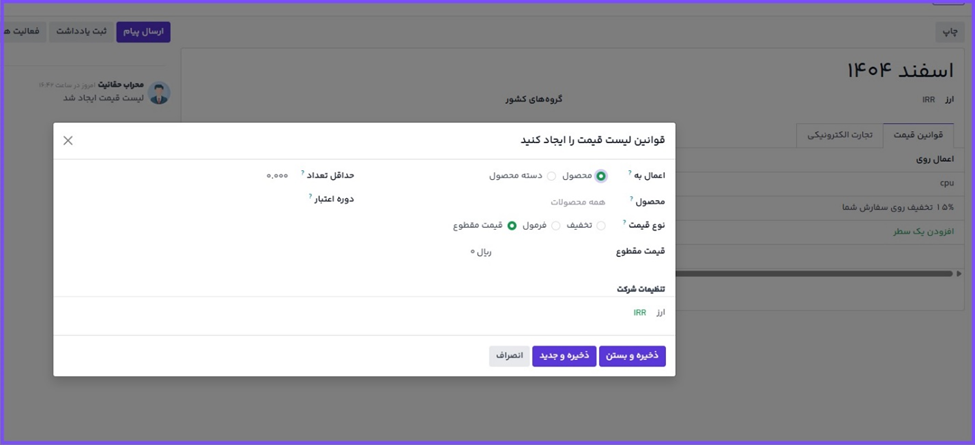
محاسبه قیمت
در این فرم ابتدا یکی از سه روش محاسبه را انتخاب کنید:
قیمت ثابت: محاسبه قیمت بر اساس قیمت ثابت است.
تخفیف: محاسبه قیمت بر اساس تخفیف خواهد بود.
فرمول: محاسبه قیمت بر اساس فرمول است.
توجه:
هر گزینه محاسبه دارای فیلدهای محاسبه مربوطه خود در فرم است.
اگر گزینه قیمت ثابت انتخاب شده باشد، قیمت مورد نظر را در فیلد قیمت ثابت وارد کنید.
اگر تخفیف انتخاب شود، درصد تخفیف را در فیلد تخفیف وارد کنید.
اگر فرمول انتخاب شود، چند گزینه برای پیکربندی نمایش داده میشود.
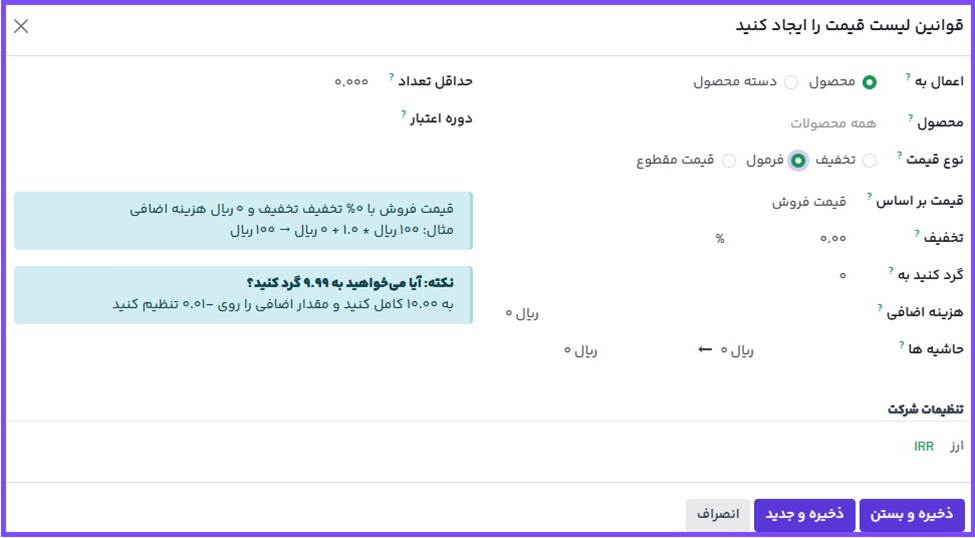
برای پیکربندی گزینه محاسبه فرمول ابتدا گزینهای را در فیلد مبتنی بر انتخاب کنید: قیمت فروش، بهای تمامشده یا سایر لیستهای قیمت.
با این کار مشخص میشود که فرمول قانون قیمت پیشرفته بر چه اساسی است.
سپس در فیلد تخفیف مشخص کنید که چقدر باید تخفیف اعمال شود. باید توجه داشت که میتوان با اعمال تخفیف منفی در این فیلد افزایش قیمت نیز داشت.
مثال:
برای محاسبه افزایش قیمت ۱۰۰ درصدی (یا دو برابر بهای تمامشده محصول) و حداقل ۵ هزار تومان سود،
فیلد بر مبنای را در حالت بهای تمامشده، تخفیف را بر روی -100 و حاشیه سود را روی 5000 قرار دهید.
این کار اغلب در خردهفروشیها مشاهده میشود.
سپس در فیلد قیمت اضافی مبلغ ثابتی مشخص کنید تا به مبلغ محاسبه شده با تخفیف اضافه (یا کسر) شود.
سپس مقدار مورد نظر را در فیلد روش گرد کردن وارد کنید. روش گرد کردن، قیمت را طوری تعیین میکند که مضربی از مقدار وارد شده در فیلد باشد.
توجه:
گرد کردن بعد از اعمال تخفیف و قبل از قیمت اضافی اعمال میشود.
نکته:
برای اینکه قیمتها به ۹۹۹۰ تومان گرد شوند، روش گرد کردن را روی ۱۰۰۰۰ قرار دهید و قیمت اضافی را روی -10 تنظیم کنید.
در پایان حداقل مبلغ حاشیه اضافه شده بر قیمت مبنا را در فیلد حاشیهها مشخص کنید.
پس از اینکه تمام پیکربندیهای مربوطه انجام شدند، اوج ابری یک نمونه فرمول در بلوک آبی رنگ در کنار پیکربندیها نمایش میدهد.
مثال:
برای اعمال تخفیف ۲۰ درصدی و گرد کردن قیمت به ۹۹۹۰ تومان،
فیلد بر مبنای را روی قیمت فروش، تخفیف را روی 20، هزینه اضافی را روی -10 و روش گرد کردن را روی 10000 قرار دهید.
بیشتر بدانیم! جزئیات بیشتر
اعمال به
در قسمت پایینی فرم ایجاد قوانین لیست قیمت بخش اعمال قرار گرفته است.
در اینجا یکی از گزینهها را در فیلد اعمال روی انتخاب کنید:
همه محصولات
دستهبندی محصول
محصول
اگر هر یک از این گزینهها، به جز همه محصولات انتخاب شود، فیلد دیگری ظاهر میشود که در آن باید دستهبندی محصول، محصول یا گونه محصول را انتخاب کنید.
سپس حداقل تعداد قابل اعمال به قانون لیست قیمت پیشرفته را در فیلد حداقل تعداد وارد کنید.
در نهایت بازه تاریخهای معتبر لیست قیمت را در فیلد اعتبار انتخاب کنید.
بعد از اینکه تمام پیکربندیها کامل شدند، برای ذخیره کردن قانون لیست قیمت پیشرفته ذخیره و بستن را بزنید،
یا برای ایجاد قانون لیست قیمت پیشرفته جدید دیگر در یک فرم جدید ذخیره و جدید را کلیک کنید.
سوالات متداول
چگونه لیست قیمت جدید ایجاد میکنم؟
چه زمانی باید لیست قیمت عمومی را اعمال کنم؟
چگونه قانون قیمت پیشرفته را پیکربندی میکنم؟
چگونه چند قیمت برای یک محصول تعیین کنم؟
آیا میتوان چند قانون قیمت را برای یک محصول اعمال کرد؟
آیا این راهنما به شما کمک کرد؟
در بهبود این راهنما مشارکت کنید!
 ویرایش این صفحه

به پشتیبانی نیاز دارید؟
سوالی دارید؟ مشکلی پیش آمده؟
اطلاعات بیشتری نیاز دارید؟ با پشتیبانی آموت تماس بگیرید.



