


مدیریت طبقهها و میزها
افزودن طبقه
نکته: تغییرات در صفحه تنظیمات قابل مشاهده است.
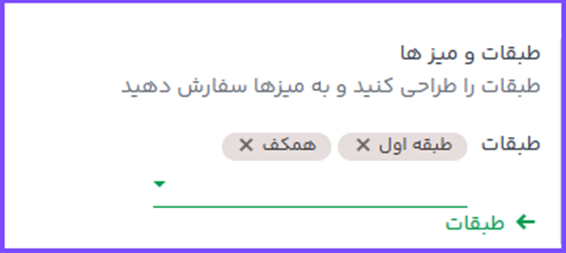
پس از پیکربندی پایانه فروش در منوی پایانه فروش ◄ پیکربندی ◄ تنظیمات گزینه نقشه میزها و طبقات را انتخاب نمایید. سپس برای ایجاد و نامگذاری طبقات و میزها، بر روی طبقات کلیک کنید.
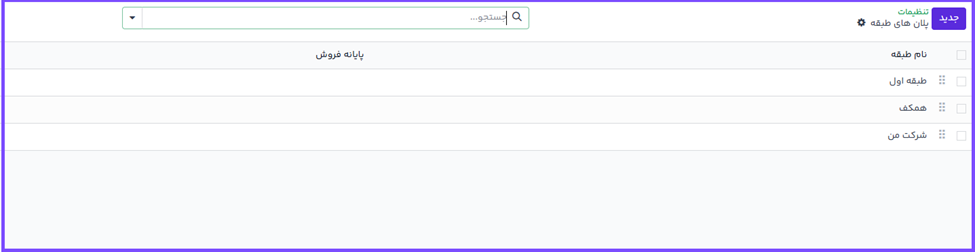
علاوه بر بخش تنظیمات که در بالا دیدیم، از طریق رابط پایانه فروش نیز میتوانید طبقات را مشاهده و یا اضافه کنید.
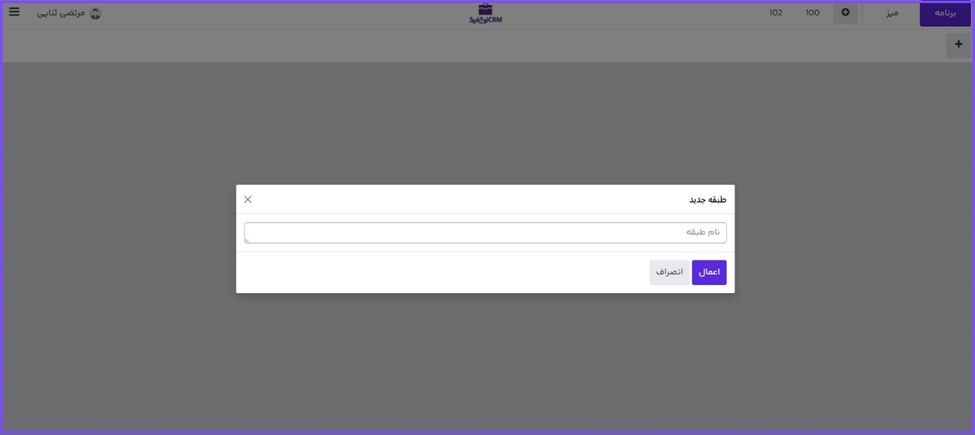
نمایی از منوی طبقات برای مدیریت چند طبقه به صورت همزمان سپس بر روی دکمه ویرایش (آیکون مداد در گوشه بالا و چپ) کلیک کنید تا امکان ایجاد، تغییر مکان، اصلاح میزها و غیره نمایش داده شود.
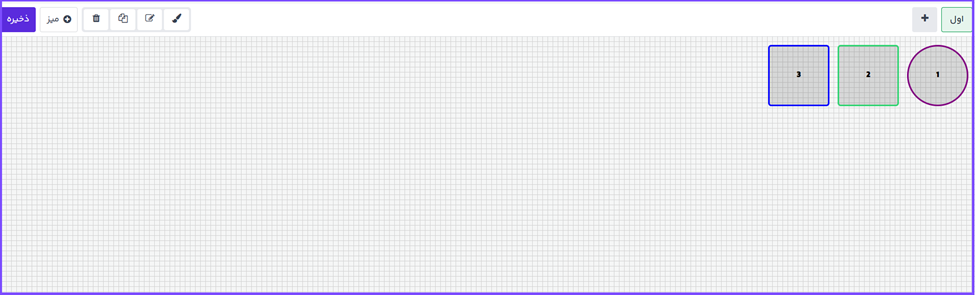
توجه: برای اینکه بتوانید میزها را به آسانی پیدا کنید، میتوانید نام، شکل، سایز و حتی رنگ آنها را تغییر دهید. همچنین میتوانید حداکثر تعداد صندلی برای میز را نیز تغییر دهید.
ثبت سفارش برای میز(ها)
برای ثبت سفارش بر روی میز مربوطه کلیک کنید. با این کار وارد رابط کاربری اصلی پایانه خواهید شد.
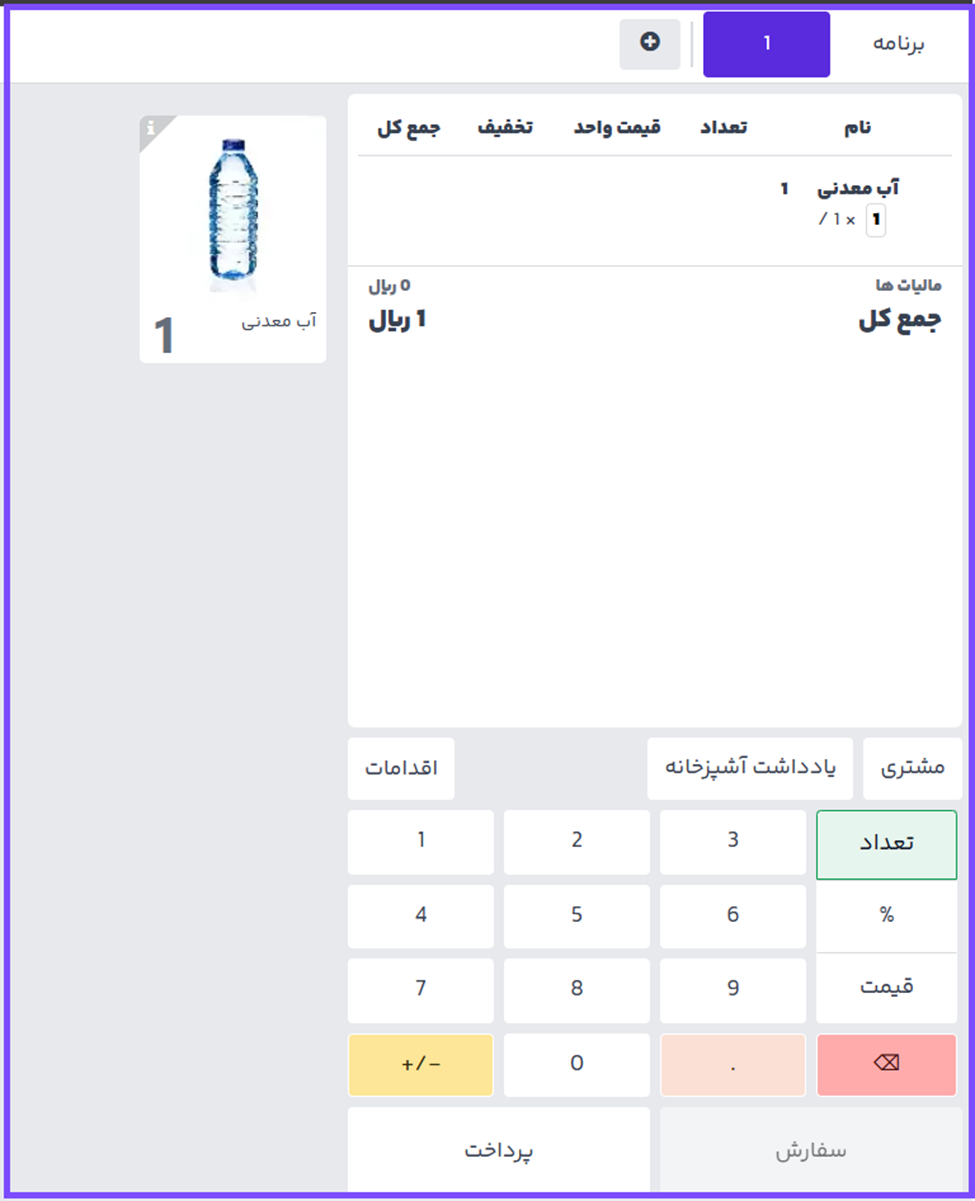
هشدار: تغییرات سفارش در پایانه ذخیره میشود؛ پس از لغو میتواند برگشتناپذیر باشد.
جابهجایی مشتری
اگر بعد از ثبت سفارش مشتریان بخواهند به میز دیگری جابهجا شوند، از دکمه انتقال/ادغام استفاده کنید. با این روش سفارش نیز به میز جدید منتقل میشود.
برای انجام جابهجایی، میزی که مشتری در حال حاضر در آن مستقر است را انتخاب کنید.
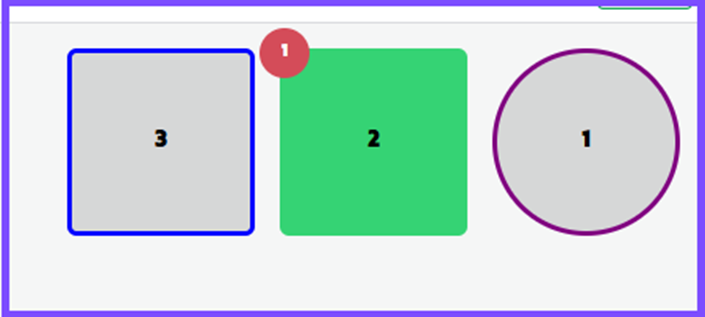
پیشنهاد: پس از انتقال مشتری، اطلاعات قبلی در تاریخچه سفارش نگهدارده میشود.
سوالات متداول
چگونه طبقات را اضافه کنم؟
چگونه سفارش را روی میز ایجاد کنم؟
میتوانم مشتری را به میز دیگری منتقل کنم؟
آیا این راهنما به شما کمک کرد؟
در بهبود این راهنما مشارکت کنید!
 ویرایش این صفحه

به پشتیبانی نیاز دارید؟
سوالی دارید؟ مشکلی پیش آمده؟
اطلاعات بیشتری نیاز دارید؟ با پشتیبانی آموت تماس بگیرید.



