


دستورها و پاسخهای آماده چت آنلاین
دستورها و پاسخهای آماده
در برنامه چت آنلاین اوج ابری با استفاده از دستورها میتوان کارهای مشخصی را هم در داخل پنجره گفتگو، و هم در سایر برنامهها اجرا کرد. چت آنلاین همچنین دارای پاسخهای آماده است. این پاسخها، جایگزینهای پیشساختهای هستند که به کاربران اجازه میدهند ورودیهای میانبر را به جای پاسخهای طولانیتر و متفکرانهتر برای دیدگاهها و سؤالهای پرکاربرد ارسال کنند.
دستورات و پاسخهای آماده در زمان صرفهجویی میکنند و به کاربران اجازه میدهند در طول مدت مکالمه ثبات و یکپارچگی داشته باشند.
اجرای دستور
دستورهای چت آنلاین کلمات کلیدی هستند که عملهای از پیش تعریف شدهای را راهاندازی میکنند. هرگاه اپراتور چت آنلاین مشغول مکالمه با یک مشتری یا بازدیدکننده باشد، میتواند با تایپ / و سپس تایپ دستور، دستوری را اجرا کند.
دستورات، و عملهای بعدی آن تنها در پنجره مکالمه برای اپراتور گفتگو قابل مشاهده است. مشتری دستوراتی که اپراتور در مکالمه استفاده میکند را در نمای خود نمیبیند.
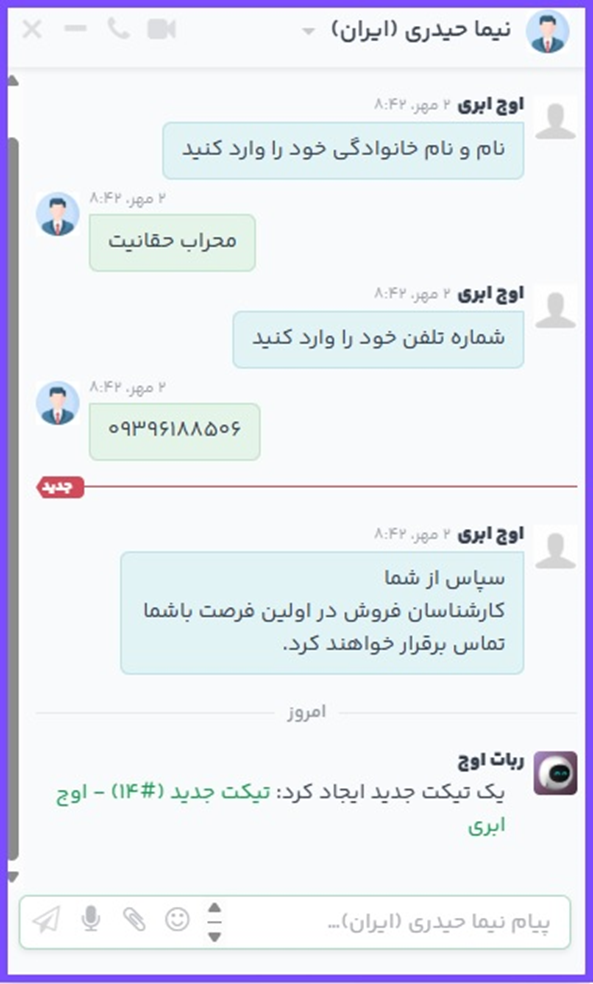
اطلاعات بیشتر در خصوص دستورهای موجود در ادامه آمده است.
نکته: دستورهای چت آنلاین فقط در طرف اپراتور قابل مشاهده است.
راهنما
اگر اپراتور در پنجره چت عبارت /help را تایپ کند، یک پیام اطلاعاتی شامل انواع دستورهای قابل استفاده برای اپراتور نمایش داده میشود.
برای منشن کردن کاربری در مکالمه، @نام_کاربری وی را تایپ کنید. با توجه به نوع تنظیمات اعلانی که کاربر دارد، از طریق ایمیل یا صندوق پیامها اعلانی برای وی ارسال خواهد شد.
برای اجرای دستور /دستور را تایپ کنید.
برای درج پاسخ آماده میتوانید :میانبر را تایپ کنید.
دستورات /helpdesk و /helpdesk_search
این دستورات به اپراتورها اجازه میدهند مستقیماً در داخل مکالمه تیکتی در سامانه پشتیبانی ایجاد کنند، و با استفاده از کلمه کلیدی یا شماره تیکت در داخل تیکتهای موجود جستجو انجام دهند.
مهم
دستورات /helpdesk و /helpdesk_search تنها زمانی قابل استفاده هستند که برنامه سامانه پشتیبانی نصب شده باشد، و چت آنلاین بر روی یکی از تیمهای سامانه پشتیبانی فعال شده باشد. برای فعال کردن چت آنلاین، وارد منوی برنامه سامانه پشتیبانی ◄ پیکربندی ◄ تیمها شوید و تیمی را انتخاب کنید. به بخش کانالها اسکرول کنید، و گزینه چت آنلاین را فعال کنید.
ایجاد تیکت از چت آنلاین
اگر اپراتور در پنجره گفتگو /helpdesk را تایپ کند، مکالمه برای ایجاد تیکت در سامانه پشتیبانی استفاده خواهد شد.
پس از وارد کردن دستور /helpdesk، عنوانی را برای تیکت در پنجره گفتگو وارد کنید و سپس کلید اینتر را بزنید.
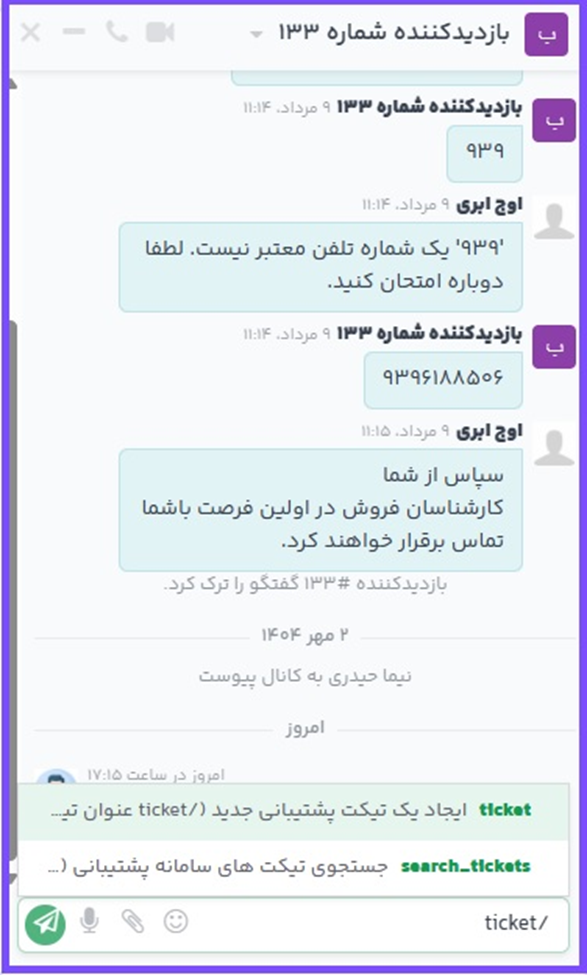
تیکت ایجاد شده جدید به تیمی در سامانه پشتیبانی افزوده خواهد شد که چت آنلاین برای آن فعال شده باشد. اگر بیش از یک تیم دارای چت آنلاین فعال باشد، تیکت به صورت خودکار بر اساس اولویت تیم تخصیص داده میشود.
متن مکالمه نیز در تب توضیح تیکت اضافه خواهد شد.
برای دسترسی به تیکت جدید، بر روی لینک در پنجره گفتگو کلیک کنید، یا ورود برنامه سامانه پشتیبانی شده و دکمه تیکتها را در کارت کانبان تیم مربوطه باز کنید.
جستجوی تیکت در چت آنلاین
اگر اپراتوری در پنجره گفتگو /helpdesk_search را تایپ کند، میتواند بر مبنای شماره تیکت یا کلمه کلید در میان تیکتهای سامانه پشتیبانی جستجو کند.
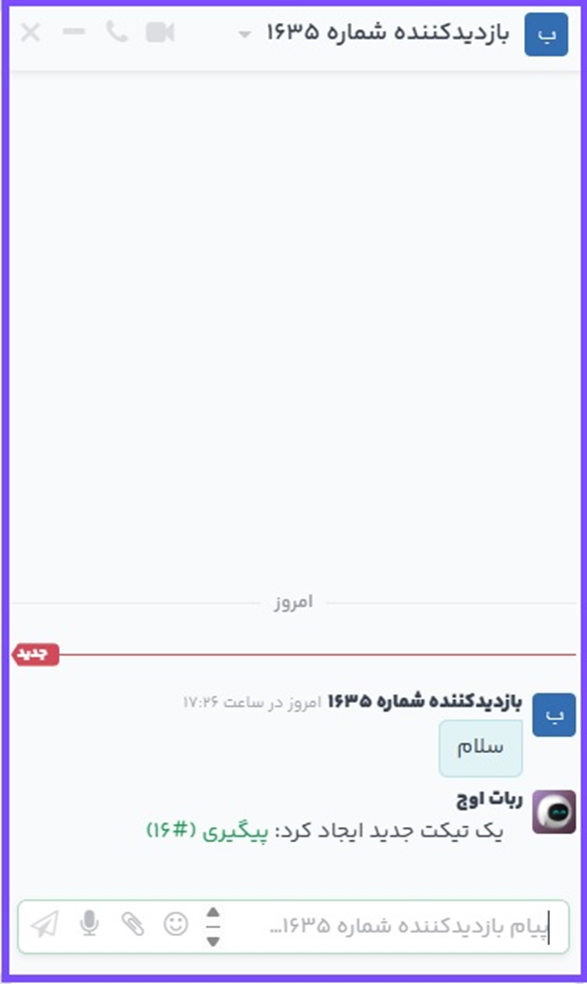
بعد از وارد کردن دستور /helpdesk_search کلمه کلیدی یا شماره تیکت را وارد کرده و سپس اینتر را بزنید. اگر یک یا چند تیکت مرتبط یافت شود، لیستی از لینکها در پنجره مکالمه باز خواهد شد.
توجه
نتایج حاصل از دستور جستجو تنها توسط اپراتور قابل مشاهده است، نه توسط مشتری.
هشدار: دستورات چت آنلاین فقط برای اپراتور قابل مشاهده است.
سوابق
اگر کاربر در پنجره گفتگو /history را تایپ کند، لیستی از آخرین صفحاتی که کاربر در وب سایت مشاهده کرده است نمایش داده خواهد شد (حداکثر تا 15 صفحه).
سرنخ
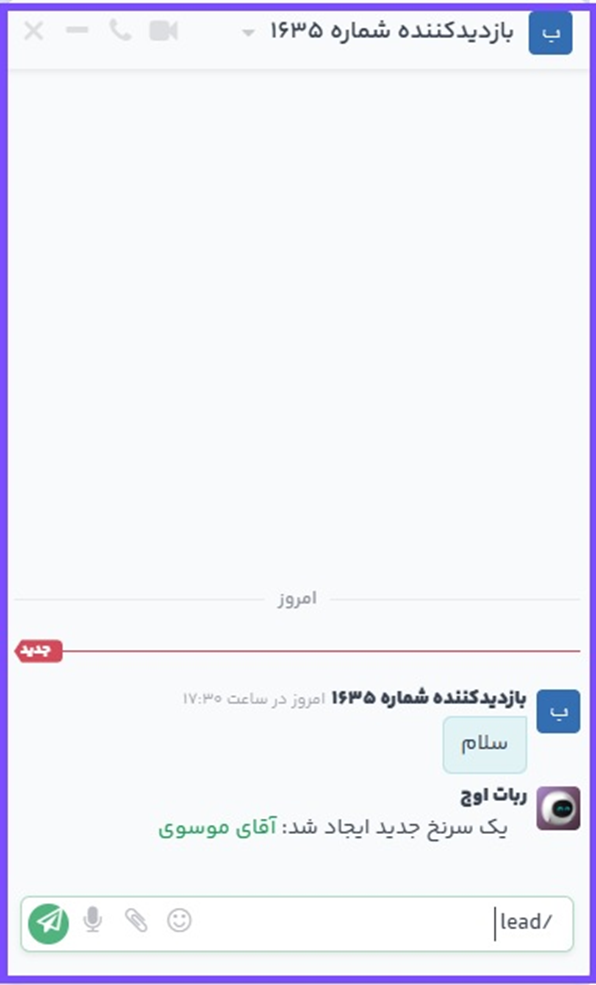
با تایپ /lead در پنجره گفتگو، اپراتور میتواند یک سرنخ در برنامه مدیریت ارتباط با مشتریان (CRM) ایجاد کند.
مهم
دستور /lead تنها زمانی قابل استفاده است که برنامه CRM نصب شده باشد.
پس از تایپ /lead، یک عنوان برای سرنخ جدید وارد کرده و کلید اینتر را بزنید. لینک جدیدی به همراه عنوان سرنخ ایجاد خواهد شد.
ترک
اگر اپراتور دستور /leave را در پنجره گفتگو وارد کند، به صورت خودکار از مکالمه خارج میشود. این دستور باعث حذف مشتری از مکالمه نمیشود و مکالمه را به صورت خودکار پایان نمیدهد.
پاسخهای آماده
Tip: از پاسخهای آماده برای صرفهجویی در زمان استفاده کنید.
پاسخهای آماده عبارتهای قابل سفارشیسازی هستند که در آن یک میانبر به جای یک متن طولانیتر وجود دارد. اپراتور میانبر را وارد میکند، و متن به صورت خودکار با پاسخ جایگزین طولانیتر تعریف شده در مکالمه جایگزین میشود.
ایجاد پاسخهای آماده
برای ایجاد پاسخ آماده جدید، وارد منوی برنامه چت آنلاین ◄ پیکربندی ◄ پاسخهای آماده ◄ جدید شوید.
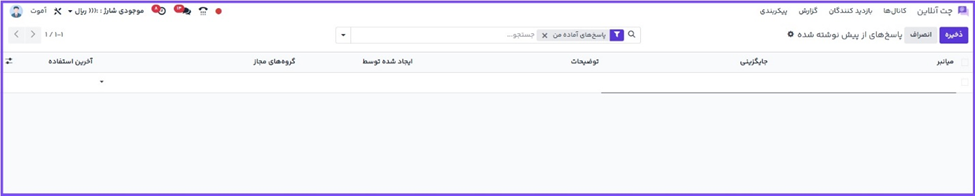
در اینجا میتوانید دستور میانبر را در فیلد میانبر وارد کنید. سپس، بر روی فیلد جایگزین شوید، و پیام سفارشی که به جای میانبر به مشتری ارسال خواهد شد را وارد نمایید؛ سپس ذخیره کنید.
استفاده از پاسخهای آماده در چت آنلاین
برای استفاده از پاسخ آماده در چت آنلاین، در پنجره گفتگو دو نقطه (:) را تایپ کرده و بعد از آن عبارت میانبر را وارد کنید.
مثال:
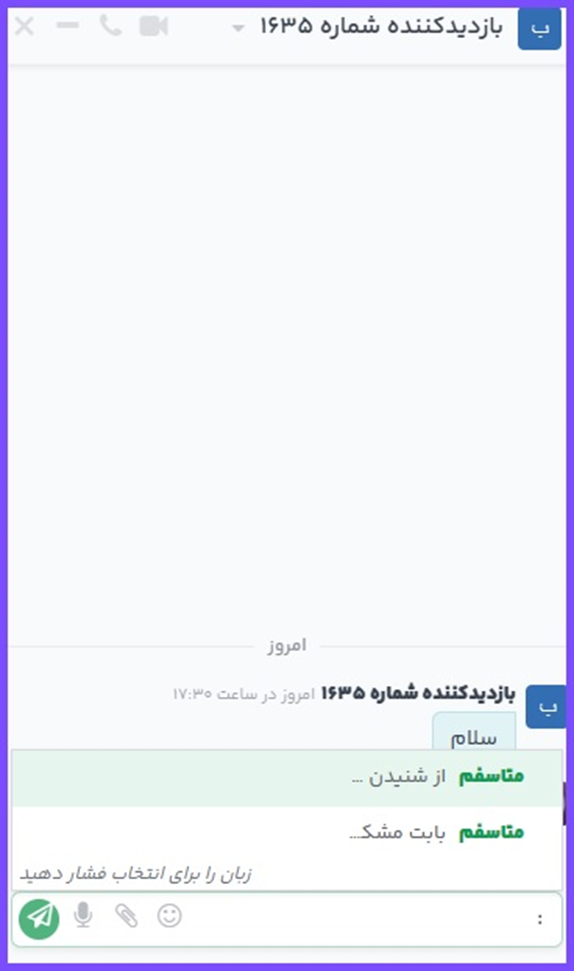
اپراتوری در حال گفتگو با بازدیدکننده است. به محض اینکه وی : را تایپ کند، لیستی از پاسخهای در دسترس را مشاهده خواهد کرد. اپراتور میتواند به صورت دستی یکی از موارد را از لیست انتخاب کند و یا به تایپ ادامه دهد. اگر اپراتور بخواخت از پاسخ آماده "از شنیدن این مورد متأسف هستم." استفاده کند، میتواند :متأسفم را تایپ کند.
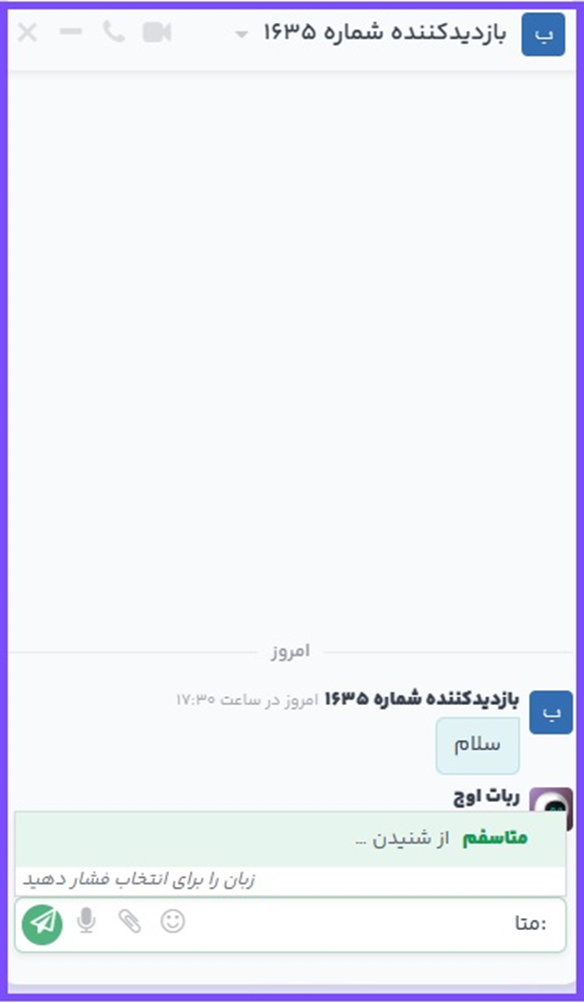
نکته
تایپ : در پنجره گفتوگ لیستی از پاسخهای آماده را ایجاد خواهد کرد. به جای استفاده از میانبر، میتوان پاسخها را به صورت دستی نیز از لیست انتخاب کرد.
بیشتر بدانیم! بیشتر
بیشتر بدانیم! بیشتر
بیشتر بدانیم! بیشتر
سوالات متداول
چگونه میتوانم دستور /helpdesk را در چت استفاده کنم؟
آیا میتوانم از پاسخهای آماده در گفتگو استفاده کنم؟
دستورات فقط در کجا قابل مشاهدهاند؟
چگونه میتوانم سرنخ جدید ایجاد کنم؟
آیا این راهنما به شما کمک کرد؟
در بهبود این راهنما مشارکت کنید!
 ویرایش این صفحه

به پشتیبانی نیاز دارید؟
سوالی دارید؟ مشکلی پیش آمده؟
اطلاعات بیشتری نیاز دارید؟ با پشتیبانی آموت تماس بگیرید.



