


ثبت هزینهها
ایجاد دستی هزینه جدید
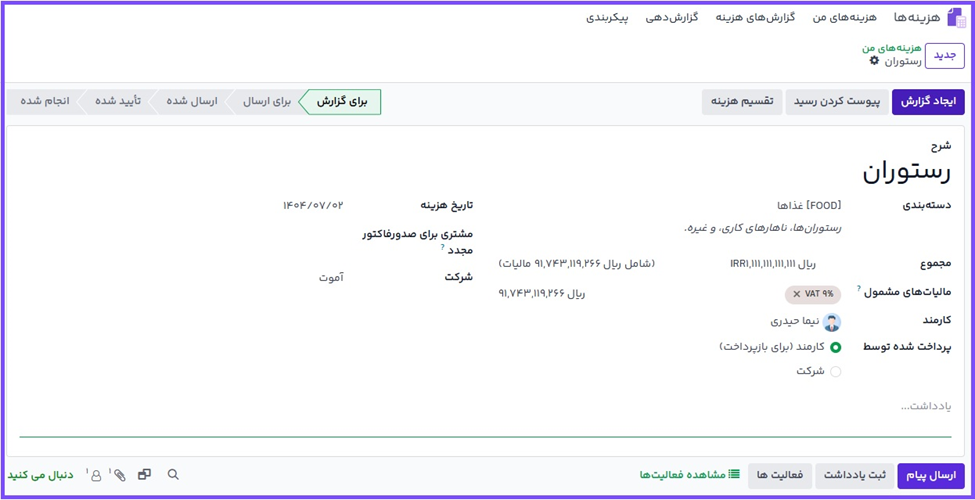
برای ثبت هزینه جدید، از داشبورد اصلی برنامه هزینهها شروع کنید، که در حالت پیشفرض با نمای هزینههای من باز میشود. این نما همچنین در منوی برنامه هزینهها ◄ هزینههای من ◄ هزینههای من نیز در دسترس است.
ابتدا بر روی دکمه جدید کلیک کرده و فیلدهای مختلف فرم را تکمیل کنید.
شرح
توضیح کوتاهی برای هزینه در بخش شرح وارد کنید. این توضیح باید کوتاه و گویا باشد، مانند صرف ناهار با مشتری، یا اقامت در هتل برای کنفرانس.
دستهبندی
از منوی کشویی، دستهبندی هزینه مربوطه که بیشترین ارتباط را با این نوع هزینه دارد انتخاب کنید. برای مثال، بلیت هواپیما برای دستهبندی با عنوان سفرهای هوایی مناسب خواهد بود.
مجموع
مبلغ کل پرداختی برای این هزینه را میتوان به دو روش ثبت کرد:
1. اگر هزینه فقط برای یک آیتم است، و دستهبندی انتخاب شده برای یک آیتم است، هزینه را در فیلد مجموع وارد کنید (فیلد تعداد پنهان خواهد بود).
2. اگر هزینه مضربی از یک آیتم با هزینه ثابت باشد، قیمت واحد نمایش داده میشود. کمیت را در فیلد تعداد وارد کنید تا هزینه کل به صورت خودکار محاسبه و اعمال شود (جمع کل = قیمت واحد x تعداد). توجه داشته باشید که در اینجا کلمه «مبلغ کل» نمایش داده نمیشود، بلکه هزینه کل زیر تعداد نمایش داده میشود.
مثال: برای مثال، در مسافت طی شده قیمت واحد به صورت هزینه به ازای هر کیلومتر مشخص شده است. تعداد را برابر با تعداد کیلومترهای طی شده وارد کنید، تا جمع کل محاسبه شود.
در صورت ثبت چند آیتم، برای جلوگیری از خطا، فیلد تعداد را صفر کنید.
مالیاتهای مشمول
اگر برای دستهبندی هزینه مالیات تعریف شده باشد، درصد مالیات و مقدار آن به صورت خودکار بعد از وارد کردن مجموع کل یا تعداد نمایش داده میشود.
هرگاه برای دستهبندی هزینه مالیات تعریف شده باشد، مقدار مشمول مالیات به صورت زنده به هنگام بهروزشدن مقدار جمع کل یا تعداد به روز میشود.
کارمند
با استفاده از منوی کشویی، کارمندی که هزینه به وی مربوط است را انتخاب کنید.
پرداخت شده توسط
با استفاده از دکمههای رادیویی مشخص کنید که چه کسی هزینه را پرداخت کرده و برای چه کسی باید بازپرداخت انجام شود. اگر کارمند هزینه را پرداخت کرده است (و باید بازپرداخت شود)، کارمند (برای بازپرداخت) را انتخاب کنید. اگر شرکت مستقیماً هزینه را پرداخت کرده است، شرکت را انتخاب کنید. با توجه به دستهبندی هزینه انتخابی، ممکن است این فیلد نمایش داده نشود.
تاریخ هزینه
با استفاده از ماژول تقویم، تاریخی که هزینه صرف شده است را وارد کنید. با استفاده از فلشهای < (راست) و > (چپ) به ماه مربوطه حرکت کنید، و روزی را جهت اعمال تاریخ انتخاب کنید.
مشتری برای صدور فاکتور
اگر این هزینه چیزی است که باید توسط مشتری پرداخت شود، SO مربوطه را انتخاب کنید تا مشتری برای پرداخت این هزینه فاکتور شود. در این منو، هم شماره سفارش و هم نام مشتری مربوط به سفارش فروش نشان داده میشوند، ولی بعد از ذخیره شدن هزینه، نام مشتری ناپدید میشود و تنها SO برای هزینه نمایان است.
شرکت
اگر چند شرکت تعریف شوند، از منوی کشویی شرکتی را انتخاب کنید که این هزینه باید برای آن ثبت شود. در این فیلد به صورت خودکار شرکتِ فعلی و فعال درج میشود.
یادداشتها
اگر برای شفافسازی این هزینه نیازمند یادداشت باشید، در فیلد یادداشتها آن را وارد کنید.
پیوست رسید
پس از ایجاد و ذخیره شدن هزینه، گام بعدی ضمیمه کردن رسید است. دکمه پیوست رسید را کلیک کنید تا مرورگر فایل باز شود. رسید مورد نظر را پیدا کنید و دکمه Open را بزنید. رسید جدید در کادر پیام ذخیره میشود، و تعداد رسیدها در کنار آیکون 📎 (گیره کاغذ) زیر فرم هزینه نمایش داده میشود. در صورت نیاز، برای هر هزینه میتوان بیش از یک رسید نیز ضمیمه کرد. تعداد رسیدهای ضمیمه شده برای هزینه در کنار آیکون گیره کاغذ نمایش داده میشود.
بیشتر بدانیم! دریافت نمونه
ایجاد هزینه جدید از رسید اسکن شده
به جای اینکه به صورت دستی تمام اطلاعات مربوط به هزینه را وارد کنید، هزینهها را میتوان با اسکن رسید PDF ایجاد کرد.
ابتدا، در داشبورد برنامه هزینهها، (که همچنین از منوی برنامه هزینهها ◄ هزینههای من ◄ هزینههای من نیز قابل دسترس است)، دکمه بارگذاری را بزنید تا مرورگر فایل باز شود. فایل رسید را جهت آپلود پیدا کنید، آن را انتخاب کنید، و سپس Open را بزنید.
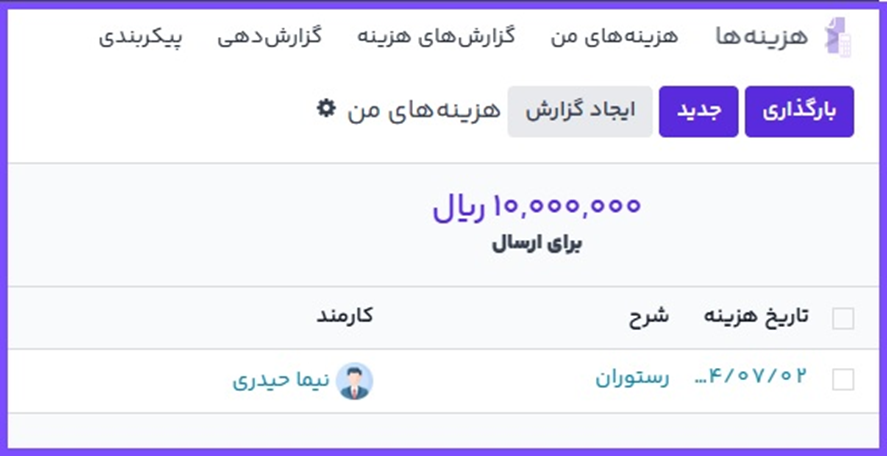
رسید اسکن میشود، ثبت جدیدی با تاریخ جدید در فیلد تاریخ هزینه ایجاد میشود، و هرگونه فیلد دیگری که بر اساس دادههای اسکن شده میتوان به دست آورد پُر میشود، از جمله مبلغ کل. برای باز شدن فرم هزینه بر روی ثبت جدید کلیک کنید و هر تغییری که میخواهید را انجام دهید. رسید اسکن شده در کادر پیام نمایش داده میشود.
بیشتر بدانیم! نمونه عملی
ایجاد خودکار هزینهها از ایمیل
به جای ایجاد تک به تک هزینهها در برنامه هزینهها، میتوان با ارسال ایمیل به ایمیل مستعار هزینهها را به صورت خودکار ایجاد کرد.
برای این کار، ابتدا باید ایمیل مستعار ایجاد شود. وارد منوی برنامه هزینهها ◄ پیکربندی ◄ تنظیمات شوید، و مطمئن شوید ایمیلهای ورودی فعال شده است.
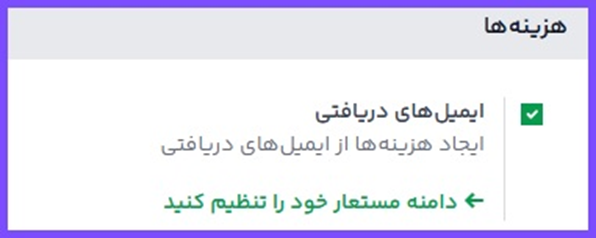
اگر نیاز است دامنه مستعار تنظیم شود، لینک تنظیم نام مستعار دامنه زیر گزینه ایمیلهای ورودی نمایش داده میشود، نه فیلد آدرس ایمیل.
در ادامه، آدرس ایمیلی که باید استفاده شود را در فیلد ایمیل وارد کنید، و سپس ذخیره را بزنید. حالا که آدرس ایمیل وارد شد، برای ایجاد هزینه جدید بدون ورود به پایگاه داده اوج ابری میتوان هزینهها را ایجاد کرد.
برای ثبت هزینه از طریق ایمیل، ایمیل جدیدی ایجاد کرده و کد ارجاع داخلی محصول (در صورت وجود) و مقدار هزینه را در موضوع ایمیل بنویسید. در ادامه، رسید را به ایمیل ضمیمه کنید. اوج ابری با دریافت اطلاعات از موضوع ایمیل و ترکیب آن با رسید، هزینه را ایجاد میکند.
برای مشاهده شماره ارجاع داخلی دستهبندی هزینه، وارد منوی برنامه هزینهها ◄ پیکربندی ◄ دستهبندیهای هزینه شوید. اگر کد ارجاع داخلی برای دستهبندی هزینه تعریف شده باشد، در ستون کد محصول نمایش داده میشود.
سوالات متداول
چگونه هزینه جدید با استفاده از رسید اسکن شده ایجاد کنیم؟
بهصورت خودکار میتوان هزینهها را از ایمیل ایجاد کرد؟
میتوان برای یک هزینه چند رسید ضمیمه کرد؟
آیا این راهنما به شما کمک کرد؟
در بهبود این راهنما مشارکت کنید!
 ویرایش این صفحه

به پشتیبانی نیاز دارید؟
سوالی دارید؟ مشکلی پیش آمده؟
اطلاعات بیشتری نیاز دارید؟ با پشتیبانی آموت تماس بگیرید.



