


آموزش معاملات فروش
سازماندهی معاملات فروش
پیشنویس این بخش به منظور تسهیل فرآیند برنامهریزی آماده شده است.
برنامهریزی فعالیتها
با برنامهریزی فعالیتها و ترسیم مسیری دقیق برای اقدامات آینده میتوانید تا حد زیادی ریسک عدم قطعیت و سردرگمی را کاهش دهید. همچنین به کمک برنامهریزی از انجام فعالیتهای بیفایده پرهیز کرده و احتمال همپوشانی فعالیتهای تکراری اعضای تیم را کاهش میدهید.
فعالیتهای برنامهریزیشده خود را از کجا ببینم؟
در هر کجای اوج ابری که هستید میتوانید فعالیتهای خود را از طریق منوی فعالیتها مدیریت کرده و به آنها دسترسی داشته باشید.
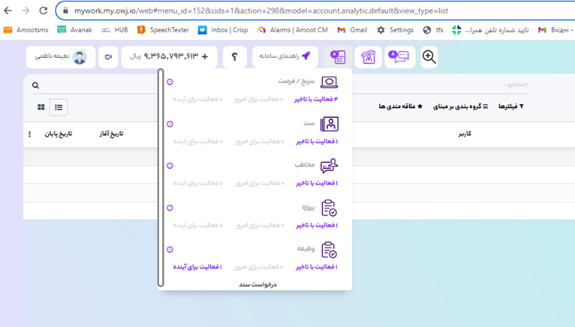
برنامهریزی فعالیتها
هم از قسمت کادر پیامها با کلیک بر روی فعالیتها و هم از نمای کانبان با کلیک بر روی آیکون ساعت میتوان فعالیتها را برنامهریزی و مدیریت کرد.
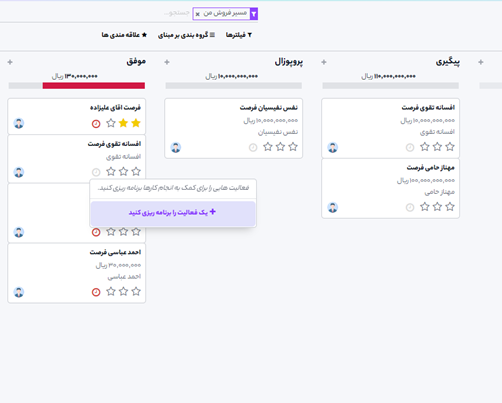
تعریف انواع فعالیتها
در حالت پیشفرض چند نوع فعالیت در اوج ابری تعریف شده است (تماس، ایمیل، جلسه و غیره)؛ ولی میتوانید در منوی تنظیمات ◄ تنظیمات عمومی ◄ انواع فعالیتها، بخش بحث و گفتگو انواع فعالیتهای جدیدی را نیز تعریف کنید.
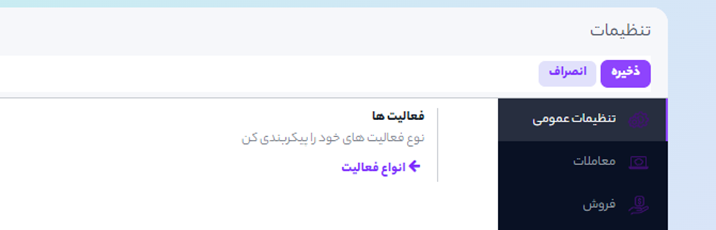
نکته اگر میخواهید نوعِ فعالیت جدید را در یکی از تقویمهای موجود ایجاد کنید، حتماً آن را با یک عمل با مقدار جلسه ایجاد کنید.
توصیه فعالیتهای بعدی
در اوج ابری میتوانید با تعریف فعالیت توصیه شده بعدی جریانی از فعالیتها را برنامهریزی کنید. پس از تکمیل و اجرای کاملِ فعالیت مربوطه، گزینه انجام شد و زمانبندی بعدی را انتخاب کنید. با این کار، گامهای بعدی به شما پیشنهاد میشوند.
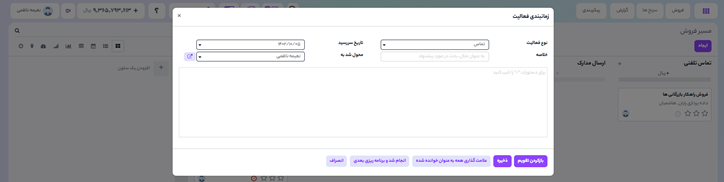
هنگام برنامهریزی، از گزینههای زمانبندی دقیق بهره ببرید.
مدیریت فرصتهای از دسترفته
واضح است که به هنگام کار با فرصتها ممکن است برخی را از دست دهید. شاید بهتر باشد دلایل باخت این فرصتها را ردیابی کرده و یا با استفاده از روشهای مختلفی که اوج ابری در اختیار شما قرار میدهد، در راستای بازیابی آنها در آینده قدم بردارید.
علامتگذاری سرنخ به عنوان باخته (از دست رفته)
برای مشاهده دکمه باخته، در داشبورد فرصتها بر روی هر فرصتی که میخواهید کلیک نمایید. سپس یک دلیل باخت تعریف شده را انتخاب کرده و یا از همانجا دلیل جدیدی ایجاد نمایید.
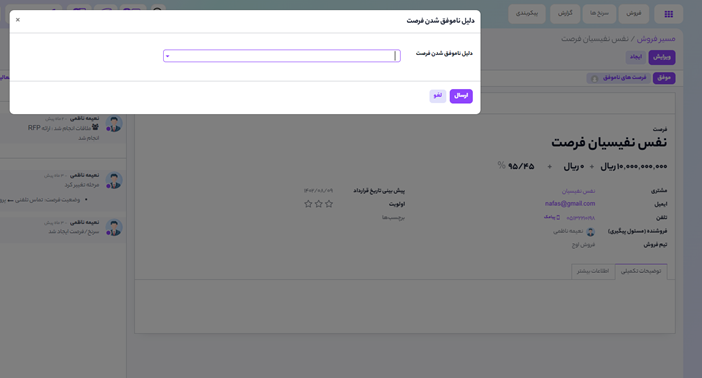
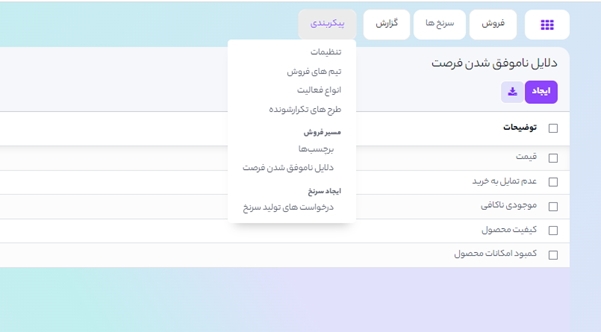
مدیریت و تعریف دلایل باخت
در منوی مدیریت ارتباط با مشتریان (CRM) ◄ پیکربندی ◄ دلایل باخت میتوانید دلایل باخت تعریف شده را مشاهده کنید. در این قسمت میتوانید دلایل موجود را انتخاب و تغییر نام دهید و یا از همینجا دلیل باخت جدیدی ایجاد کنید.
بازیابی فرصتهای از دست رفته
برای بازیابی فرصتهای از دست رفته و اجرای عملیات بر روی آنها (ارسال ایمیل، تماس جهت دریافت بازخورد و غیره)، در نوار جستجوی داشبورد فرصتها فیلتر باخته را انتخاب کنید. در این حالت تمام فرصتهای از دست رفته خود را مشاهده خواهید کرد. اگر میخواهید فرصتها را باز هم فیلتر کنید، میتوانید با افزودن فیلتر سفارشی برای دلیل باخت هم فیلتر اضافه کنید. برای مثال، بسیار گران.
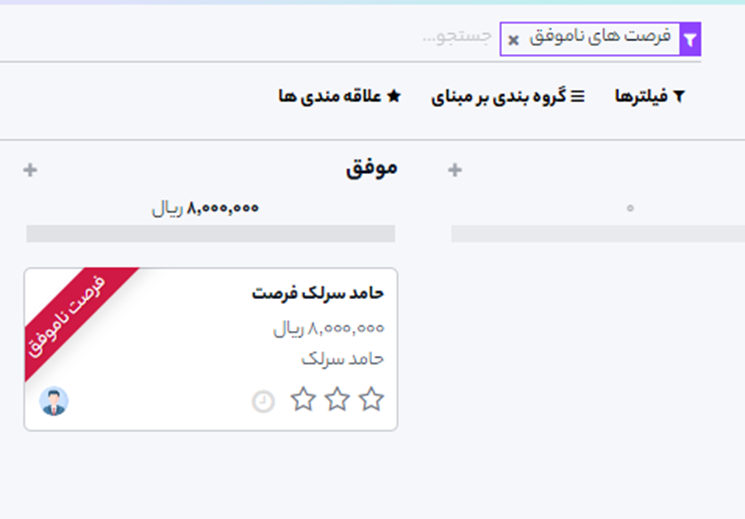
بازگردانی فرصتهای از دست رفته
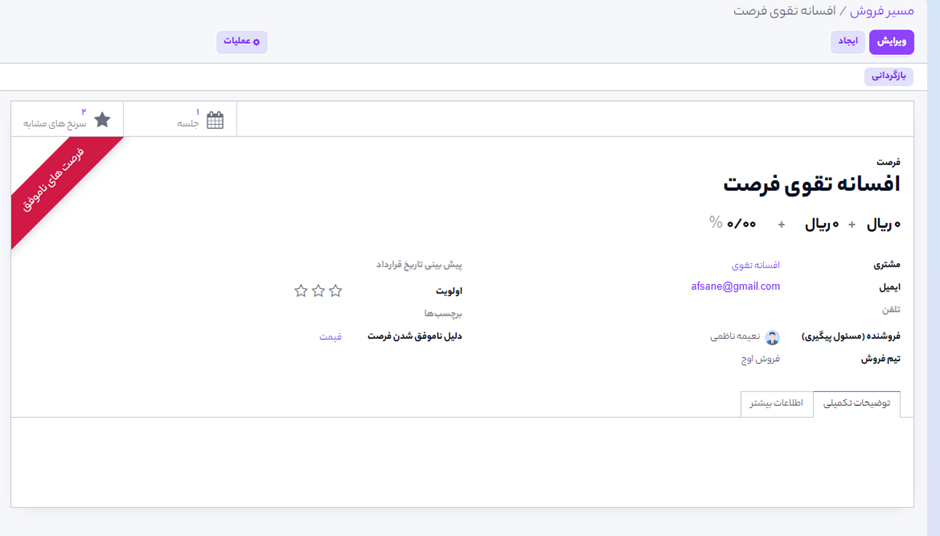
از نمای کانبان و بعد از اعمال فیلتر(ها)، طبق معمول میتوانید هر فرصتی را که میخواهید انتخاب کنید. اگر فرصتی از قبل بایگانی شده است، میتوانید با کلیک بر روی دکمه بازگردانی آن را بازگردانی کنید. برای اینکه بتوانید فرصتهای مشخصی را به صورت گروهی برای بازگردانی انتخاب کنید، باید نمای خود را به حالت لیست تغییر دهید.

تیمهای فروش چندگانه
برای مدیریت چند تیم فروش، دپارتمان، یا کانال، بطوریکه هرکدام دارای فرآیندهای فروش منحصر به فرد خود باشند، از ویژگیِ تیمهای فروش استفاده کنید.
ایجاد تیم فروش جدید
برای ایجاد تیم فروش جدید به منوی مدیریت ارتباط با مشتریان (CRM) ◄ پیکربندی ◄ تیمهای فروش وارد شده و سپس بر روی دکمه جدید کلیک نمایید. در صفحه مربوط به ایجاد تیم فروش جدید، یک ایمیل مستعار تنظیم نمایید تا هرگاه پیامی به آن آدرس ایمیل ارسال میشود، به صورت خودکار یک سرنخ یا فرصت برای آن تیم ایجاد شود.
افزودن اعضاء به تیم فروش
برای اضافه کردن اعضای تیم، به هنگام ویرایش برگه پیکربندی تیم فروش، در تب اعضا بر روی افزودن کلیک نمایید. از منوی بازشونده فروشندهای را انتخاب کرده و یا فروشنده جدیدی ایجاد کنید. حداکثر تعداد سرنخهایی که در بازه زمانی ۳۰ روزه میتوان به این شخص تخصیص داد را انتخاب کنید تا از عدم زیادهکاری کارمند جلوگیری شود.
داشبورد تیم فروش
برای مشاهده داشبورد تیم فروش به منوی مدیریت ارتباط با مشتریان (CRM) ◄ فروش ◄ تیمها وارد شوید. در این داشبورد هر کاربر میتواند تیمهایی که عضو آن است را به شکل کاشیوار مشاهده کند. هر کاشی نمایی از فرصتهای باز، پیشفاکتورها، سفارشهای فروش، و درآمد مورد انتظار آن تیم را نمایش میدهد. همچنین یک نمودار میلهای از فرصتهای جدید هر هفته و نمودار پیشرفت فاکتورهای صادره نیز نمایش داده میشود.
تبدیل سرنخ به فرصت
یکی دیگر از ویژگیهای اوج ابری این است که به جای فرصت، سرنخ ایجاد کند. با این ویژگی میتوانید قبل از اینکه سرنخ به فرصت تبدیل شود، یک گام تأیید صلاحیت به سیستم اضافه کنید و آن را به فرد درستی محول کنید.
پیکربندی
برای کار با این ویژگی وارد منوی مدیریت ارتباط با مشتریان (CRM) ◄ پیکربندی ◄ تنظیماتشده و در تب CRM ویژگی سرنخها را فعال نمایید.
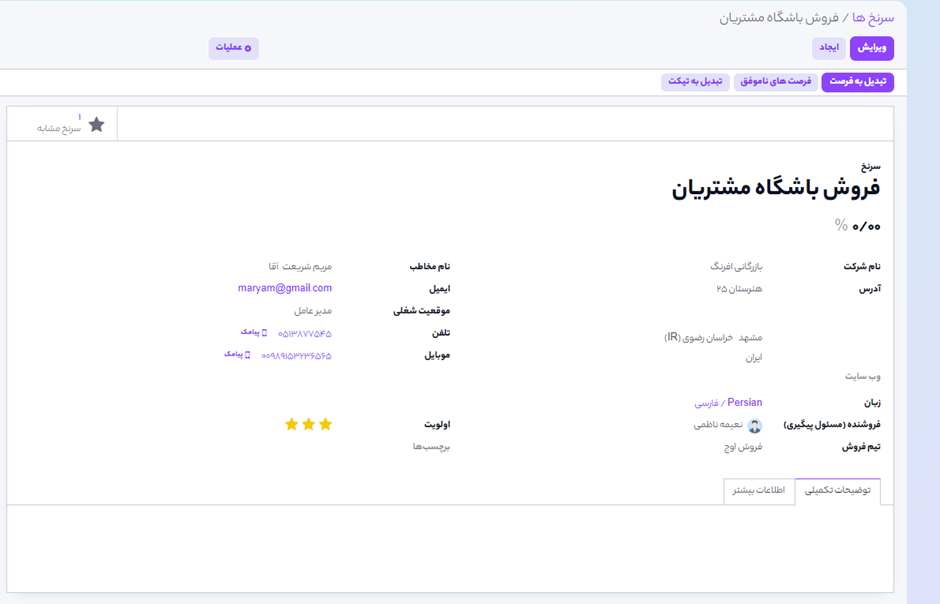
تبدیل سرنخ به فرصت
در این منو، پس از کلیک بر روی یکی از سرنخها میتوانید آن را به فرصت تبدیل کنید. همچنین در این برگه میتوانید در خصوص اینکه آیا این فرصت باید به همان کانال یا شخص تخصیص یابد، و یا مشتری جدیدی ایجاد شود، تصمیم گیری کنید. اگر از قبل با آن مشتری دارای یک فرصت بوده باشید، اوج ابری به صورت خودکار امکان ادغام با آن را توصیه میکند.
ادغام فرصتها
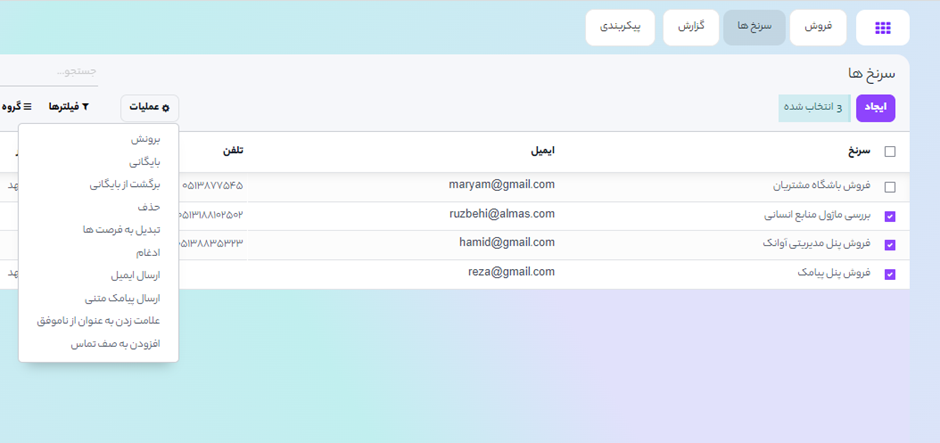
در صورت یکسان بودن آدرسهای ایمیل، به صورت خودکار ادغام آنها توصیه میشود. هنگام ادغام فرصتها، اطلاعات در داخل فرصتی ادغام میشود که اول از همه ایجاد شده است، و اولویت بر روی اطلاعاتی است که در اولین فرصت ایجاد شده است.
هیچ اطلاعاتی از بین نمیرود: برای دسترسی راحتتر، دادههای دریافتی از فرصتِ دیگر در کادر پیام و فیلدهای اطلاعاتی نیز ثبت میشوند. در صورتی که اطلاعات تکراری مشاهده کردید میتوانید فرصتها یا سرنخها را خودتان بدون نیاز به توصیه سیستم ادغام کنید. با استفاده از نمای لیست، فرصتها (یا سرنخهایی) که میخواهید ادغام شوند را انتخاب کنید. سپس با فعال شدن دکمه عمل میتوانید گزینه ادغام را انتخاب نمایید.
تولید سرنخ و فرصت
اوج ابری دو روش کلی برای تولید سرنخ فراهم کرده است: استفاده از ایمیلهای مستعار و یا فرمهای تماس در وبسایت. هرگاه شخصی به ایمیل مستعار «تیم فروش» پیامی ارسال کرده و یا در وبسایت فرمی را تکمیل میکند، به صورت خودکار در سیستم مدیریت ارتباط با مشتریان (CRM) سرنخ ایجاد میشود.
پیکربندی ایمیلهای مستعار
هر تیم فروش میتواند با استفاده از ایمیل مستعار خود سرنخ و فرصت ایجاد کند. با این قابلیت، با هر ایمیلی که به ایمیل مستعار آن تیم فروش ارسال میگردد، به صورت خودکار در داشبورد فرصتهای آن تیم یک سرنخ (با فعال بودن ویژگی سرنخ در تنظیمات) یا یک فرصت ایجاد میشود. با منوی مدیریت ارتباط با مشتریان (CRM) ◄ پیکربندی ◄ تیمهای فروش میتوانید به ازای هر تیم فروش یک ایمیل مستعار ایجاد نمایید. البته توجه داشته باشید که برای فعال شدن این ویژگی، ابتدا باید در تنظیمات عمومی تیک گزینه سرورهای ایمیل سفارشی را فعال کرده و یک دامنه تعریف کنید.
برای بهینهسازی فرآیندها، دسترسی سریع به تنظیمات را بررسی کنید.
سوالات متداول
چگونه میتوانم فعالیتهای برنامهریزی شدهام را ببینم؟
چگونه میتوانم فرصتهای از دست رفته را بازگردانی کنم؟
چگونه میتوانم تیم فروش جدید ایجاد کنم؟
آیا این راهنما به شما کمک کرد؟
در بهبود این راهنما مشارکت کنید!
 ویرایش این صفحه

به پشتیبانی نیاز دارید؟
سوالی دارید؟ مشکلی پیش آمده؟
اطلاعات بیشتری نیاز دارید؟ با پشتیبانی آموت تماس بگیرید.



