


قوانین سفارش مجدد
قوانین شارژ مجدد در ماژول انبار اوج ابری
قوانین شارژ مجدد در ماژول انبار اوج ابری به سازمان کمک میکنند تا موجودی کالاها همیشه در محدودهای مشخص نگه داشته شود و از کمبود یا انباشت بیش از حد کالا جلوگیری گردد. این فرآیند با تعیین حداقل و حداکثر موجودی برای هر محصول انجام میشود تا سیستم در زمان مناسب عملیات تأمین مجدد را اجرا کند.
زمانی که موجودی پیشبینیشده یک محصول از مقدار حداقل کمتر شود، اوج ابری بر اساس مسیر تأمین تعریفشده، عملیات موردنیاز را بهصورت خودکار یا دستی ایجاد میکند. این عملیات میتواند شامل ایجاد درخواست خرید، سفارش تولید یا انتقال داخلی باشد.
پیکربندی محصول برای استفاده از قوانین شارژ مجدد
پیش از تعریف قانون شارژ مجدد، لازم است محصول بهدرستی در سیستم پیکربندی شود.
برای این کار وارد مسیر زیر شوید:
انبار ◄ محصولات
سپس محصول موردنظر را انتخاب کرده یا با استفاده از گزینه «جدید» محصول جدیدی ایجاد نمایید.
بیشتر بدانیم! در مورد پیکربندی محصول
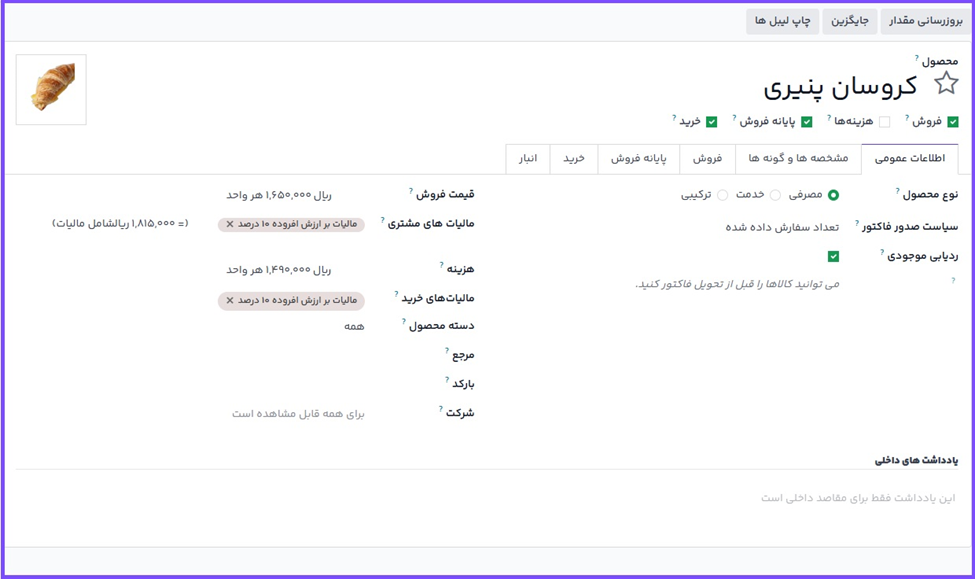
فعالسازی رهگیری موجودی
در فرم محصول و در تب «اطلاعات عمومی» یا «انبار»، گزینه رهگیری موجودی محصول باید فعال باشد تا اوج ابری بتواند مقدار موجودی واقعی و پیشبینیشده کالا را کنترل کند.
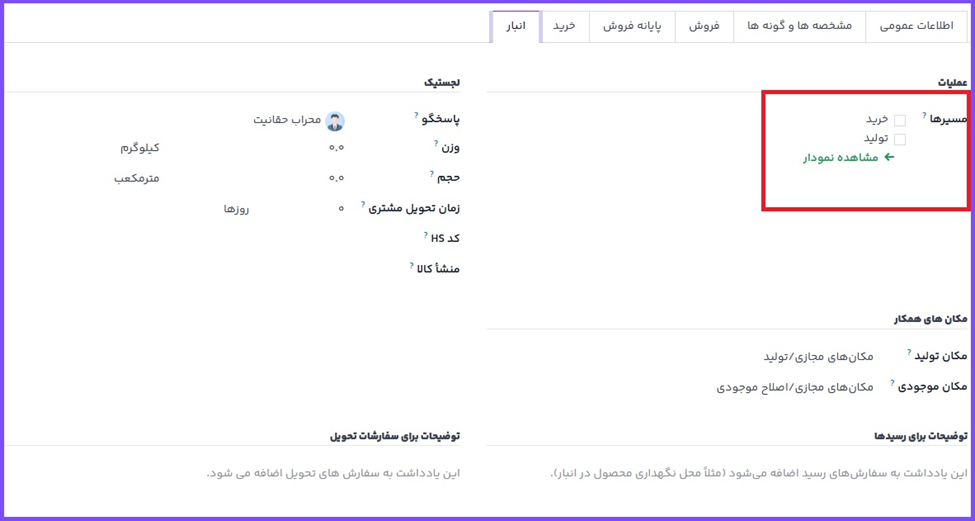
در تب «انبار»، در بخش «مسیرها»، روش تأمین مجدد محصول را مشخص نمایید.
بسته به فرآیند سازمان، میتوان یکی از مسیرهای زیر را انتخاب کرد:
خرید
تولید
مسیر انتخابشده مشخص میکند هنگام اجرای قانون شارژ مجدد چه عملیاتی در سیستم ایجاد شود.
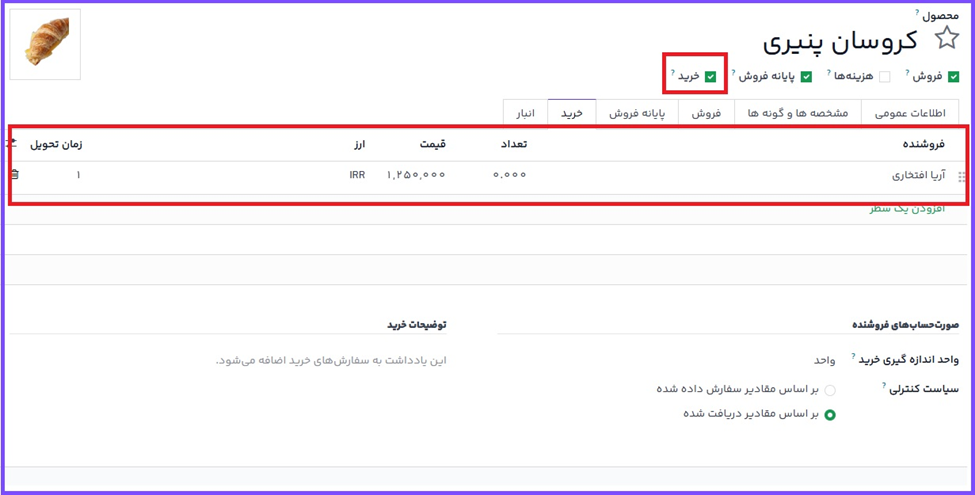
اگر محصول از طریق خرید تأمین میشود:
گزینه «خرید» را فعال کنید.
وارد تب «خرید» شوید.
تأمینکننده محصول را مشخص نمایید.
قیمت خرید و زمان تأمین را ثبت کنید.
در این حالت، هنگام اجرای قانون شارژ مجدد، اوج ابری بهصورت خودکار درخواست استعلام قیمت یا سفارش خرید ایجاد میکند.
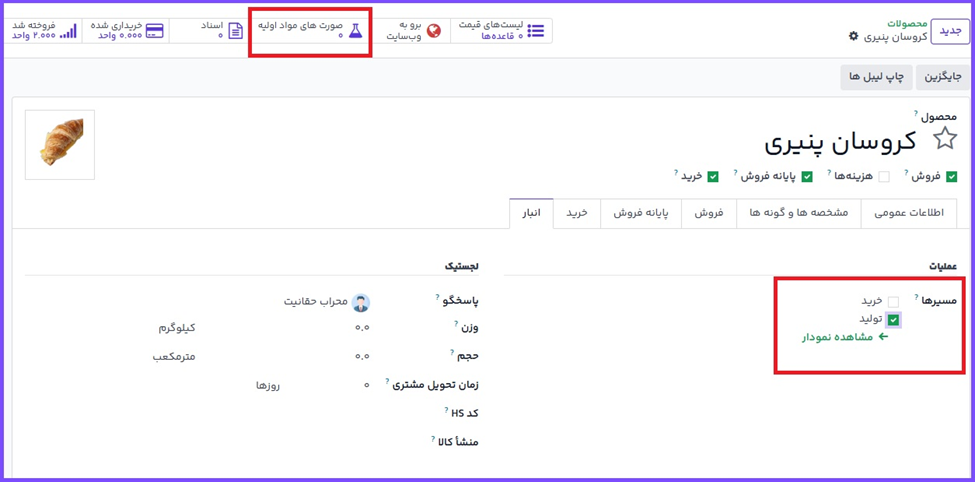
اگر محصول از طریق تولید داخلی تأمین میشود، باید برای آن حداقل یک صورت مواد اولیه (BoM) تعریف شده باشد.
برای ایجاد صورت مواد اولیه:
وارد فرم محصول شوید.
روی دکمه هوشمند «صورت مواد اولیه» کلیک کنید.
گزینه «جدید» را انتخاب نمایید.
مواد اولیه و فرآیند تولید را ثبت کنید.
در این حالت، هنگام اجرای قانون شارژ مجدد، سیستم سفارش تولید ایجاد میکند.
نکته: برای فعالسازی رهگیری موجودی باید گزینه را در تب «اطلاعات عمومی» یا «انبار» فعال کنید.
ایجاد قانون شارژ مجدد
برای تعریف قانون شارژ مجدد وارد مسیر زیر شوید:
انبار ◄ عملیات ◄ شارژ مجدد
سپس روی گزینه «جدید» کلیک کرده و اطلاعات زیر را تکمیل نمایید:
محصول: محصولی که توسط این قانون سفارش مجدد میشود.
موجود: تعداد موجودی فعلی کالا در انبار.
حداقل تعداد: حداقل تعداد پیشبینی شده که موجب اجرای قانون میشود. هرگاه موجودی پیشبینی شده کمتر از این عدد باشد، سفارش مجدد برای محصول ایجاد میشود.
حداکثر تعداد: حداکثر مقدار موجودی که سفارش مجدد باید تا آن اندازه انجام شود.
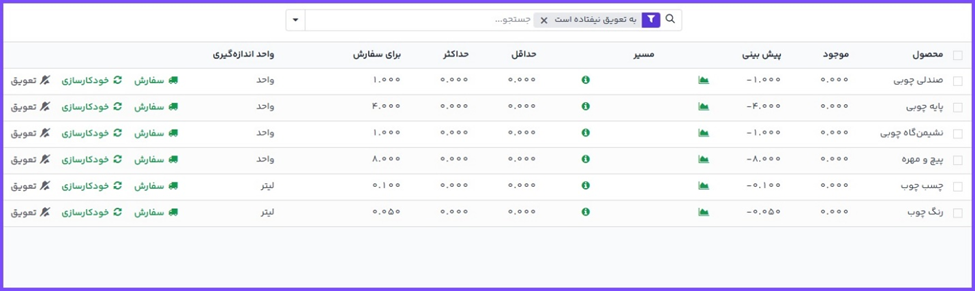
ایجاد قانون شارژ مجدد از فرم محصول
علاوه بر منوی شارژ مجدد، امکان تعریف قوانین مستقیماً از فرم محصول نیز وجود دارد.
برای این کار:
انبار ◄ محصولات
سپس محصول موردنظر را باز کرده و از دکمه هوشمند «قوانین شارژ مجدد» استفاده نمایید.
هشدار: اگر محصول بدون BoM باشد، در حالت تولید کار نمیکند.
انواع راهانداز قوانین شارژ مجدد
در اوج ابری، قوانین شارژ مجدد میتوانند به دو صورت اجرا شوند:
خودکار
دستی
حالت خودکار
در حالت خودکار، هر زمان موجودی پیشبینیشده از حداقل تعیینشده کمتر شود، سیستم بهصورت خودکار عملیات تأمین را ایجاد میکند.
بسته به مسیر محصول:
درخواست خرید ایجاد میشود.
سفارش تولید ثبت میشود.
یا انتقال داخلی انجام میگردد.
همچنین هنگام تأیید سفارش فروش، اگر موجودی پیشبینیشده کاهش یابد، سیستم میتواند بلافاصله فرآیند شارژ مجدد را فعال کند.
حالت دستی
در حالت دستی، سیستم عملیات تأمین را بهصورت مستقیم ایجاد نمیکند.
در این شرایط، محصول در داشبورد شارژ مجدد نمایش داده میشود تا مسئول انبار یا تدارکات پس از بررسی وضعیت موجودی، عملیات تأمین را بهصورت دستی تأیید و اجرا نماید.
مسیر دسترسی:
انبار ◄ عملیات ◄ شارژ مجدد
داشبورد شارژ مجدد
داشبورد شارژ مجدد اطلاعات مهمی مانند:
موجودی پیشبینیشده
سفارشهای در انتظار
کمبود کالا
را نمایش میدهد و به مدیران انبار کمک میکند تصمیمگیری دقیقتری برای تأمین کالا داشته باشند.
پیشنهاد: بهمنظور بهبود عملکرد، دادههای موجودی را به صورت دورهای بررسی کنید.
سوالات متداول
چه زمانی قوانین شارژ مجدد اجرا میشوند؟
محدوده سفارش جدید در حالت خودکار چقدر است؟
چگونه میتوان عملکرد دستی را فعال کرد؟
آیا این راهنما به شما کمک کرد؟
در بهبود این راهنما مشارکت کنید!
 ویرایش این صفحه

به پشتیبانی نیاز دارید؟
سوالی دارید؟ مشکلی پیش آمده؟
اطلاعات بیشتری نیاز دارید؟ با پشتیبانی آموت تماس بگیرید.



