


آموزش برنامهریزی
مدیریت و تخصیص منابع با ماژول برنامهریزی
برنامهریزی در اوج ابری ابزاری بصری برای تخصیص منابع و زمانبندی شیفتهای کاری کارمندان است. این ماژول به مدیران کمک میکند تا برنامههای کاری تیم را مدیریت کرده، از در دسترس بودن کارمندان اطمینان حاصل کنند و از تداخل در تخصیص وظایف جلوگیری نمایند. برنامهریزی میتواند بر اساس نقشها، پروژهها یا به صورت کلی برای سازمان انجام شود.
پیکربندی
برای استفاده از این ماژول، ابتدا برنامهریزی را باز کنید. تنظیمات اولیه از طریق منوی پیکربندی قابل دسترسی است.
الگوهای شیفت
از طریق منوی پیکربندی ◄ الگوهای شیفت، میتوانید شیفتهای از پیش آمادهای را تعریف کنید (مثلاً «شیفت صبح: ۰۹:۰۰ تا ۱۷:۰۰»). این کار فرآیند ایجاد برنامههای هفتگی یا ماهانه را بسیار سریعتر میکند.
نکته: الگوهای شیفت میتوانند در هر سازمان به صورت سفارشی تنظیم شوند.
ایجاد و تخصیف شیفتها
نمای اصلی ماژول برنامهریزی یک تقویم گانت است که میتوانید آن را بر اساس روز، هفته، ماه یا سال مشاهده کنید.
برای ایجاد یک شیفت جدید، بر روی دکمه جدید کلیک کنید یا مستقیماً در جدول زمانی، روی سلول مربوط به کارمند و روز مورد نظر کلیک کنید. با این کار پنجره جدیدی باز میشود که در آن میتوانید این موارد را مشخص کنید:
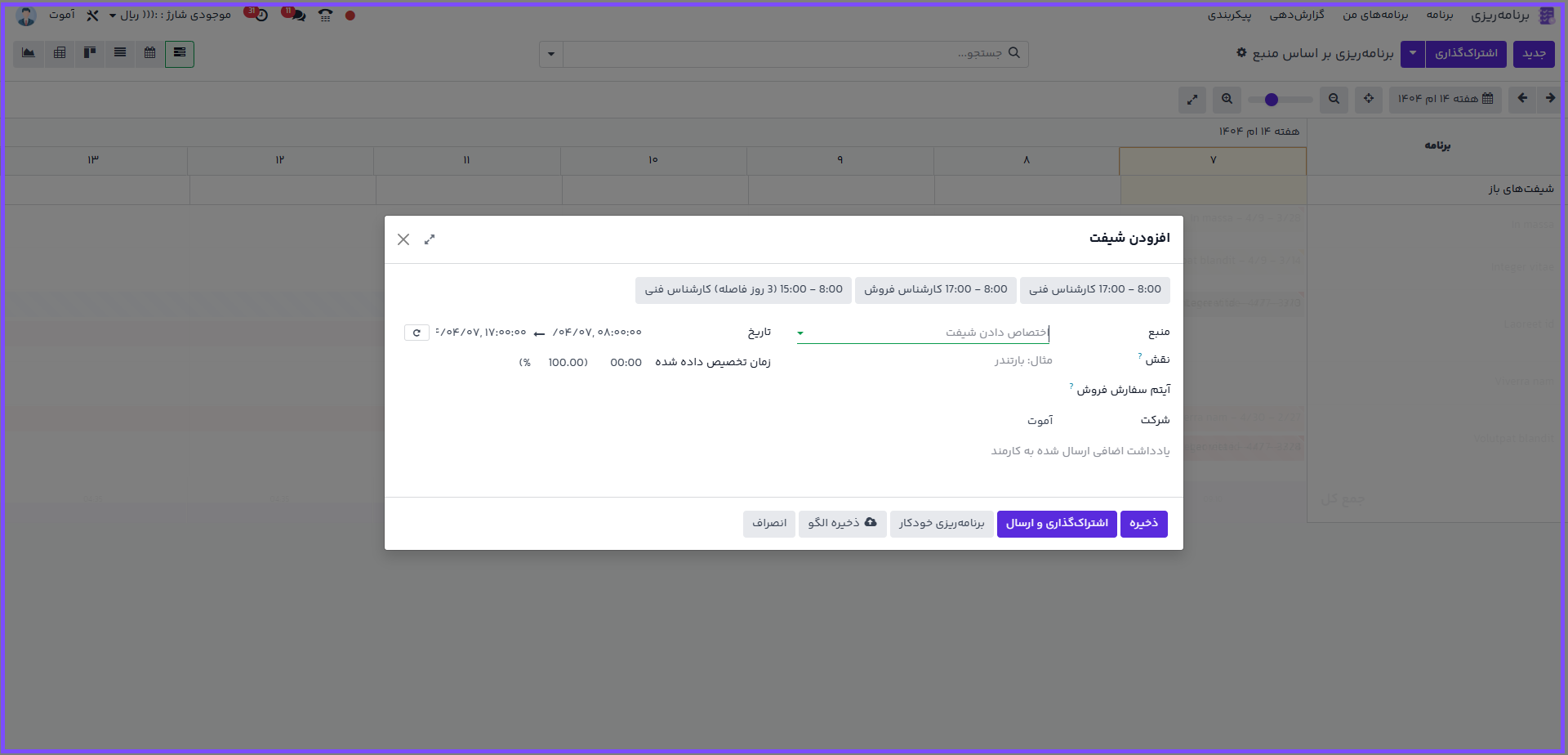
کارمند(منبع): کارمندی که شیفت به او تخصیص داده میشود.
نقش: نقشی که کارمند در این شیفت ایفا خواهد کرد.
پروژه: (اختیاری) پروژهای که این شیفت به آن مرتبط است.
وظیفه: (اختیاری) وظیفه مشخصی از پروژه.
تاریخ و ساعت شروع و پایان: زمان دقیق شروع و خاتمه شیفت.
ذخیره به عنوان قالب: میتوانید این شیفت را به عنوان یک قالب جدید برای استفادههای بعدی ذخیره کنید.
ارسال برنامه
پس از انتشار، میتوانید برنامه را برای کارمندان ارسال کنید.
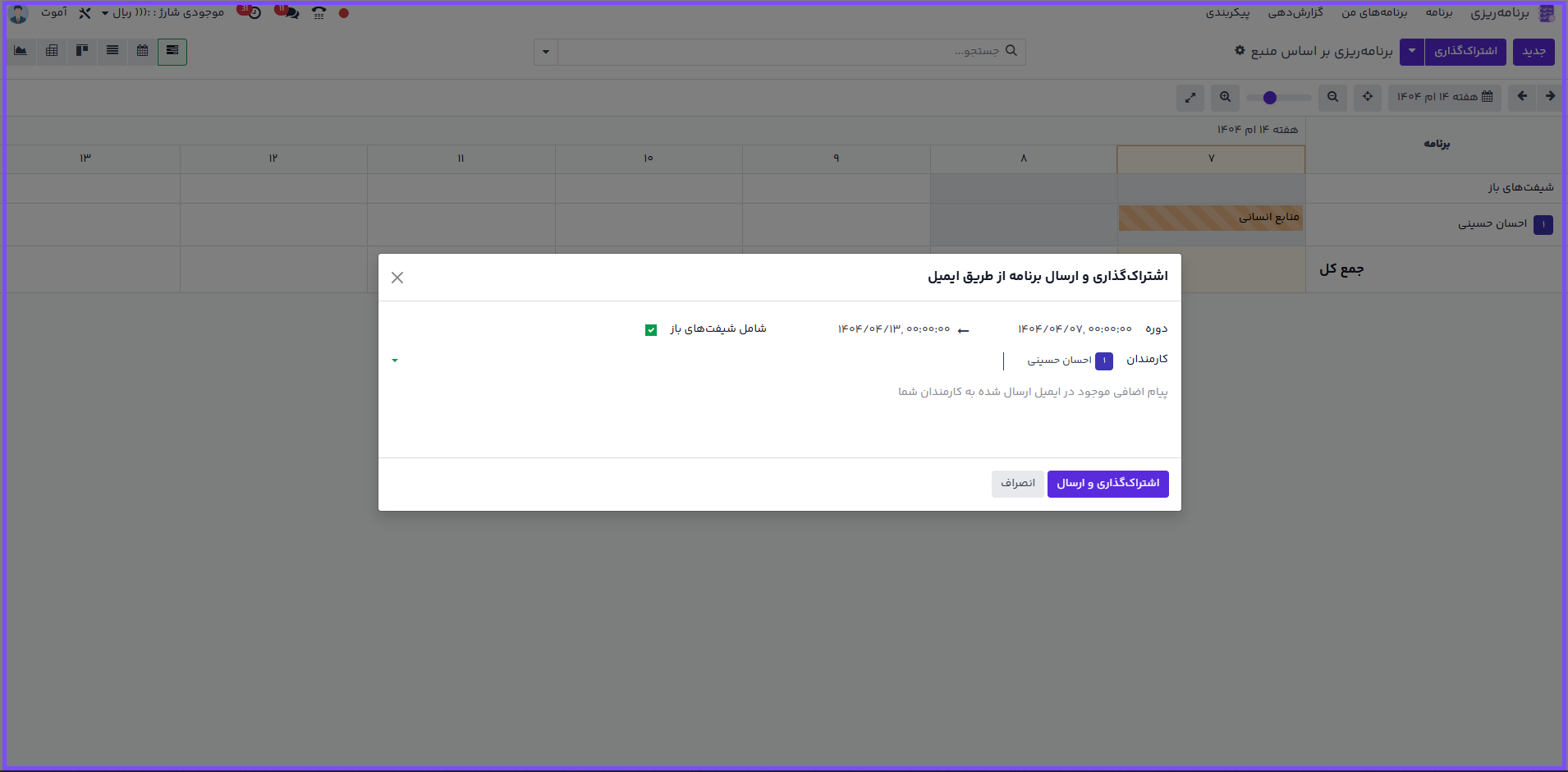
بر روی دکمه اشتراکگذاری کلیک کنید.
بازه زمانی و کارمندانی که میخواهید برنامه برایشان ارسال شود را انتخاب کنید.
میتوانید یک پیام سفارشی نیز به ایمیل ارسالی اضافه کنید.
با زدن دکمه ارسال، ایمیلی حاوی برنامه کاری برای هر کارمند فرستاده میشود.
استفاده از شیفتهای تکرارشونده
برای موقعیتهایی که یک برنامه کاری به صورت منظم تکرار میشود (مانند جلسات هفتگی یا شیفتهای ثابت)، میتوانید از ویژگی شیفتهای تکرارشونده استفاده کنید.
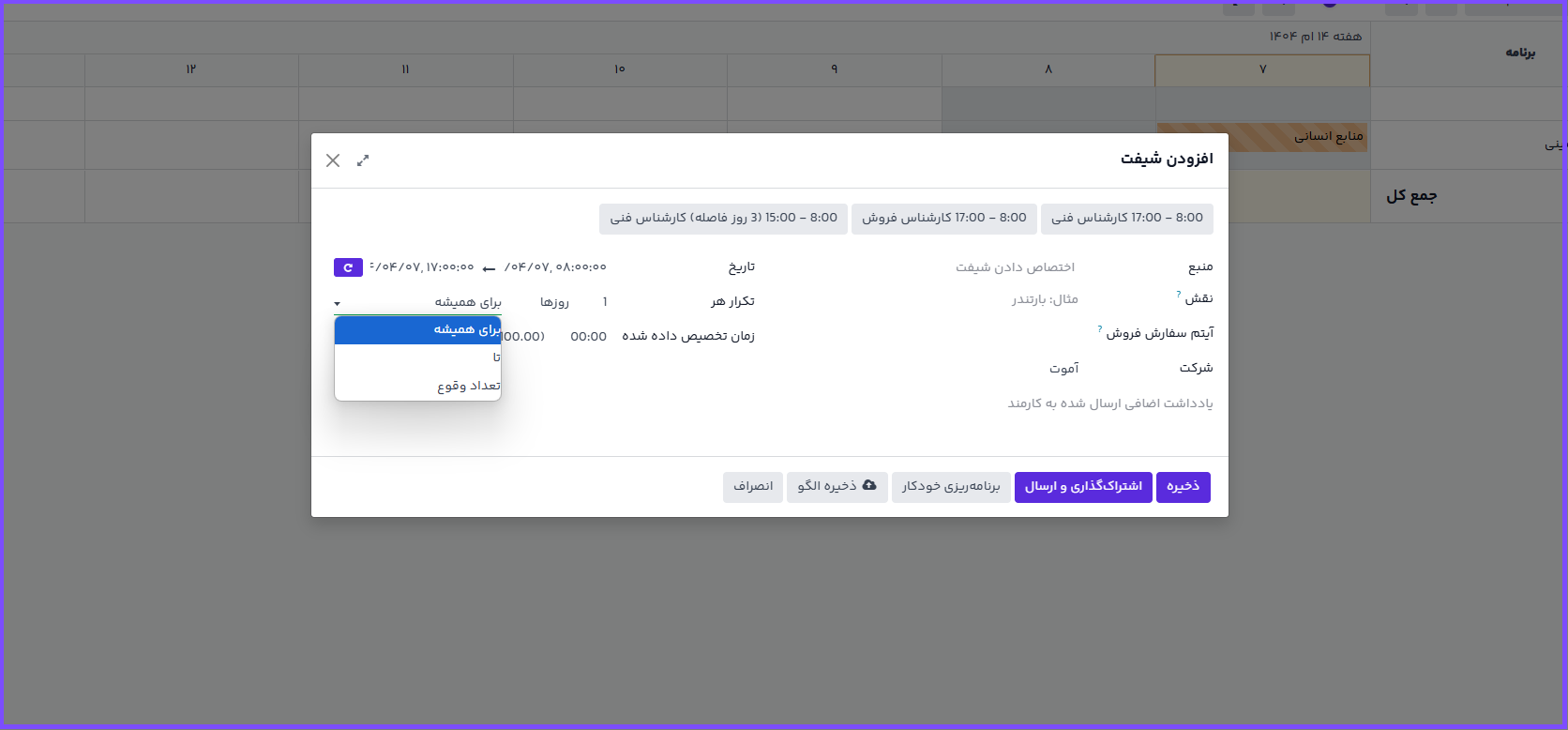
پیکربندی تکرار
هنگام ایجاد یا ویرایش یک شیفت، تیک گزینه تکرار را بزنید. گزینههای زیر نمایان میشوند:
تکرار هر: مشخص کنید که شیفت به صورت روزانه، هفتگی یا ماهانه تکرار شود.
تا: یک تاریخ پایان برای این تکرار مشخص کنید.
با ذخیره کردن، اوج ابری به صورت خودکار تمام شیفتهای آینده را بر اساس الگوی تعریفشده ایجاد میکند.
هشدار: تکرار شیفتهای نادرست میتواند منجر به دو بار ثبت ساعت شود.
بیشتر بدانیم! دریافت مستندات کامل
Tip: برای جلوگیری از تداخل، ابتدا تاریخهای پایان را بررسی کنید.
سوالات متداول
آیا میتوان شیفتهای تکرارشونده را بدون تعریف الگوهای شیفت ایجاد کردم؟
چطور میتوانم برنامه را برای کارمندان خاصی ارسال کنم؟
آیا در این ماژول امکان ذخیره شیفت به عنوان قالب وجود دارد؟
آیا این راهنما به شما کمک کرد؟
در بهبود این راهنما مشارکت کنید!
 ویرایش این صفحه

به پشتیبانی نیاز دارید؟
سوالی دارید؟ مشکلی پیش آمده؟
اطلاعات بیشتری نیاز دارید؟ با پشتیبانی آموت تماس بگیرید.



