


تأیید هزینهها
تأیید گزارشهای هزینه در اوج ابری
در اوج ابری، هر کسی نمیتواند گزارشهای هزینه را تأیید کند - تنها کاربرانی که دارای سطوح دسترسی (یا مجوزهای) لازم باشند میتوانند این کار را انجام دهند. این یعنی کاربر باید حداقل دارای حقوق تأییدکننده تیم را برای برنامه هزینهها داشته باشد. کارمندانی که دارای سطوح دسترسی لازم باشند میتوانند گزارش هزینهها را ببینند، آنها را تأیید یا رد کنند، و با وجود ابزار ارتباطیِ داخلی بازخوردی برای گزارش ارسال کنند.
برای مشاهده کسی که حق تأیید دارد، وارد برنامه تنظیمات شوید و مدیریت کاربران را بزنید.
دسترسی کاربران به گزارشهای هزینه
توجه اگر برنامه تنظیمات موجود نباشد، پس برخی از حقوق را نمیتوان برای حساب مشخص کرد. در کارت کاربر، در برنامه تنظیمات، تب سطوح دسترسی را بررسی کنید. بخش مدیریت (در قسمت راست و پایین تب سطوح دسترسی) در یکی از این سه حالت تنظیم شده است: هیچ (خالی): کاربر اصلاً نمیتواند به برنامه تنظیمات دسترسی داشته باشد. سطوح دسترسی: کاربر فقط میتواند بخش کاربران و شرکتهای برنامه تنظیمات را ببیند. تنظیمات: کاربر بدون محدودیت به برنامه تنظیمات دسترسی دارد.
هیچ (خالی): کاربر اصلاً نمیتواند به برنامه تنظیمات دسترسی داشته باشد.
سطوح دسترسی: کاربر فقط میتواند بخش کاربران و شرکتهای برنامه تنظیمات را ببیند.
تنظیمات: کاربر بدون محدودیت به برنامه تنظیمات دسترسی دارد.
برای مشاهده کارت یک فرد را انتخاب کنید. با این کار تب سطوح دسترسی در نمای پیشفرض نمایش داده خواهد شد. به قسمت منابع انسانی اسکرول کنید. در بخش هزینهها، چهار گزینه وجود دارد:
هیچ (خالی): فیلد خالی یعنی کاربر حق مشاهده یا تأیید گزارشها را ندارد، و فقط میتواند گزارشهای خودش را ببیند.
تأییدکننده تیم: کاربر تنها میتواند گزارش هزینههای تیم خود را مشاهده و تأیید کند.
تأییدکننده همه: کاربر میتواند تمام گزارشهای هزینه را مشاهده و تأیید کند.
مدیر سیستم: کاربر میتواند تمام گزارشهای هزینه را ببیند و تأیید کند، و به منوی گزارش و پیکربندی برنامه هزینهها دسترسی دارد.
کاربرانی که میتوانند گزارشهای هزینه را تأیید کنند (معمولاً مدیران) میتوانند به راحتی تمام گزارشهای هزینهای که سطح دسترسی به آنها دارند را در منوی برنامه هزینهها ◄ گزارشهای هزینه ببینند. در این لیست تمام گزارشهای هزینه با وضعیت پیشنویس، ثبت شده، تأیید شده، ارسال شده، یا انجام شده نمایش داده میشوند. گزارشهای هزینه که دارای وضعیت رد شده باشند در نمای پیشفرض پنهان شدهاند.
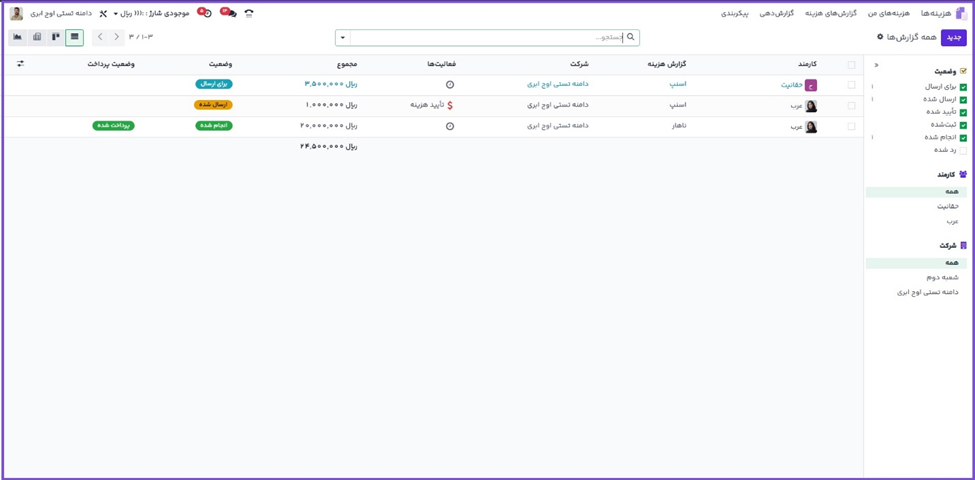
به هنگام مشاهده گزارشهای هزینه، پنلی در سمت راست حاوی چند فیلتر وجود دارد که میتوان با استفاده از آنها گزینههای مختلف را فعال و غیرفعال کرد. سه دستهبندی که فیلترها برای آن قابل اعمال هستند عبارتند از: وضعیت، کارمند، و شرکت. برای اینکه فقط گزارشهای دارای وضعیت مشخصی را ببینیم، فیلتر وضعیت مربوطه را فعال کنید تا گزارش هزینههایی که تنها دارای آن وضعیت هستند نمایش داده شوند. برای پنهان کردن گزارشهایی که دارای آن وضعیت هست نیز میتوانید فیلتر را غیرفعال کنید. برای مشاهده گزارشهای هزینه یک کارمند یا شرکت خاص، فیلتر نام کارمند یا فیلتر شرکت را در بخشهای کارمند و شرکت فعال کنید.
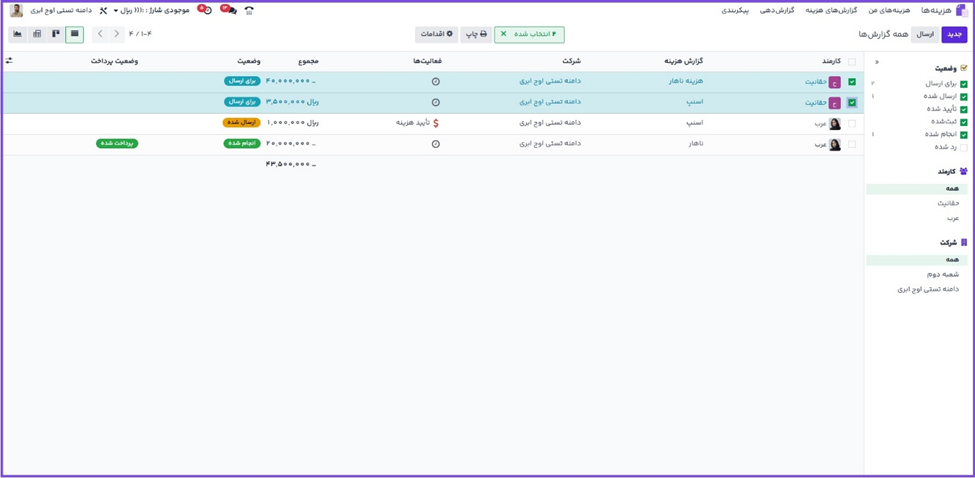
گزارشها را میتوان به دو روش تأیید کرد (تکی یا گروهی) و فقط به یک روش رد کرد. برای تأیید چند گزارش هزینه به صورت یکباره، در نمای لیست باقی بمانید. ابتدا گزارشهایی که میخواهید تأیید کنید را با کلیک بر چک باکسهای مربوط به هر گزارش انتخاب کنید، و یا برای انتخاب تمام گزارشهای موجود در لیست کادر گزینه کارمند را کلیک کنید.
مهم
تنها گزارشهایی که دارای وضعیت ثبت شده باشند را میتوان تأیید کرد. توصیه میشود با تنظیم فیلتر وضعیت در پنل راست و فقط فعال کردن فیلتر ثبت شده، تنها گزارشهایی را نمایش دهید که ثبت شدهاند.
اگر گزارشی انتخاب شود و امکان تأیید آن وجود نداشته باشد، دکمه تأیید گزارش نمایش داده نمیشود، که نشان میدهد در گزارش(های) انتخابی مشکلی وجود دارد.
در ادامه، دکمه تأیید گزارش را کلیک کنید.
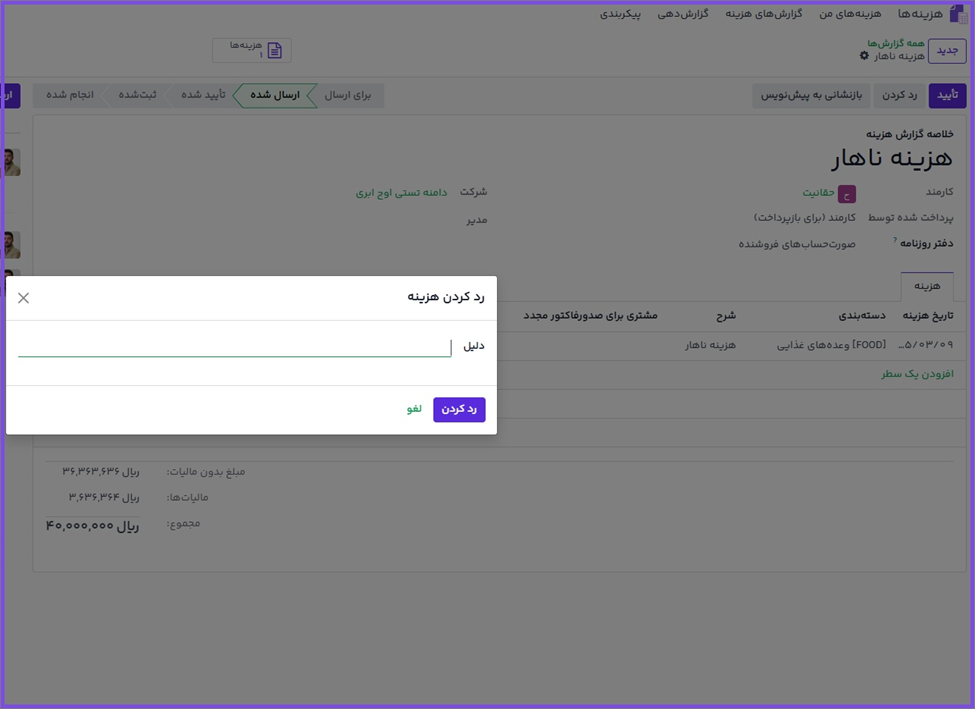
برای تأیید تکی گزارش، بر روی گزارش مربوطه کلیک کنید تا نمای دقیقی از گزارش ببینید. در این نما، چند گزینه وجود دارند: تأیید، گزارش در فیش حقوق بعد، رد، و تبدیل به پیشنویس. برای تأیید گزارش، دکمه تأیید را بزنید.
اگر رد کلیک شود، پنجرهای باز میشود. توضیح کوتاهی در فیلد علت رد هزینه وارد کنید، سپس دکمه رد را بزنید.
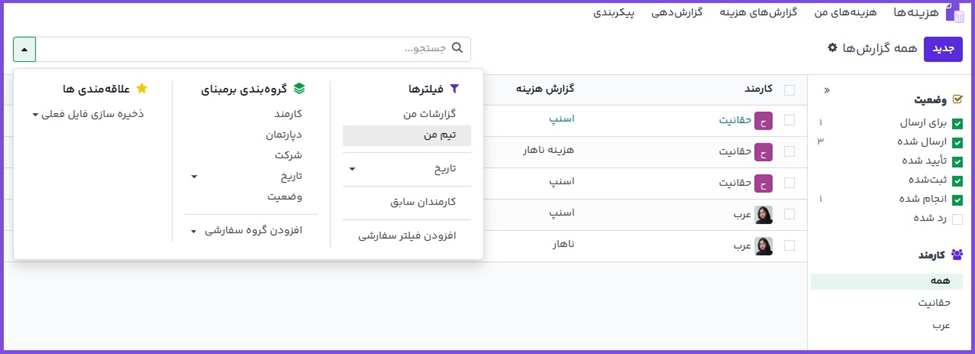
مدیران تیم به آسانی میتوانند تمام گزارشهای هزینه اعضای تیم خود ببینند. در نمای گزارشهای هزینه در بخش فیلترها گزینه تیم من را انتخاب کنید. با این کار تمام گزارشهای تیم مدیر نمایش داده میشود.
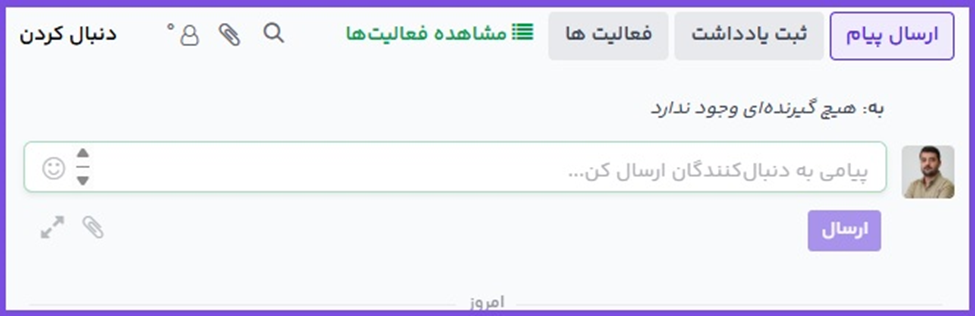
نکته اگر اطلاعات بیشتری لازم است، مثل رسید، برقراری ارتباط از طریق کادر پیام آسان است. در گزارش، بر روی ارسال پیام کلیک کرده و کادر پیام متنی را باز کنید. پیام را با تگ شخص مربوطه (در صورت نیاز) بنویسید، و با کلیک بر دکمه ارسال، پیام را ارسال کنید. پیام در کادر پیام نمایش داده میشود، و شخصی که تگ شده و همچنین اشخاص دنبالکننده از طریق ایمیل مطلع میشود.تنها افرادی را که میتوان در پیام تگ کرد دنبالکنندگان هستند. برای مشاهده دنبالکنندگان، آیکون 👤 (شخص) را بزنید تا دنبالکنندگان هزینه را مشاهده کنید.
بیشتر بدانیم! متن لینک کوتاه مرتبط
سوالات متداول
چگونه میتوان دسترسیهای کاربران را تنظیم کرد؟
چگونه میتوان یک گزارش هزینه را تأیید کرد؟
چگونه فیلترهای گزارش هزینه را اعمال میکنیم؟
آیا این راهنما به شما کمک کرد؟
در بهبود این راهنما مشارکت کنید!
 ویرایش این صفحه

به پشتیبانی نیاز دارید؟
سوالی دارید؟ مشکلی پیش آمده؟
اطلاعات بیشتری نیاز دارید؟ با پشتیبانی آموت تماس بگیرید.



