


تبدیل سرنخ به فرصت
تبدیل سرنخ به فرصت در CRM
سرنخ یک مرحله قبل از واجد شرایط بودن فرصت محسوب میشود. در مرحله سرنخ زمان بیشتری برای تخصیص فرصت به کارشناس فروش وجود دارد.
پیکربندی
برای فعال کردن تنظیمات سرنخ وارد مسیر CRM ◄ پیکربندی ◄ تنظیمات شوید، و گزینه سرنخها را فعال کنید. سپس ذخیره کنید.

با فعال شدن این گزینه منوی جدیدی با نام سرنخها به سربرگ منوی بالای صفحه اضافه میشود.

بعد از فعال شدن گزینه سرنخها، در حالت پیشفرض به تمام تیمهای فروش اعمال میشود. برای خاموش کردن سرنخ برای یکی از تیمها، وارد مسیر CRM ◄ پیکربندی ◄ تیمهای فروش شوید. تیمی را از لیست انتخاب کرده و گزینه سرنخها را غیرفعال کنید.
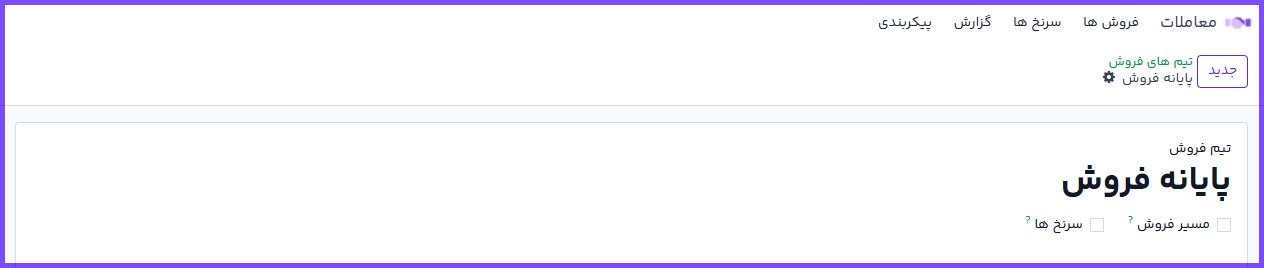
تبدیل سرنخ به فرصت
برای تبدیل سرنخ به فرصت وارد مسیر CRM ◄ سرنخها شوید، و یکی از سرنخها را از میان لیست کلیک کنید.
در گوشه بالا و چپ صفحه، دکمه تبدیل به فرصت را کلیک کنید. با این کار پنجرهای برای تبدیل به فرصت باز میشود.
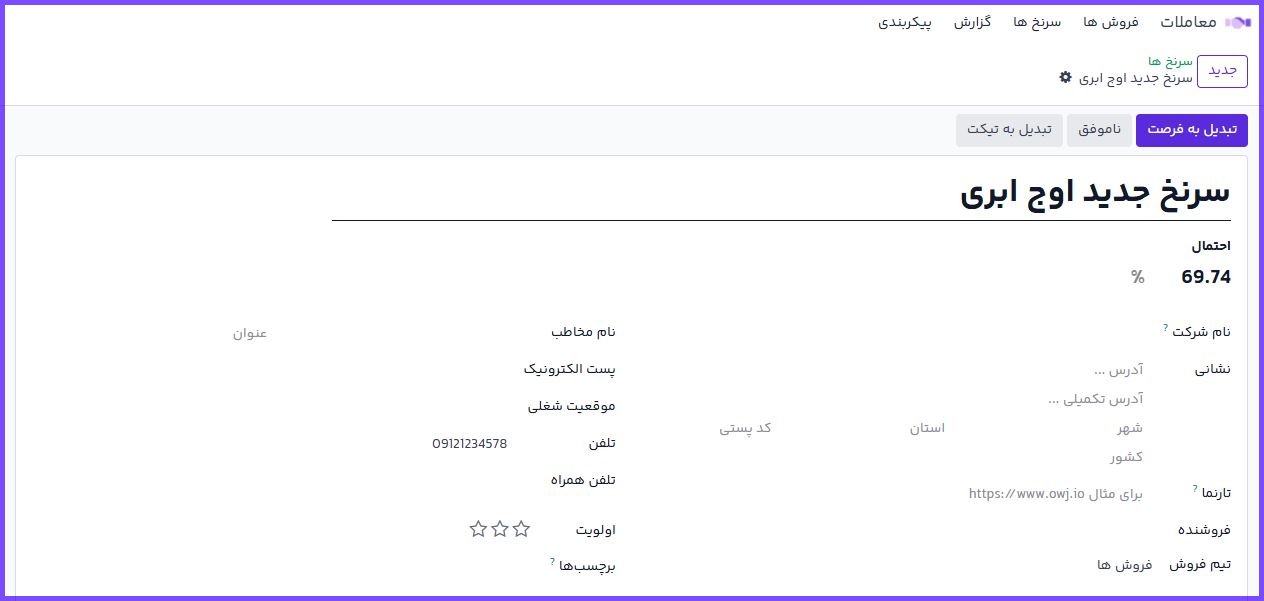
نکته: اگر از قبل برای این مشتری سرنخ یا فرصتی وجود داشته باشد، اوج ابری به صورت خودکار توصیه میکند دو فرصت یا سرنخ باهم ادغام شوند.
اگر از قبل سرنخ به فروشنده یا تیمی تخصیص یافته باشد، این فیلدها به صورت خودکار بر اساس همان اطلاعات تکمیل میشوند.
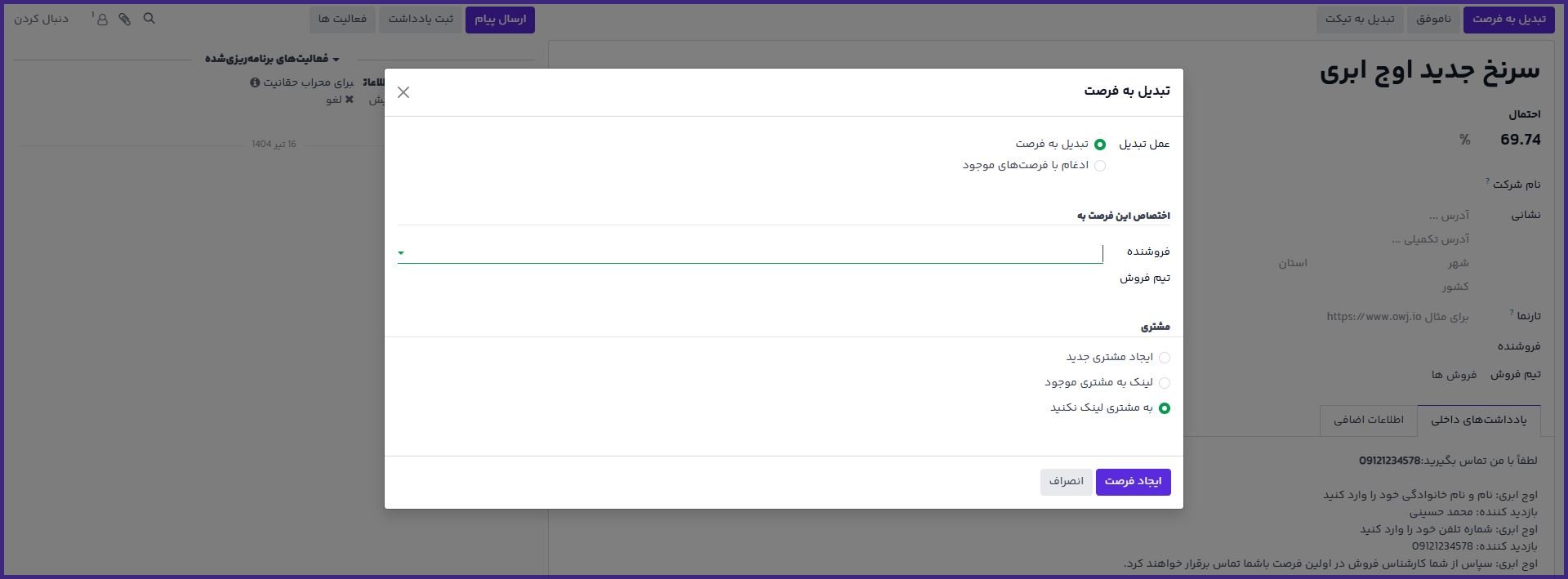
در بخش مشتری یکی از این گزینهها را انتخاب کنید:
ایجاد مشتری جدید: برای استفاده از اطلاعات سرنخ برای ایجاد مشتری جدید، این گزینه را انتخاب کنید.
پیوند به مشتری موجود: با انتخاب این گزینه، از منوی باز شده یک مشتری را انتخاب کنید تا فرصت به مشتری موجود لینک شود.
به مشتری مربوط نشود: برای تبدیل سرنخ، بدون ارتباط به مشتری جدید یا موجود، این گزینه را انتخاب کنید.
بعد از انجام تمام پیکربندیها، دکمه ایجاد فرصت را کلیک کنید.
ادغام فرصتها و سرنخها
سازمانیار به صورت خودکار سرنخها و فرصتهای مشابه را با مقایسه آدرس ایمیل مخاطبهای مربوطه شناسایی میکند. اگر سرنخ یا فرصت مشابهی شناسایی شود، دکمه هوشمند سرنخهای مشابه در بالای سرنخ یا فرصت نمایش داده میشود.
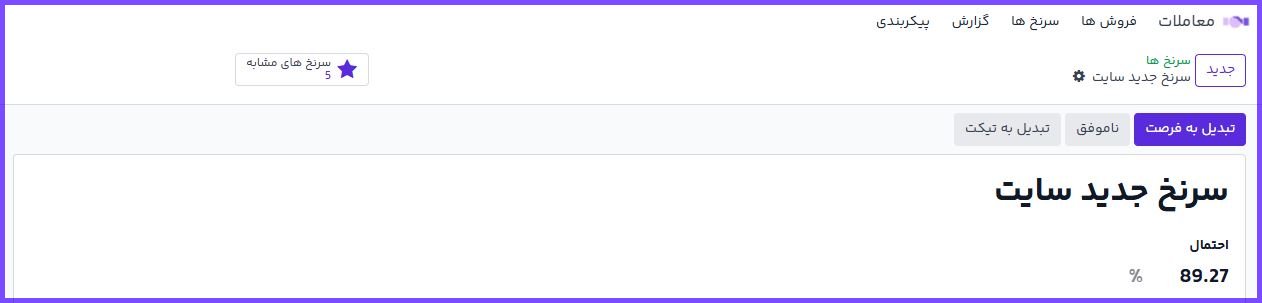
برای مقایسه جزئیات سرنخها یا فرصتهای مشابه، دکمه سرنخهای مشابه را کلیک کنید. با این کار نمای کانبان باز شده و تمام سرنخها یا فرصتهای مشابه نمایش داده میشوند. یکی از کارتها را کلیک کرده و جزئیات آن را ببینید، و در صورت نیاز به ادغام، تأیید کنید.
بعد از تأیید ادغام سرنخها یا فرصتها، با استفاده از مسیر بالای صفحه به نمای کانبان برگردید، یا دکمه هوشمند سرنخ مشابه را کلیک کنید. برای تغییر به نمای لیست دکمه ☰ (سه خط افقی) را کلیک کنید.
سرنخها یا فرصتهایی که میخواهید ادغام شوند را انتخاب کنید. سپس با استفاده از منوی عمل ⚙️ (چرخ دنده) در بالای صفحه، گزینه ادغام را کلیک کنید تا فرصتها (یا سرنخهای) انتخاب شده ادغام شوند.
هرگاه گزینه ادغام از منوی عمل ⚙️ (چرخ دنده) انتخاب شود، پنجره ادغام باز میشود، که میتوانید در آن فرصتها را به یک فروشنده و یا تیم فروش تخصیص دهید.
زیر این فیلدها، فرصتها و سرنخهایی که قرار است ادغام شوند لیست شده است، و اطلاعات مرتبط آنها نیز نمایش داده میشود. برای ادغام فرصتها و سرنخهای لیست شده، دکمه ادغام را کلیک کنید.
نکته: به هنگام ادغام فرصتها هیچ اطلاعاتی از بین نمیرود. جهت ارجاع در آینده، دادههای دریافتی از فرصتِ دیگر در کادر پیام و فیلدهای اطلاعاتی نیز ثبت میشوند.
توصیه: در هنگام ادغام فرصتها، حتما فیلدهای مهم را بازبینی کنید تا اطمینان حاصل شود اطلاعات از دست نرفته است.
سوالات متداول
چگونه سرنخ را به فرصت تبدیل میکنم؟
چگونه دو سرنخ مشابه را ادغام میکنم؟
مکانیسم فعالسازی سرنخها چیست؟
آیا این راهنما به شما کمک کرد؟
در بهبود این راهنما مشارکت کنید!
 ویرایش این صفحه

به پشتیبانی نیاز دارید؟
سوالی دارید؟ مشکلی پیش آمده؟
اطلاعات بیشتری نیاز دارید؟ با پشتیبانی آموت تماس بگیرید.



