


جستجو، فیلتر و گروهبندی رکوردها
جستجو، فیلتر و گروهبندی رکوردها در اوج ابری
نکته: استفاده از فیلترهای پیشساخته در اوج ابری میتواند به سرعت رکوردهای مورد نیاز شما را نمایش دهد. برای اعمال گزینهٔ پیشفاکتورها، کافی است آن را انتخاب کنید.
هشدار: هنگام انتخاب فیلترهای OR، ممکن است رکوردهایی که تنها یکی از شرایط را برآورده میکنند، نمایش داده شوند؛ برای نتایج دقیقتر از فیلترهای AND استفاده کنید.
Tip: برای گروهبندی سریع رکوردها، ابتدا فیلترهای خاص را اعمال کنید و سپس بر اساس فیلد مورد نظر گروهبندی کنید تا تحلیل بهینهتر صورت گیرد.
جستجو، فیلتر و گروهبندی رکوردها در اوج ابری
در اوج ابری، بسته به نمایی که استفاده میکنید، سیستم با اعمال فیلترها، مرتبطترین رکوردها را به شما نمایش میدهد. با این حال، شما میتوانید فیلترهای پیشفرض را ویرایش کرده یا مقادیر مشخصی را جستجو کنید تا سریعتر به دادههای مورد نظر خود برسید.
فیلترهای پیشساخته
برای سهولت در دسترسی، اوج ابری مجموعهای از فیلترهای آماده ارائه میدهد. کافی است از منوی فیلترها، یک یا چند فیلتر پیشساخته را انتخاب کنید تا رکوردهای نمایش دادهشده تغییر یابد.
مثال
در گزارش تحلیل فروش، بهصورت پیشفرض فقط سفارشهای تأییدشده نمایش داده میشوند. با این حال، میتوانید گزینه پیشفاکتورها را انتخاب کنید تا رکوردهای مربوط به پیشفاکتور نیز در گزارش نمایش داده شوند.
همچنین میتوانید نتایج را به یک سال خاص (مثلاً ۱۴۰۴) محدود کنید؛ کافی است فیلتر تاریخ سفارش ۱۴۰۴ را انتخاب نمایید.
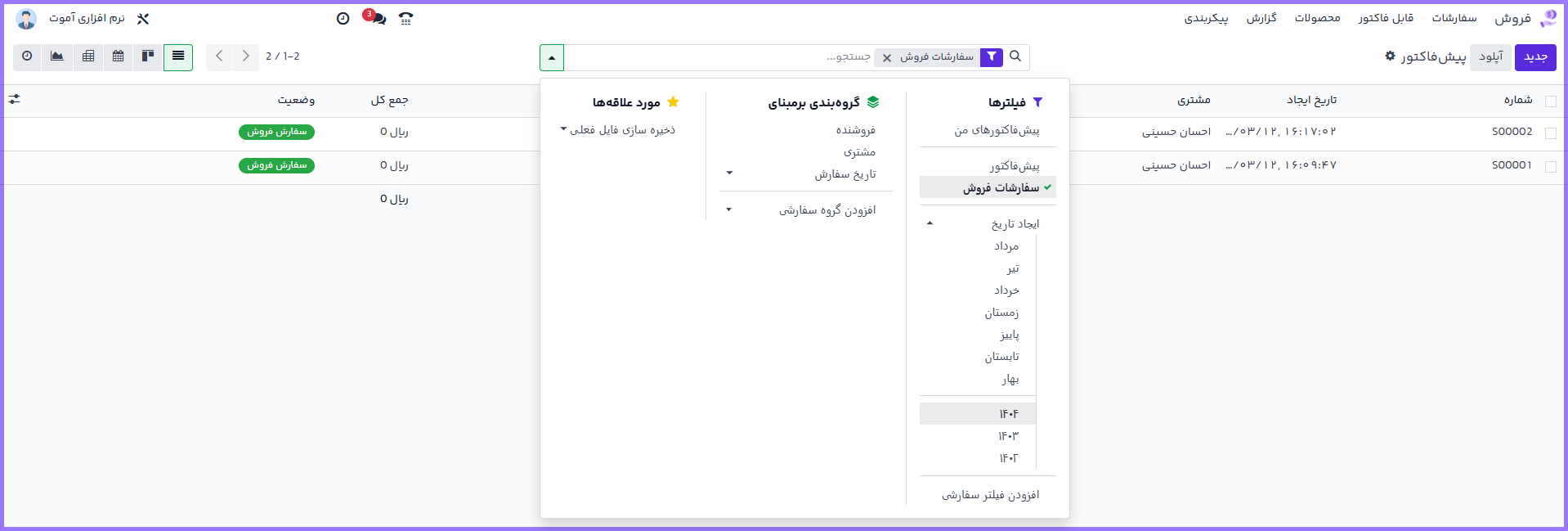
نکته: اگر فیلترهایی از یک گروه (که با خط افقی جدا نشدهاند) انتخاب کنید، رکوردهایی نمایش داده میشوند که با هرکدام از شرایط مطابقت داشته باشند (عملگر OR).
اما اگر فیلترهایی از گروههای مختلف انتخاب کنید، رکوردها باید با همه شرایط مطابقت داشته باشند (عملگر AND).
فیلترهای سفارشی
اگر فیلترهای آماده پاسخگوی نیاز شما نبود، میتوانید با گزینه افزودن فیلتر سفارشی، شرایط دلخواه خود را تعریف کنید.

مراحل کار:
انتخاب فیلد (مثل فروشنده، تاریخ، وضعیت و …)
انتخاب عملگر (مانند برابر است، شامل میشود، بزرگتر یا کوچکتر از)
وارد کردن مقدار
کلیک بر گزینه افزودن

مثال:
در گزارش تحلیل فروش، میتوانید فقط سفارشهای مربوط به فروشنده خاصی مانند علیرضا غضنفری را نمایش دهید. کافی است فیلد فروشنده را انتخاب کرده، عملگر برابر است با را تعیین کنید و مقدار مورد نظر را وارد نمایید.
نکته: اگر میخواهید رکوردها با یکی از چند شرط مطابقت داشته باشند، از گزینه افزودن شرط در همان فیلتر استفاده کنید (عملگر OR).
اگر میخواهید رکوردها با همه شرطها مطابقت داشته باشند، هر فیلتر را بهصورت جداگانه اضافه کنید (عملگر AND).
جستجوی مقادیر
اوج ابری امکان جستجوی سریع در تمام رکوردها را فراهم میکند.
دو روش برای جستجو وجود دارد:
تایپ کامل مقدار و انتخاب فیلد مربوطه
تایپ بخشی از مقدار و استفاده از منوی بازشونده (⏴) برای انتخاب مقدار دقیق

مثال:
بهجای اعمال فیلتر، میتوانید در فیلد جستجو نام «علیر» را وارد کرده و از منوی بازشونده گزینه علیرضا غضنفری را انتخاب کنید.
نکته: جستجو در این فیلد معادل عملگر «شامل میشود» در فیلترهای سفارشی است. بنابراین اگر فقط بخشی از مقدار را تایپ کنید، همه رکوردهای شامل آن بخش نمایش داده خواهند شد.
گروهبندی رکوردها
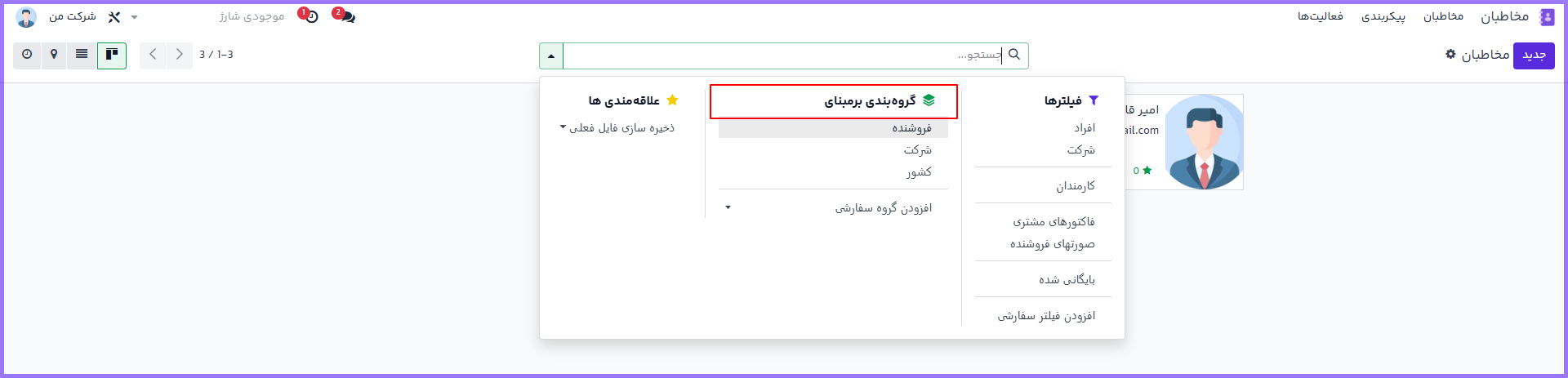
برای تحلیل بهتر دادهها، میتوانید رکوردها را با استفاده از گزینه گروهبندی بر مبنای دستهبندی کنید.
مثال:
در گزارش تحلیل فروش، میتوانید رکوردها را بر اساس فروشنده گروهبندی کنید. این کار باعث حذف رکوردها نمیشود، بلکه نتایج فیلترشده را دستهبندی میکند.
همچنین امکان ایجاد گروههای سفارشی نیز وجود دارد:
انتخاب گزینه افزودن گروه سفارشی
تعیین فیلد مورد نظر (مثلاً فروشنده)
کلیک بر روی اعمال
نکته: میتوانید همزمان از چندین گروه استفاده کنید. اولین گروه انتخابشده دستهبندی اصلی خواهد بود و گروههای بعدی بهعنوان تقسیمبندیهای فرعی عمل میکنند.
سوالات متداول
چگونه فیلترهای پیشساخته را تغییر میدهم؟
آیا میتوانم فیلترهای OR را در یک گزارش ترکیب کنم؟
فیلترهای سفارشی میتوانند در کجا و چه زمانی مناسب باشند؟
چگونه میتوانم رکوردها را بر اساس بیش از یک معیار گروهبندی کنم؟
آیا این راهنما به شما کمک کرد؟
در بهبود این راهنما مشارکت کنید!
 ویرایش این صفحه

به پشتیبانی نیاز دارید؟
سوالی دارید؟ مشکلی پیش آمده؟
اطلاعات بیشتری نیاز دارید؟ با پشتیبانی آموت تماس بگیرید.



