


ایجاد کارمند
ایجاد کارمند جدید
هرگاه کارمند جدیدی استخدام میشود، 'گام اول ایجاد رکورد کارمند است. برای دسترسی به فرم کارمند جدید، در داشبورد برنامه کارمندان دکمه جدید را کلیک کنید. اطلاعات لازم و اضافی مورد نیاز را وارد کنید.
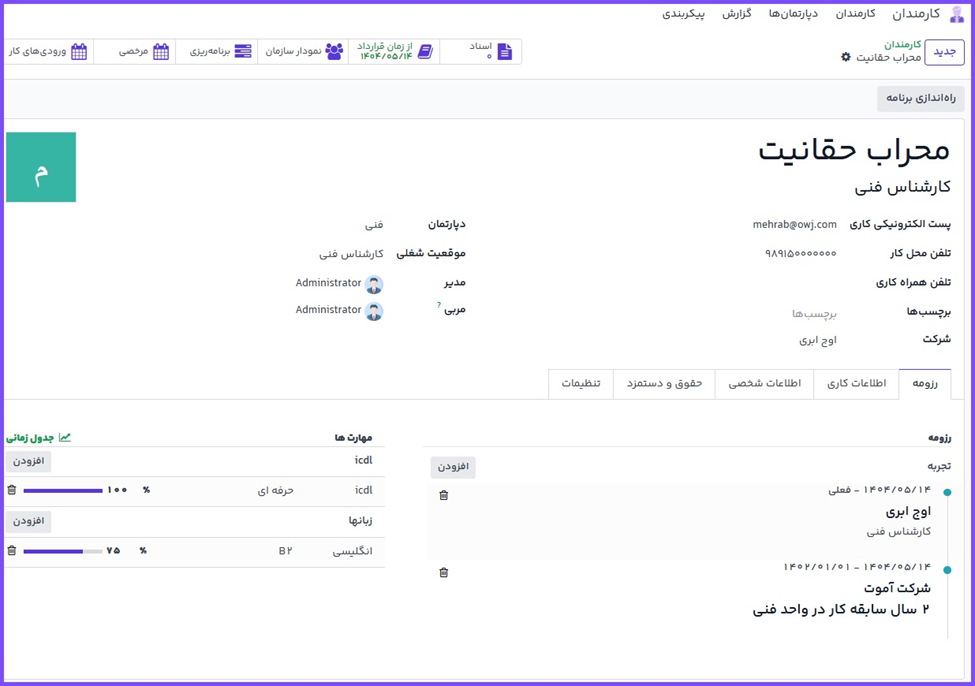
اطلاعات عمومی
در فرم کارمند، به محض ورود داده ذخیره انجام میشود، ولی برای ذخیره دستی فرم میتوان از دکمه ذخیره دستی (فلش داخل ابر) نیز استفاده کرد.
فیلدهای اجباری
نام: نام کارمند را وارد نمایید.
شرکت: از منوی کشویی باز شده، شرکتی که کارمند استخدام آن شده است را انتخاب کرده و یا با تایپ نام شرکت، شرکت جدیدی ایجاد نمایید.
فیلدهای اختیاری
· عکس: در کادر تصویر گوشه بالا و چپ کارت کارمند، بر روی آیکون ویرایش✏️ (مداد)کلیک کرده و تصویری را برای آپلود انتخاب کنید.
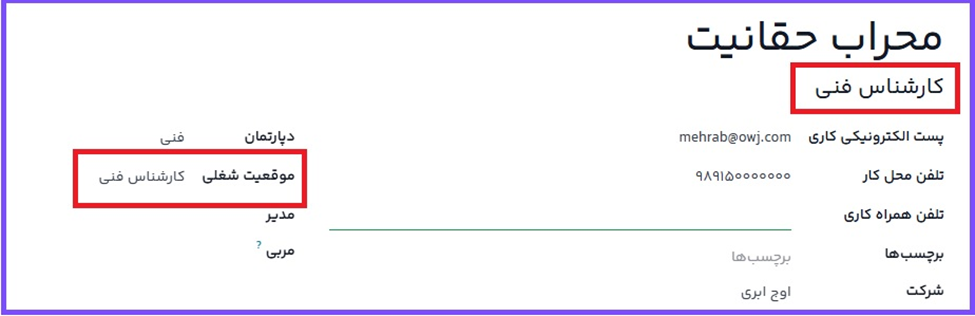
· موقعیت شغلی: زیر نام کارمند، عنوان موقعیت شغلی را وارد کنید. یا برای تکمیل خودکار این فیلد از منوی کشویی موقعیت شغلی یکی از موقعیتهای شغلی موجود را انتخاب کنید. فیلد موقعیت شغلی زیر نام کارمند قابل ویرایش بوده و لازم نیست مطابق با گزینه انتخاب شده از منوی موقعیت شغلی باشد.
مثال
توصیه میشود هر دو موقعیت شغلی مطابقت داشته باشند، ولی در صورت نیاز میتوانید با تایپ اطلاعات در این بخش، اطلاعات بیشتری برای شغل انتخاب شده وارد کنید.
یک نمونه زمانی است که شخصی با موقعیت شغلی مشاور از برنامه استخدام، استخدام میشود.
در فیلد موقعیت شغلی زیر نام کارمند میتوان اطلاعات دقیقتری اضافه کرد، از جمله «مشاور - آموزشی». این کار برای زمانی است که کارمند فقط بر روی مشاوره آموزشی تمرکز دارد.
برچسبها: از منوی کشویی برچسبهای قابل اعمال برای کارمند را اضافه کنید. در این فیلد میتوان با تایپ نام جدید، برچسبهای دلخواه را ایجاد کرد. برچسبهای جدیدی که در اینجا ایجاد میشود در کارت تمام کارمندان دیگر نیز قابل انتخاب خواهند بود. تعداد برچسبهای قابل اعمال محدودیتی ندارد.
اطلاعات تماس کاری: موبایل محل کار، تلفن محل کار، ایمیل محل کار، و نام شرکت را برای کارمند وارد کنید.
دپارتمان: از منوی کشویی دپارتمان کارمند را انتخاب کنید.
موقعیت شغلی: موقعیت شغلی کارمند را از منوی کشویی انتخاب کنید. بعد از انتخاب، فیلد موقعیت شغلی زیر نام کارمند به صورت خودکار بهروز شده و موقعیت شغلی انتخاب شده را نشان میدهد. موقعیتها از برنامه استخدام دریافت شده و موقعیتهای پیکربندی شده نمایش داده میشوند.
مدیر: مدیر کارمند را از منوی کشویی انتخاب کنید.
مربی: مربی کارمند را از منوی کشویی انتخاب کنید.
تاریخ ارزیابی بعدی: این تاریخ به صورت خودکار با توجه به تنظیمات انجام شده در برنامه ارزیابی تکمیل میشود. این تاریخ را میتوان با استفاده از انتخابگر تاریخ تغییر داد.
توجه
پس از انتخاب مدیر، اگر فیلد مربی خالی باشد، مدیر انتخابی به صورت خودکار در فیلد مربی نیز وارد میشود.
نکته
برای ویرایش دپارتمان، مدیر، مربی، یا شرکت، لینک داخلی فیلد مربوطه را کلیک کنید.با استفاده از این لینک فرم مربوطه باز شده و امکان ویرایش فراهم میشود. بعد از انجام تغییرات ذخیره کنید.
تب رزومه
سوابق کاری کارمند را در تب رزومه وارد کنید. هر سطر رزومه باید به صورت تکی وارد شود. وقتی برای اولین بار ثبت جدیدی ایجاد میشود، دکمه یک ثبت جدید ایجاد کنید را کلیک کرده و فرم ایجاد سطرهای رزومه را تکمیل کنید. بعد از اضافه شدن ثبت جدید، دکمه یک ثبت جدید ایجاد کنید جای خود را به دکمه افزودن میدهد. برای هر سطر اطلاعات زیر را وارد کنید.
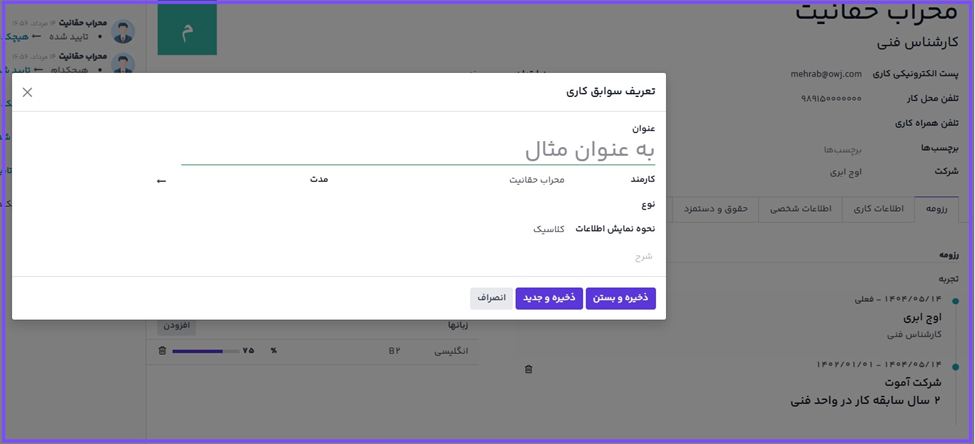
عنوان: عنوان تجربه کاری قبلی را وارد کنید.
نوع: از منوی کشویی، یکی از گزینههای تجربه، تحصیل، گواهینامه داخلی، آموزش داخلی را انتخاب کنید یا با تایپ عنوان جدید و کلیک بر ایجاد (ثبت جدید) مورد جدیدی ایجاد کنید.
نوع نمایش: از منوی بازشده یکی از گزینههای کلاسیک، گواهینامه یا دوره را انتخاب کنید.
تاریخ شروع و تاریخ پایان تجربه کاری را وارد کنید. برای انتخاب تاریخ، از آیکونهای فلش < و > استفاده کنید و به ماه مورد نظر اسکرول کنید.
توضیح: سایر اطلاعات و جزئیات مرتبط دیگر را در این بخش وارد کنید.
بعد از ورود تمام اطلاعات، اگر فقط یک ثبت وجود دارد ذخیره و بستن را کلیک کنید. ولی اگر میخواهید سطر رزومه جدیدی ایجاد کنید ذخیره و جدید را بزنید.
توجه
بعد از اینکه فرم کارمند جدید ذخیره شد، موقعیت شغلی و شرکت فعلی به صورت خودکار به تب رزومه اضافه میشوند و برای تاریخ پایان نیز عبارت در جریان درج میشود.
مهارتها
مهارتهای کارمند را نیز میتوان همانند سطرهای رزومه در تب مهارتها وارد کرد. وقتی برای اولینبار مهارت جدیدی ایجاد کنید، دکمه یک ثبت جدید ایجاد کنید را زیر بخش مهارتها کلیک نمایید تا فرم ایجاد مهارت باز شود. بعد از اضافه شدن مهارت، دکمه یک ثبت جدید ایجاد کنید جای خود را به دکمه افزودن میدهد. اطلاعات زیر را برای هر مهارت وارد کنید.
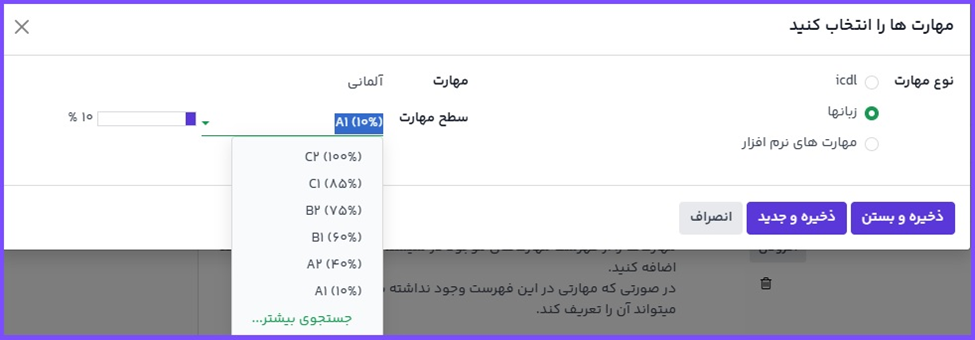
نوع مهارت: با استفاده از گزینههای رادیویی نوع مهارتی را انتخاب کنید.
مهارت: بعد از انتخاب نوع مهارت، مهارتهای مربوطه قابل انتخاب میشوند. مثال، وقتی زبان را انتخاب میکنیم، برای فیلد مهارتخت زبانهای مختلف برای انتخاب نمایش داده میشود. مهارت مناسب را انتخاب کنید یا مهارت جدیدی تایپ و روی ایجاد (مهارت جدید) کلیک کنید.
سطح مهارت: سطح مهارت تعریف شده مربوط به نوع مهارت انتخاب شده در منوی کشویی باز شده نمایش داده میشود. یک سطح مهارت انتخاب کنید؛ با این کار نوار پیشرفت مقدار پیشروی را برای آن سطح مهارت به صورت خودکار نمایش میدهد. سطح مهارت و پیشروی را میتوان در فرم سطح مهارت باز شده ویرایش کرد، که از طریق لینک خارجی در کنار فیلد سطح مهارت نمایش داده میشود.
بعد از اینکه تمام اطلاعات وارد شد، اگر فقط قرار است یک مهارت اضافه شود ذخیره و بستن را کلیک کنید. برای ذخیره ثبت فعلی و ایجاد یک مهارت دیگر ذخیره و جدید را کلیک کنید.
برای حذف سطرها از تب رزومه، آیکون حذف 🗑️ را کلیک کنید. با کلیک بر روی دکمه افزودن در کنار بخش مربوطه سطر جدیدی اضافه کنید.
انواع مهارتها
برای افزودن مهارت به فرم کارمند، انواع مهارتها باید پیکربندی شوند. برای مشاهده انواع مهارتهای پیکربندی شده فعلی و ایجاد انواع مهارتهای جدید وارد مسیر برنامه کارمندان ◄ کارمند ◄ انواع مهارتها شوید. تمام جزئیات را تکمیل کرده و سپس ذخیره کنید. این کار را برای تمام انواع مهارتهای لازم تکمیل کنید.
نوع مهارت: نامی برای نوع مهارت وارد کنید. این عنوان باید کلی باشد، چون در اصل دستهبندی والد برای این مهارتها محسوب میشود.
مهارتها: برای افزودن اطلاعات مهارت جدید افزودن سطر را کلیک و نام مهارت جدید را تایپ کنید، سپس این فرآیند را برای تمام مهارتهای لازم تکرار کنید.
سطوح مهارت: با کلیک بر دکمه افزودن سطر فرم ایجاد سطح نمایش داده میشود. نام سطح را وارد کنید، و درصدی برای پیشرفت (0 الی 100) برای سطح مشخص کنید. ذخیره و جدید را برای ذخیره شدن ثبت و افزودن سطح جدید، و ذخیره و بستن را برای ذخیره سطح و بستن فرم کلیک کنید. بعد از اینکه تمام سطوح وارد شدند، آیکون ذخیره دستی را در بالای صفحه کلیک کنید. سپس سطح پیشفرض این نوع مهارت را انتخاب کنید. برای اینکه سطری در حالت پیشفرض باشد تنظیم به عنوان پیشفرض را کلیک کنید. سطح پیشفرض معمولاً کمترین سطح است، ولی هر سطحی را میتوان به عنوان پیشفرض انتخاب کرد. در ستون سطح پیشفرض علامت تیک نمایش داده میشود که مشخص میکند کدام سطح پیشفرض است.
تب اطلاعات کاری
در تب اطلاعات کاری، مشخصات کاری کارمند وارد میشود. برنامه کاری، نقشهای مختلف، شخصی که درخواستهای او را تأیید میکند ...
موقعیت مکانی: از منوی کشویی باز شده آدرس محل کار را وارد کنید. برای اصلاح این آدرس، ماوس را روی اولین سطر آدرس ببرید ...
تأییدکنندگان: ...
کار در خانه: ...
توجه
مکانهای کار را همچنین میتوان از مسیر برنامه کارمندان ◄ پیکربندی ◄ کارمند: مکانهای کار نیز اضافه یا ویرایش کرد.
برنامه کاری: ساعات کاری و منطقه زمانی کارمند را وارد کنید.
توجه
ساعات کار را میتوان همچنین از برنامه حقوق و دستمزد در قسمت برنامههای کاری نیز ویرایش کرد.
برنامهریزی: ...
نکته
بخش برنامه ریزی در ماژول برنامهریزی تأثیرگذار است، و فقط در صورتی نمایش داده میشود که ماژول برنامهریزی نصب شده باشد.
مهم
کاربرانی که در منوی کشویی بخش تأییدکنندگان نمایش داده میشوند باید برای آن نقش در منابع انسانی سطح دسترسی مدیر سیستم داشته باشند.
ساعات کاری به برنامه کاری شرکت مربوط میشود...
تب اطلاعات خصوصی
برای ایجاد کارمند، اطلاعاتی که در تب اطلاعات خصوصی وارد میشوند ضروری نیست، ولی برخی از آنها ممکن است برای دپارتمان حقوق و دستمزد شرکت مهم باشد...
اطلاعات تماس خصوصی: آدرس شخصی کارمند را وارد کنید.
اطلاعات تماس اضطراری: نام مخاطب و شماره تلفن مخاطب اضطراری کارمند را وارد کنید.
شهروندی: ...
تب تنظیمات منابع انسانی
در این تب فیلدهای مختلف وجود دارد ...
وضعیت: نوع کارمند و در صورت نیاز کاربر مرتبط را با استفاده از منوهای کشویی انتخاب کنید.
مهم
لازم نیست کارمندان همچنین کاربر هم باشند. ...
بعد از اینکه کارمند ایجاد شد، کاربر را ایجاد کنید. بر روی آیکون ⚙️ و سپس ایجاد کاربر کلیک کنید. فرم ایجاد کاربر نمایش داده میشود...
کاربران را میتوان به صورت دستی نیز ایجاد کرد. ...
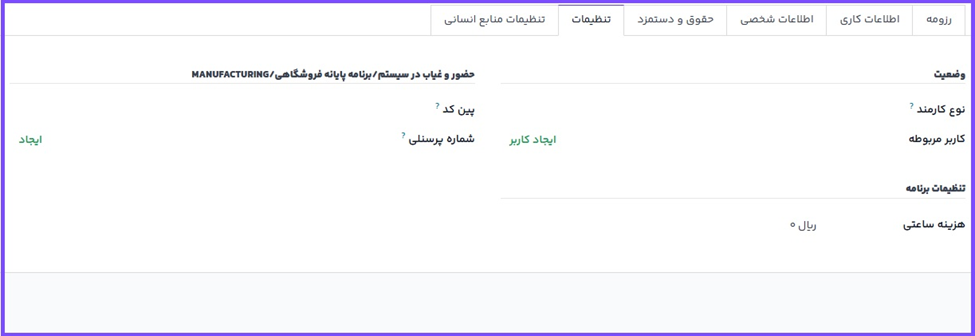
حقوق و دستمزد: در صورت وجود، شماره ثبت کارمند را در این بخش وارد کنید.
حضور و غیاب/پایانه فروش/تولید: کد PIN و شناسه نشان کارمند را میتوان در این قسمت وارد کرد.
تنظیمات متقاضی: هزینه ساعتی کارمند را با فرمت XX.XX وارد کنید. این هزینه در مرکز کار محاسبه میشود. ...
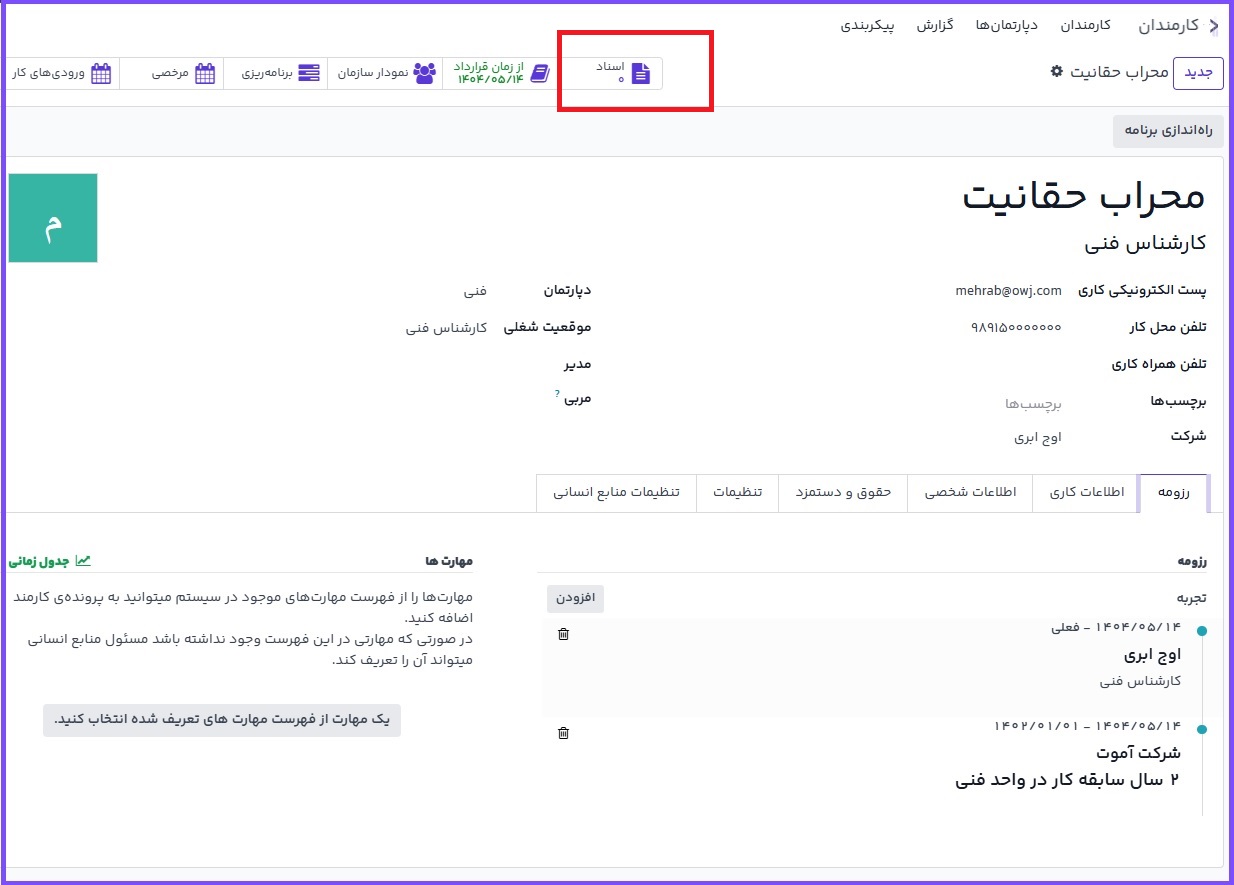
اسناد
تمام اسناد مربوط به کارمند در برنامه اسناد ذخیره میشوند. ...
سوالات متداول
چگونه یک کارمند جدید ایجاد میشود؟
کدام فیلدها اجباری هستند؟
چگونه از طریق فرم مهارتها مهارتهای جدید اضافه کنم؟
آیا این راهنما به شما کمک کرد؟
در بهبود این راهنما مشارکت کنید!
 ویرایش این صفحه

به پشتیبانی نیاز دارید؟
سوالی دارید؟ مشکلی پیش آمده؟
اطلاعات بیشتری نیاز دارید؟ با پشتیبانی آموت تماس بگیرید.



