


پیکربندی رسیدها و فاکتورها
فعالسازی و پیکربندی رسیدها
بیشتر بدانیم! فاکتور #
Tip: اگر از متن سفارشی استفاده میکنید، حتما پیشنمایش را بگیرید.
برای مدیریت تنظیمات رسید در اوج ابری، به مسیر زیر بروید:
پایانه فروش ← پیکربندی ← تنظیمات
سپس پایانه فروش مورد نظر خود را انتخاب کرده و به بخش صورتحسابها و رسیدها اسکرول کنید.
برای شخصیسازی اطلاعات سربرگ و پابرگ رسید، گزینه «سربرگ و پابرگ سفارشی» را فعال کنید. حالا میتوانید متن دلخواه خود را در این دو بخش وارد نمایید تا در بالای یا پایین رسید چاپ شود.
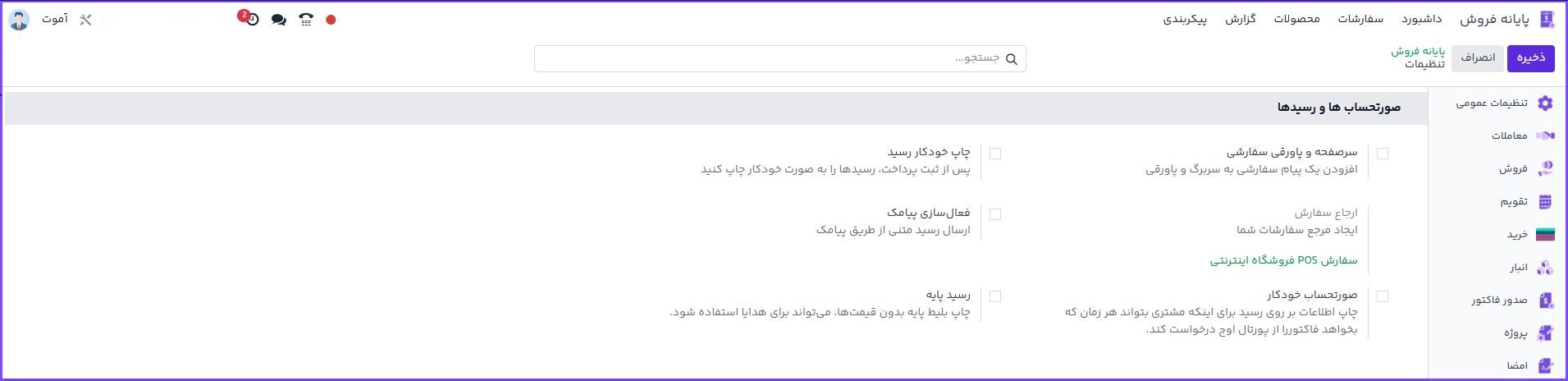
برای چاپ خودکار رسید پس از پرداخت، گزینه «چاپ خودکار رسید» را فعال کنید تا بدون نیاز به اقدام دستی، رسید بهصورت اتوماتیک چاپ شود.
چاپ مجدد رسید
اگر نیاز به چاپ مجدد رسید دارید:
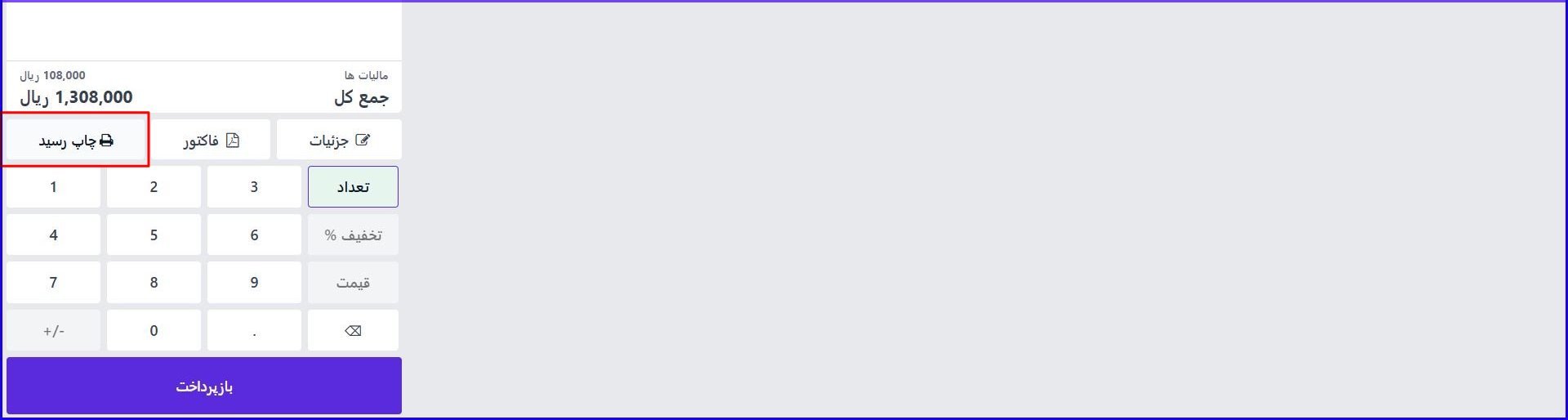
از رابط پایانه فروش، به سفارشها بروید، منوی کشویی کنار نوار جستجو را باز کنید و فیلتر سفارشهای پرداختشده را انتخاب نمایید. سپس سفارش موردنظر را انتخاب کرده و روی دکمه چاپ رسید کلیک کنید.
صدور و چاپ فاکتور
در اوج ابری، هنگام پرداخت میتوانید برای مشتریان ثبتشده فاکتور صادر و چاپ کنید. همچنین دسترسی به تمامی سفارشهای فاکتورشده قبلی نیز وجود دارد.
تمامی فاکتورهای ایجادشده، بهطور خودکار در دفتر روزنامهای که قبلاً تعریف شده، ثبت میشوند.
برای تنظیم این دفتر:
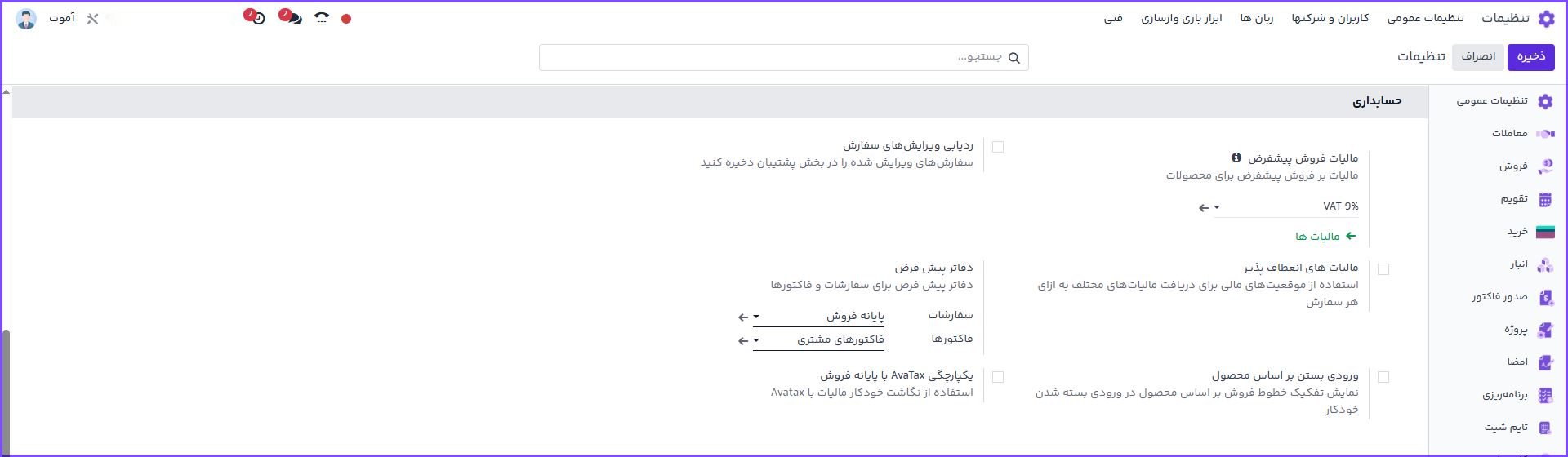
وارد تنظیمات پایانه فروش شوید.
به بخش حسابداری اسکرول کرده و دفاتر روزنامه پیشفرض را برای سفارشها و فاکتورها تعیین کنید.
صدور فاکتور در زمان فروش
در هنگام انجام پرداخت:
مطمئن شوید مشتری انتخاب شده باشد.
روی دکمه «فاکتور» زیر نام مشتری کلیک کنید.
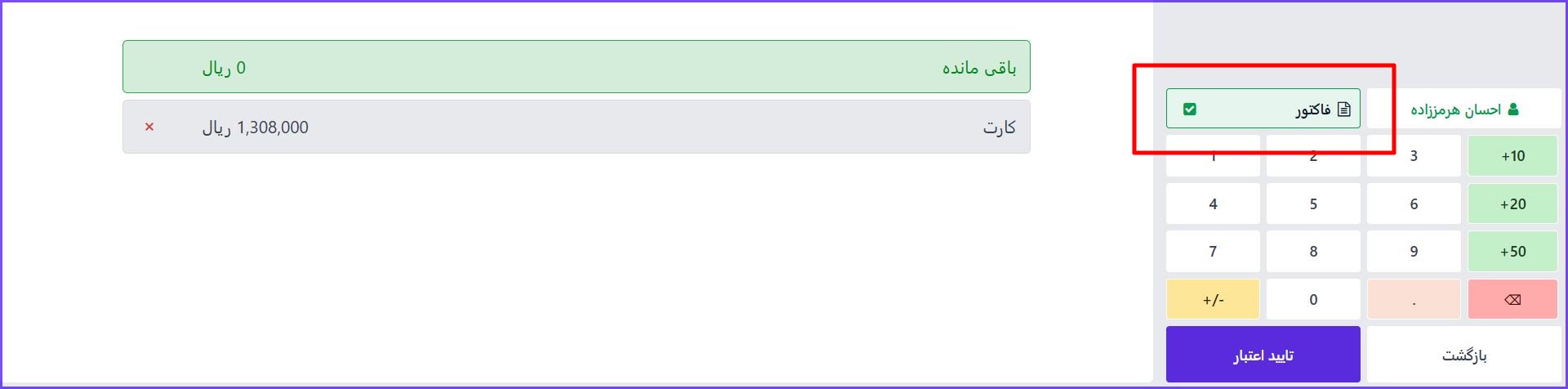
پس از انتخاب روش پرداخت و تأیید، فاکتور بهصورت خودکار صادر شده و قابل چاپ یا دانلود خواهد بود.
دسترسی به فاکتورهای صادرشده
برای مشاهده یا بازیابی فاکتورها:
به مسیر پایانه فروش ← سفارشها بروید.
روی هر سفارش کلیک کنید تا جزئیات آن نمایش داده شود.

صدور فاکتور با استفاده از کد QR
در اوج ابری، مشتریان میتوانند با اسکن کد QR چاپشده روی رسید، خودشان درخواست فاکتور کنند.
پس از اسکن، فرمی برای وارد کردن اطلاعات نمایش داده میشود و پس از ارسال، فاکتور برای مشتری قابل دانلود خواهد بود. همچنین وضعیت سفارش بهطور خودکار به "فاکتورشده" تغییر میکند.
برای فعالسازی این امکان:
وارد تنظیمات پایانه فروش شوید.
پایانه فروش مربوطه را انتخاب کنید.
به بخش صورتحسابها و رسیدها بروید.
گزینه «استفاده از کد QR روی رسیدها» را فعال نمایید.

Tip: در صورتی که کد QR بر روی رسید چاپ نمیشود، مطمئن شوید فرمت تصویر کد QR درست است.
سوالات متداول
آیا امکان چاپ خودکار رسید پس از پرداخت وجود دارد؟
چگونه فاکتور را در زمان فروش صادر کنم؟
با استفاده از کد QR چگونه میتوان فاکتور دریافت کرد؟
آیا این راهنما به شما کمک کرد؟
در بهبود این راهنما مشارکت کنید!
 ویرایش این صفحه

به پشتیبانی نیاز دارید؟
سوالی دارید؟ مشکلی پیش آمده؟
اطلاعات بیشتری نیاز دارید؟ با پشتیبانی آموت تماس بگیرید.



