


وب سایت
صفحات
اوج ابری امکان ایجاد صفحات در وبسایت و سفارشیسازی ظاهر و محتوای آنها را فراهم میکند.
صفحات استاتیک صفحاتی هستند که محتوای آنها ثابت است، مانند صفحه خانه و اصلی سایت. این صفحات را میتوانید خودتان به صورت دستی ایجاد کنید، آدرس URL آنها را تعریف کنید، تنظیمات آن تغییر دهید و غیره. از طرف دیگر، صفحاتی را داریم که به صورت پویا تولید میشوند. برای مثال، وقتی یک برنامه یا ماژولی را نصب میکنید یا محصول یا پست وبلاگی جدیدی منتشر میکنید، اوج ابری به صورت خودکار صفحاتی تولید میکند (مثل /shop یا /blog) که همگی صفحات پویا بوده و بنابراین به شکل متفاوتی مدیریت میشوند.
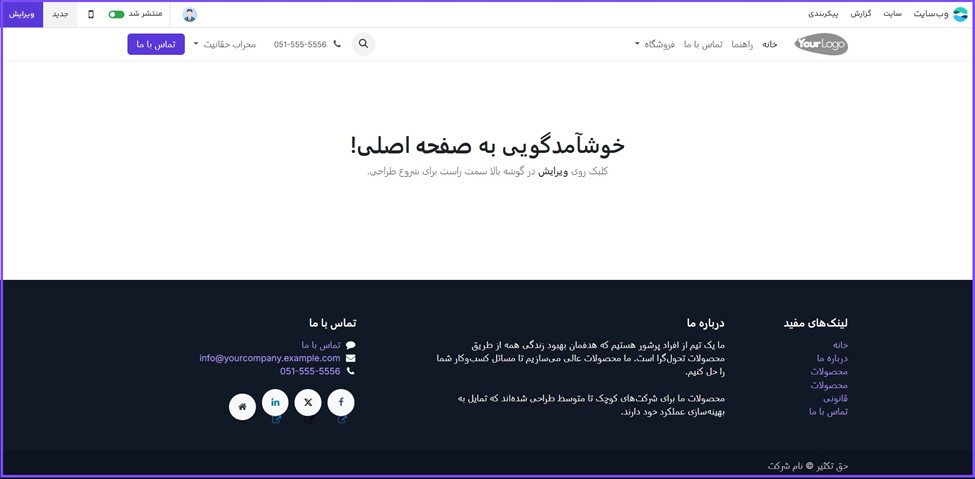
نکته: اگر صفحه نباید در منو قرار بگیرد، گزینه افزودن به منو را غیرفعال کنید.
ایجاد صفحه
صفحات وبسایت را میتوان از فرانتاند و همچنین بکاند ایجاد کرد. برای ایجاد صفحه جدید در وبسایت:
از مسیر سریع: برنامه وبسایت را باز کنید، بر روی جدید در گوشه بالا و چپ کلیک کنید، و «صفحه» را انتخاب کنید.
از مسیر منو: وارد مسیر سایت ◄ صفحات شوید، و «جدید» را بزنید.
عنوان صفحه را وارد کنید؛ این عنوان در منو و همچنین URL صفحه استفاده میشود.
«ایجاد» را بزنید.
محتوا و ظاهر صفحه را با استفاده از سایتساز سفارشی کنید و ذخیره کنید.
صفحه را منتشر کنید.
مدیریت صفحات
انتشار و عدم انتشار صفحات
برای اینکه صفحات در دسترس بازدیدکنندگان قرار بگیرند باید منتشر شوند. برای انتشار یا عدم انتشار صفحه، ابتدا وارد صفحه شوید و سوئیچ منتشر نشده/منتشر شده را در گوشه بالا و چپ تغییر دهید.

همچنین میتوان:
صفحات را از تنظیمات صفحه منتشر یا غیرمنتشر کرد؛ در این بخش میتوان تاریخ انتشار مشخص کرد یا قابلیت مشاهده صفحه را محدود نمود.
چند صفحه را همزمان منتشر یا غیرمنتشر کرد: از مسیر سایت ◄ صفحات، صفحات مورد نظر را انتخاب کرده، از منوی «عمل» گزینه انتشار یا عدم انتشار را انتخاب کنید.
صفحه خانه
هنگامی که یک وبسایت ایجاد میکنید، اوج ابری به طور پیشفرض یک صفحه اختصاصی با نام صفحه اصلی ایجاد میکند، اما میتوانید هر صفحه دلخواهی از وبسایت را به عنوان صفحه اصلی تعریف کنید.
برای این کار:
وارد پیکربندی ◄ تنظیمات شوید و در بخش اطلاعات وبسایت، آدرس URL صفحه مورد نظر را در فیلد آدرس URL صفحه اصلی وارد کنید.
تکثیر صفحات
برای تکثیر، وارد صفحه شوید، از سایت ◄ تنظیمات گزینه تکثیر صفحه را بزنید، نام جدید را وارد کنید و تأیید کنید.
حذف صفحات
برای حذف صفحه به این صورت عمل کنید:
صفحه مورد نظر را باز کنید، وارد منوی پیکربندی◄ تنظیمات شوید و حذف صفحه را بزنید.
سپس در صفحه جدید باز شده تمام لینکهایی که به آن صفحه ارجاع دارند بر حسب دستهبندی نشان داده میشوند. برای اطمینان از اینکه بازدیدکنندگان با صفحه خطای 404 مواجه نشوند، باید تمام لینکهای موجود در وب سایت که به این صفحه لینک دارند را بهروز کنید. برای این کار، دستهبندی مورد نظر را باز کنید، بر روی لینک کلیک کنید تا در صفحهای جدید باز شود. همچنین، میتوانید برای صفحه حذف شده یک ریدایرکت تنظیم کنید.
پس از به روز کردن لینکها (یا ایجاد ریدایرکت)، تیک گزینه در این مورد مطمئنم را بزنید، سپس تأیید کنید.
منوها
منوها برای سازماندهی محتوای وبسایت و بهبود ناوبری استفاده میشوند. اوج ابری امکان سفارشیسازی منوها را به صورت کامل فراهم میکند.
ویرایشگر منو
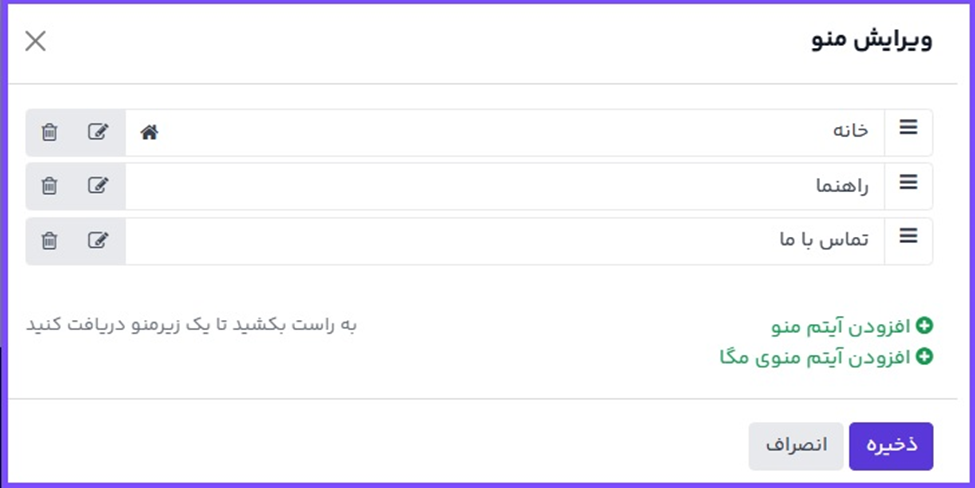
از مسیر سایت ◄ ویرایشگر منو میتوانید:
با استفاده از آیکونیون ویرایش آیتم منو یکی از آیتمهای منو را تغییر نام یا آدرس URL آن را تغییر دهید؛
با استفاده از آیکون حذف آیتم منو یکی از آیتمهای منو را حذف کنید؛
با کشیدن و رها کردن آیتم به مکان مورد نظر در منو، مکان آن را تغییر دهید؛
با کشیدن و رها کردن آیتمهای منو به سمت راست، یک منوی بازشونده عادی زیر منوی والد ایجاد کنید.
افزودن آیتمهای عادی
در حالت پیشفرض، صفحات به هنگام ایجاد شدن به شکل آیتم منوی عادی به منو اضافه میشوند. همچنین میتوانید با کلیک بر روی افزودن آیتم منو، آیتمهای عادی را به منو اضافه کنید. نام و آدرس URL منو را در پنجره باز شده وارد کنید و تأیید را بزنید.
افزودن مگامنو
مگامنوها نیز مشابه منوهای کشویی بازشونده هستند، ولی به جای اینکه لیستی ساده از زیرمنوها نمایش داده شود، پنلی نمایش داده میشود که به گروهی از امکانات ناوبری تقسیمبندی شده است. این منوها برای وب سایتهایی مناسب است که محتوای انبوهی دارند، چرا که میتوانند به کمک این منوها صفحات وب را در منو قرار داده و در عین حال همهشان در یک نگاه نمایان باشند. مگامنوها را همچنین میتوان نسبت به منوهای کشویی عادی به شکل بصریتر ساختاربندی کرد (مثل استفاده از چیدمان، تایپوگرافی و آیکونها).
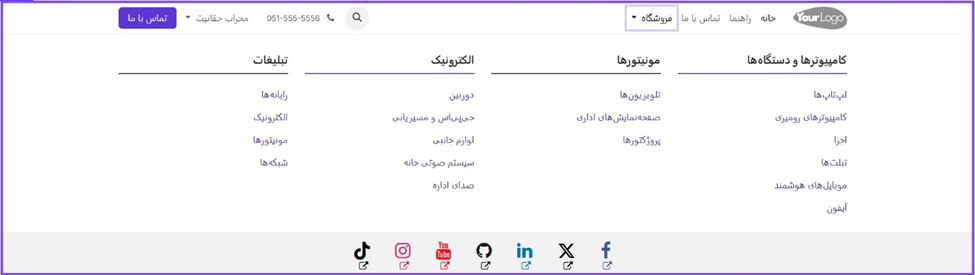
برای ایجاد مگامنو:
وارد ویرایشگر منو شوید و گزینه افزودن آیتم مگامنو را انتخاب کنید.
نام را وارد و تأیید کنید.
با استفاده از سایتساز، چیدمان و محتوا را ویرایش کنید.
ظاهر نوار ناوبری و سربرگ
برای سفارشیسازی، وارد حالت ویرایش شوید، آیتم منو یا نوار ناوبری را انتخاب کنید و از تب سفارشیسازی سایتساز تنظیمات مورد نظر را اعمال کنید.
توجه: وقتی صفحات دینامیک ایجاد میشوند، تغییرات در URL ممکن است نیاز به تنظیم مجدد ریدایرکتها داشته باشد.
Tip: با استفاده از drag‑and‑drop میتوانید منوهای خود را به سادگی مرتب کنید.
سوالات متداول
چگونه میتوانم صفحه را منتشر کنم؟
کی باید ریدایرکت برای حذف صفحه تنظیم کنم؟
کجا میتوانم آیتمهای منو را اضافه کنم؟
آیا این راهنما به شما کمک کرد؟
در بهبود این راهنما مشارکت کنید!
 ویرایش این صفحه

به پشتیبانی نیاز دارید؟
سوالی دارید؟ مشکلی پیش آمده؟
اطلاعات بیشتری نیاز دارید؟ با پشتیبانی آموت تماس بگیرید.



